


Партнерка на США и Канаду по недвижимости, выплаты в крипто
- 30% recurring commission
- Выплаты в USDT
- Вывод каждую неделю
- Комиссия до 5 лет за каждого referral
ХАКАССКИЙ ФИЛИАЛ
ФЕДЕРАЛЬНОГО ГОСУДАРСТВЕННОГО ОБРАЗОВАТЕЛЬНОГО УЧРЕЖДЕНИЯ
ВЫСШЕГО ПРОФЕССИОНАЛЬНОГО ОБРАЗОВАНИЯ
«КРАСНОЯРСКИЙ ГОСУДАРСТВЕННЫЙ АГРАРНЫЙ УНИВЕРСИТЕТ»
Учебно – методическое пособие
 Microsoft Word" width="688" height="150"/>
ИКЦ «Агролинк»
РАБОТАЕМ В WORD.. 4
ЗАПУСК MICROSOFT WORD.. 4
ОСНОВНЫЕ ЭЛЕМЕНТЫ ОКНА MICROSOFT WORD.. 5
СОЗДАНИЕ И СОХРАНЕНИЕ ДОКУМЕНТОВ.. 6
Разметка страницы... 6
Переименование документа.. 7
Окончание работы с документом... 8
ОТКРЫТИЕ ДОКУМЕНТА.. 8
РЕДАКТИРОВАНИЕ ТЕКСТА.. 8
Исправление и удаление.. 8
Проверка орфографии.. 9
ФОРМАТИРОВАНИЕ ДОКУМЕНТА.. 10
Абзац.. 10
Форматирование символов.. 11
Работа со стилями.. 11
Копирование стилей.. 11
ПРОФЕССИОНАЛЬНАЯ РАБОТА В WORD.. 12
СТРУКТУРИРОВАНИЕ ДОКУМЕНТА.. 12
Заголовки и оглавления.. 12
Карта документа.. 13
РАБОТА С ТАБЛИЦАМИ.. 14
Создание таблицы методом добавления.. 14
Заполнение и оформление таблицы... 15
Создание таблицы методом рисования.. 15
ИМПОРТ И РАБОТА С ГРАФИКОЙ.. 16
Вставка рисунка.. 16
Изменение параметров графики.. 17
АВТОМАТИЗАЦИЯ ВЕДЕНИЯ ДОКУМЕНТОВ.. 19
Шаблоны... 19
Встраивание и связывание документов.. 20
РАБОТАЕМ В WORD
Microsoft Word для Windows – это многофункциональный программный комплекс обработки текстов.
Программа предназначена для выполнения работ по созданию документов, включающих разнообразные элементы (рисунки, графики, формулы, обычные или электронные таблицы, фрагменты баз данных и т. д.), имеющие иерархическую организацию (главы, части, параграфы и т. п.) с обеспечением работы на уровне отдельных компонентов, документа в целом, объединяющих информацию нескольких файлов в виде главного документа.
Word позволяет автоматизировать работу пользователя для выполнения отдельных стандартных действий путем использования макрокоманд или программирования на языке Visual Basic for Application.
Все программы пакета MS Office имеют единый принцип построения интерфейса с некоторым различием состава панелей инструментов.
Любой текст, набранный в Word, называется документом. Каждый документ получает свое имя. Все документы хранятся в папках (папки также имеют названия).
Все перемещения по столу мыши на экране повторяет так называемый курсор (или указатель). Основная (но не единственная) его форма - стрелка. В тексте курсор имеет форму вертикальной черты.
Многие команды задается нажатием на кнопку. Кнопка имеет два состояния: включенное и выключенное. Под "нажатием" подразумевается наведение указателя на кнопку и одинарный щелчок левой кнопкой мыши.
Окно - прямоугольная область, в которой располагается активный документ. Число окон соответствует количеству открытых файлов (документов).
Ввод текста с клавиатуры на экран в Word называется набор, а вывод на принтер – печать (распечатка).
ЗАПУСК MICROSOFT WORD
Для запуска Word установите указатель мыши на пункте “Microsoft Word” главного меню Windows
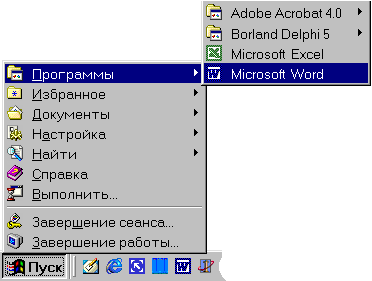
и щелкните ее левой кнопкой  .
.
ОСНОВНЫЕ ЭЛЕМЕНТЫ ОКНА MICROSOFT WORD
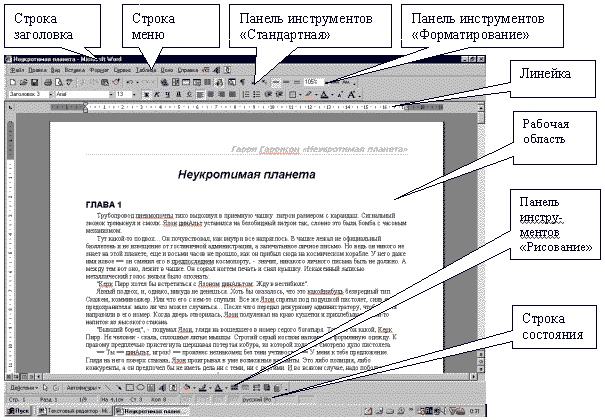
Структура окна Microsoft Word содержит в себе все основные элементы окна Windows. В верхней части окна располагаются строка заголовка с кнопками управления окном, строка меню и две панели ("Стандартная" и "Форматирование").
Под панелями инструментов располагается линейка. Она помогает контролировать размещение элементов на странице, и очень удобна при форматировании документа. Белый лист в центре окна с мигающим курсором – это рабочая область, страница документа, на которой отображается набираемый текст.
В самом верху окна расположена строка заголовка с названием открытого документа и тремя кнопками. Левая кнопка – сворачивает окно без выхода из Microsoft Word, средняя кнопка – разворачивает окно во весь экран или сворачивает его до стандартного размера, правая кнопка – позволяет выйти из Microsoft Word (закрыть программу).
Под строкой заголовка находится панель «Меню», на которой изображены значок Microsoft Word, девять команд с названиями меню, кнопка «Х» - служит для закрытия окна документа. Главное меню - это основной механизм, с помощью которого Вы управляете Word.
1. Щелкните мышью по любому пункту меню. Например, Файл. Появится список возможностей этого пункта. Их называют "команды".
2. Для выхода из меню щелкните мышью за его пределами.
Ниже панели «Меню» расположены панели инструментов: панель «Стандартная» и панель «Форматирование». Кнопки на панелях инструментов служат для вызова наиболее часто используемых команд. На панелях инструментов “стандартная” и “форматирование” представлены графические синонимы команд «Меню». Например, команде Копировать пункта Правка главного меню соответствует кнопка  на панели инструментов Форматирование.
Если навести курсор мыши на любую из копок панели инструментов, через секунду появится подсказка – название кнопки
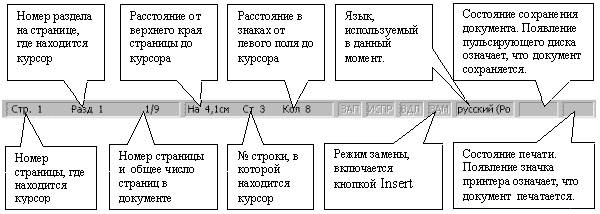
В строке состояния отображаются данные о текущем состоянии вашего документа.
Для открытия других панелей инструментов выполните команду: Вид > Панели инструментов…
Окно Microsoft Word содержит, кроме того, горизонтальную и вертикальную линейки, светлые части которых соответствуют рабочей области страницы документа, а темные полям.
В окне документа сейчас вы видите “чистый лист”. На нем находится мерцающая вертикальная черточка. Ее называют "курсор". Она указывает место, в которое будет вставляться набираемый вами текст.
При достижении правого поля текст переносится на следующую строку автоматически. Word освобождает вас от рутины и вы можете смело набирать текст не глядя на экран.
Чтобы создать новый абзац, нажимают клавишу Enter. При этом курсор переходит на следующую строку.
Проверьте это, для чего наберите, используя клавиатуру, любой текст. Желательно, чтобы он занимал на экране не менее двух строк.
Полосы прокрутки можно использовать для перемещения по документу. Для этого щелкают мышью по той стрелке, в направлении которой хочется посмотреть текст. Например, вправо  или вверх
  .
.
СОЗДАНИЕ И СОХРАНЕНИЕ ДОКУМЕНТОВ
Документ (файл) должен быть поименован. Нельзя объяснить Word, с каким документом вы будете работать, если у него нет имени. Кроме того, документ - это совокупность страниц, каждая из которых имеет определенные ширину, высоту и поля. Поэтому прежде чем начать работу с документом, необходимо указать все его параметры.
Разметка страницы
1. Выберите команду Параметры страницы в меню Файл.
2. Выберите вкладку Размер бумаги.
Далее в тексте подобные манипуляции с меню иногда будут записываться в краткой форме: Файл > Параметры страницы > Размер бумаги.
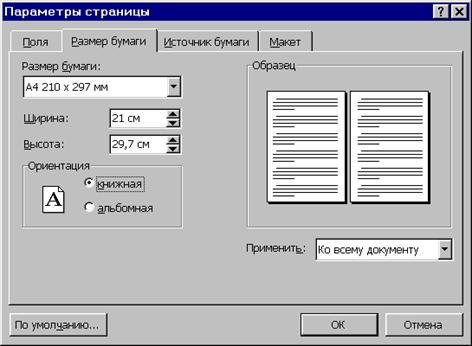
Используя список “Размер бумаги”, вы можете выбрать любой из существующих размеров или ввести нужный вам размер, используя списки “Ширина” и “Высота”.
Поля назначают, используя вкладку “Поля”.
Нас вполне устроит размер бумаги А4, поэтому установите его и щелкните мышью на кнопке ОК.
Переименование документа
Посмотрите вверх на заголовок окна. Там, рядом с фразой “Microsoft Word”, указано имя создаваемого документа (файла). Обычно оно начинается словом “Документ”. Это непрактично, так как имя не отражает содержимого файла.
Давайте переименуем его в “Первая попытка”:
1. Выберите в меню Файл команду Сохранить как.
2. Введите с клавиатуры “Первая попытка” в поле “Имя файла”.
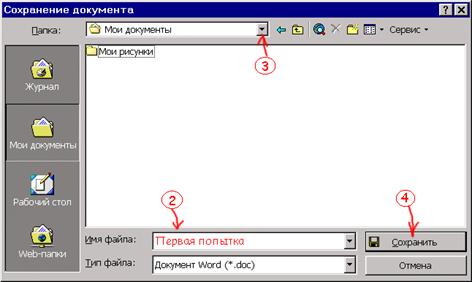
3. Выберите папку, где будете хранить свои документы. Например, щелкнув по значку списка “Мои документы”  и сохраните документ в вашей папке. Помните, как мы это уже делали при перемещении по папкам с помощью приложения "Мой компьютер" в Windows?
4. Щелкните на кнопке Сохранить.
Окончание работы с документом
Для выхода из редактора Word щелкните мышью на кнопке  в заголовке окна программы.
ОТКРЫТИЕ ДОКУМЕНТА
1. Выберите команду Открыть в меню Файл или щелкните мышью на кнопке  .
.
2. Из списка “Мои документы” выберите диск и папку, содержащую нужный документ.
3. Откройте нужную папку, щелкнув по ней дважды мышкой.
4. В списке файлов выделите нужный.
5. Щелкните на кнопке Открыть.
РЕДАКТИРОВАНИЕ ТЕКСТА
Под редактированием понимают всякие изменения, вносимые вами в текст документа.
Исправление и удаление
1. Удалите, используя клавиши Backspace и Delete, весь прежде набранный текст
2. Наберите новый текст.
Отчет о командировке. Я, Иван Иваныч Сидоров, с 15.02 по 25.02 бул в г. Сумы.
Исправьте слово “Иваныч” на “Иванович”.
Для этого:
· установите курсор за буквой “н” слова “Иваныч”;
· удалите “ыч”, дважды нажав клавишу Delete.
· Наберите на клавиатуре "ович".
Если Вы где-то ошиблись, то не переживайте. Предыдущее состояние можно восстановить, щелкнув мышью на кнопке Отменить  . Если вы перестараетесь в отмене, то щелкните на кнопке Вернуть
  .
.
Обратите внимание, что слово “Сидоров” должно стоять перед “Иван Иванович”. Исправим эту ошибку, переместив слово.
Перемещение выполняют так:
· выделяют перемещаемый фрагмент текста;
· помещают его в буфер обмена;
· вставляют из буфера в нужное место.
Выполним это перемещение.
1. Выделите перемещаемую часть текста - “Сидоров”. Это можно сделать мышью:
· установите курсор в начале текста (перед буквой “С”);
· нажмите клавишу Shift и, не отпуская ее, щелкните мышью в конце слова “Сидоров”.
2. Выберите в меню Правка команду Вырезать или щелкните на одноименной кнопке панели инструментов  .
.
3. Установите курсор перед словом “Иван”. Скомандуйте Вставить из меню Правка или щелкните на кнопке  .
.
Заметим, что в случае, если вам необходимо скопировать некий фрагмент документа сначала его копируют  , а затем вставляют в надлежащее место документа.
Проверка орфографии
Редактор Word позволяет проверять правописание слов и заменять слова, содержащие ошибки, на правильные.
Настроим режим проверки орфографии.
1. Выберите в меню Сервис команду Параметры.
2. Выберите вкладку Правописание.
3. В поле Орфография активизируйте параметр автоматически проверять орфографию (установите щелчком мыши рядом с ним флажок  )
)
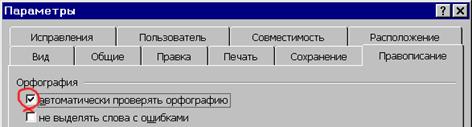
и щелкните на кнопке ОК.
Произведем проверку орфографии.
1. Установите курсор в начало текста.
2. Выберите в меню Сервис команду Правописание.
3. В появившемся окне
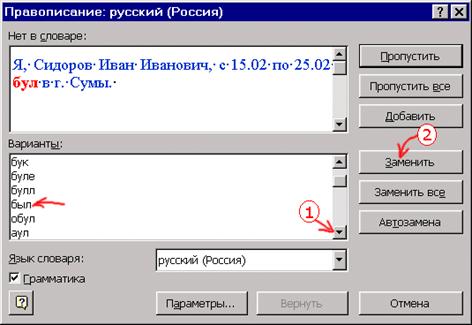
щелкая по значку списка, в поле “Варианты” установите текущим слово “был” и щелкните на кнопке Заменить.
4. Закройте окно.
ФОРМАТИРОВАНИЕ ДОКУМЕНТА
Под форматированием понимают придание документу определенного вида. Другими словами, величины отступа в начале абзаца, типа, цвета, размера шрифта и многое другое.
Абзац
Любой абзац мы начинаем набирать после нажатия клавиши Enter. Заканчиваем его нажатием той же самой клавиши. Word отмечает абзацы специальным образом. Давайте рассмотрим, как он это делает. Щелкните для этого мышью на кнопке "Непечатаемые символы"  панели инструментов и вы увидите следующее
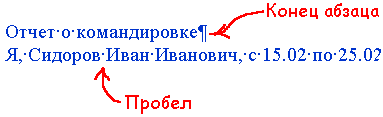
Как видите, набранный вами текст состоит из двух абзацев (видно два символа конца абзаца ). Давайте оформим второй абзац.
1. Установите курсор в любом месте абзаца.
2. Щелкните правой клавишей мыши и выберите из появившегося контекстного меню пункт Абзац.
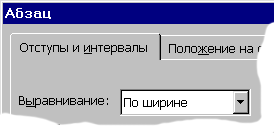
3. В появившемся окне "Абзац" выберите из списка "Выравнивание" пункт "По ширине".
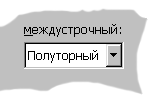
4. Установите межстрочный интервал "Полуторный".
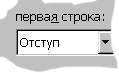
5. Выберите первую строку с "отступом".
6. Щелкните мышью на кнопке ОК.
Вот мы и узнали, что такое абзац Word. По сути - это все, что не касается размеров и цвета шрифта. Ведь мы описали то, как должны располагаться слова на странице (от края до края), расстояние между строками и величину отступа первой строки от левого края.
Форматирование символов
Чтобы изменить шрифт текста, сначала выделяют нужный фрагмент документа, а затем используют команду Шрифт из меню Формат. Можно использовать списки панели инструментов “Форматирование”. Для выбора шрифта -  , его размера -
  . Можно изменять начертание символов кнопками “полужирный шрифт”
  , “курсив”
  и “подчеркнутый”
  .
.
Работа со стилями
Вот мы и узнали, что такое стиль в Word. По сути - это все, что касается расположения слов абзаца на странице (например, от края до края), расстояние между строками в абзаце, величину отступа первой строки абзаца от левого края, а также размеров и цвета шрифта абзаца. Другими словами, стиль – это полная характеристика абзаца.
А теперь:
1. Установите курсор в конец абзаца. Например, клавишей End.
2. Нажмите клавишу Enter, то есть начните новый абзац.
3. Наберите любой текст так, чтобы он был длиннее одной строки.
Обратите внимание, что этот новый абзац по внешнему виду точно такой, как предыдущий. Другими словами, стиль любого нового абзаца повторяет стиль предыдущего.
Это наблюдение позволяет сформулировать очень важные рекомендации. Прежде, чем набирать весь текст документа:
1. Задайте параметры страницы (ее размеры и поля)
2. Наберите текст первого абзаца.
3. Отформатируйте его как вам нужно.
4. А теперь, не смотрите на экран. Печатайте текст. Word сам оформит его.
Копирование стилей
Стили основаны на расположении символов абзаца в пределах страницы, на цвете, размере шрифта и других специфических особенностях абзаца. В пределах документа слили абзацев могут изменяться. Проделывать трудную работу по оформлению абзаца в стиле одного из предыдущих нет необходимости. В Word для этого есть один замечательный инструмент - "Формат по образцу"  .
.
Давайте попрактикуемся:
1. Выделите слово, в стиле которого вы хотите оформить некоторый текст.
2. Щелкните на инструменте "Формат по образцу". Заметьте, что указатель курсора изменяется на кисть. Word читает формат выбранных символов и запоминает их.
3. Нажмите левую клавишу мыши и проведите кистью по тексту, который вы хотите отформатировать.
4. Отпустите левую клавишу мыши. Изменения вступят в силу.
ПРОФЕССИОНАЛЬНАЯ РАБОТА В WORD
Данный раздел позволит углубить ваши знания. Здесь вы научитесь создавать сложные документы, помещать в них иллюстрации, автоматизировать ведение документов и многое другое.
СТРУКТУРИРОВАНИЕ ДОКУМЕНТА
В Word легко создать оглавление. Здесь это не только список частей, глав и параграфов вашего документа, но и "механизм" быстрого перемещения по нему.
Заголовки и оглавления
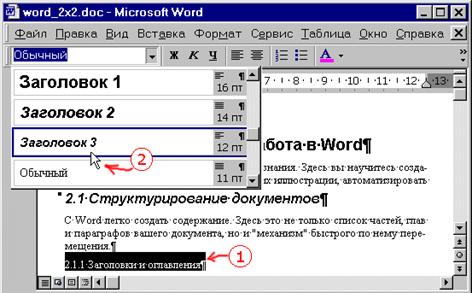
Сначала выделите заголовки и подзаголовки, используя встроенные стили Word. Для этого проделайте следующее для каждого из заголовков:
1. Выделите заголовок.
2. Выберите соответствующий стиль заголовка.
Как только вы набрали текст документа и выделили заголовки:
1. Установите курсор в то место документа, где вы хотите создать заголовок. Обычно это начало документа.
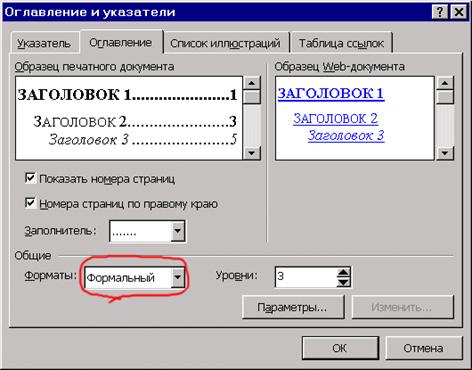
2. Выберите в главном меню Вставка > Оглавление и указатели.
3. В появившемся окне "Оглавление и указатели" перейдите на вкладку "Оглавление".
4. Теперь выберите формат заголовка из ряда встроенных и щелкните мышью на кнопке OK.
Полученное оглавление будет выглядеть приблизительно так.
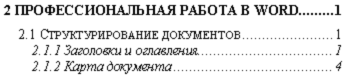
Обратите внимание на автоматическую вставку номеров страниц, смещение вправо подзаголовков и ведущих точек.
Оглавление статично. То есть после изменения или добавления заголовков документа вы должны изменить оглавление:
1. Щелкните правой клавишей мыши на оглавлении.
2. Выберите из появившегося контекстного меню пункт Обновить поле
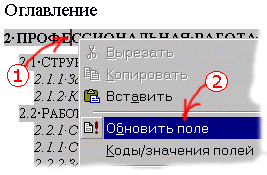
3. А теперь выберите Обновить целиком, если вы добавили новые заголовки, либо только номера страниц.
Карта документа
Карта документа дает вам возможность увидеть ваш документ "с высоты птичьего полета". Для больших документов, это может быть неоценимо: вы сможете просмотреть структуру документа и быстро переходить к любой из его частей.
Надо оговориться, что пользоваться картой документа можно, если вы разумно использовали стили. Тогда Word отобразит иерархическую структуру документа. Другими словами, то, что называют его "картой".
Выберите в меню Вид пункт Схема документа.
Результат будет примерно таким.
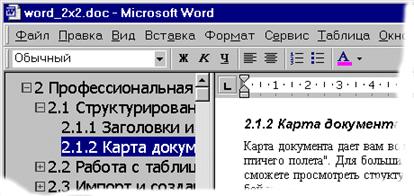
Вы можете изменять степень детальности описания структуры документа, "развертывая" или "свертывая" карту документа. Для этого достаточно щелкнуть по значку "+" или "-" рядом с заголовком. Одиночный щелчок на любом заголовке позволит вам просмотреть в правом окне текст документа начиная с этого заголовка. Так вы можете "путешествовать" по своему документу.
РАБОТА С ТАБЛИЦАМИ
Таблицы позволяют упорядочить сведения с целью облегчить понимания документа.
Существует возможность создать пустую таблицу и потом заполнять ячейки или преобразовать существующий текст в таблицу.
Создание таблицы методом добавления
В Word есть два пути создания таблиц:
1. Посмотрите пункт главного меню Таблица
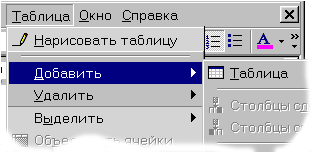
Как видите, эти способы – рисование и добавление таблицы.
2. Выберите Добавить > Таблица.
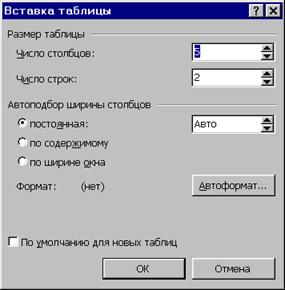
Word предложит вам создать таблицу с пятью столбцами и двумя строками.
3. Выберите таблицу из трех строк и двух столбцов.
4. В поле "Автоподбор …" выберите ширину столбцов по содержимому.
Заполнение и оформление таблицы
Введите, переходя щелчками мыши по ячейкам, следующие данные:
Товар | Количество |
Бумага писчая | 100 |
Компьютер Pentium | 5 |
Выровняем таблицу по центру страницы:
1. Щелкните мышью в пределах таблицы.
2. Активизируйте контекстное меню щелчком правой клавиши мыши.
3. Выберите пункт Свойства таблицы.
4. В поле "Выравнивание", появившегося окна выберите по центру и щелкните на кнопке OK.
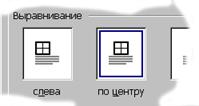
Окончательно таблица будет выглядеть так:
Товар | Количество |
Бумага писчая | 100 |
Компьютер Pentium | 5 |
Создание таблицы методом рисования
Более универсальный и мощный метод создания таблиц – их рисование:
1. Выберите пункт Нарисовать таблицу в меню Таблица.
Курсор станет похож на карандаш  .
.
2. Перемещая "карандаш" мышью нарисуйте контур будущей таблицы. Например, так
3. Теперь нарисуйте внутри таблицы столбцы и строки.
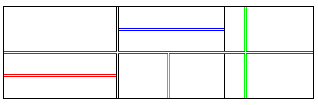
Можно изменять ширину и цвет линии, используя инструментальную панель

Вы можете даже "стирать" столбец или строку, используя инструмент "ластик"  этой инструментальной панели.
ИМПОРТ И РАБОТА С ГРАФИКОЙ
Бланк фирмы, как правило, содержит графическую символику. Картинка не испортит и объявления. Она обязательно привлечет внимание. Как поместить графику в текст и управлять ей вы узнаете здесь.
Вставка рисунка
Word позволяет вставлять графику в документ. Это может быть и картинка и фотография.
1. Выберите в меню Вставка сначала пункт Рисунок, а затем Картинки.
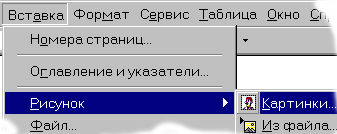
2. Появившееся окно – "вход в картинную галерею" Word. Выберите какую-нибудь категорию, например, "животные".
3. А теперь щелкните по понравившемуся вам рисунку.
4. Щелкните на кнопке Вставить клип.
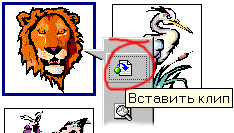
5. Закройте окно "Вставка картинки".
В этом примере, чтобы не усложнять усвоения материала, мы воспользовались картинками, которые поставляют с Word. Можно, конечно, вставить рисунок из файла. Отличие от рассмотренного случая будет состоять в том, что вы должны указать папку, где находится картинка.
Изменение параметров графики
Положение картинки относительно текста, ее размеры, яркость можно изменять:
1. Щелкните правой клавишей мыши на картинке.
2. Выберите из контекстного меню пункт Формат рисунка.
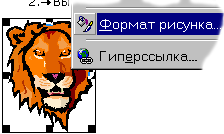
3. Используя вкладки "Размер", "Положение" и "Рисунок" окна "Формат рисунка" вы можете изменять соответствующие реквизиты изображения.
Обратите внимание: границы рисунка выделены рамкой. На рамке есть черные точки. Схватив точку, можно изменить размер рисунка. Угловые изменяют рисунок пропорционально.
Обтекание – позволяет определить способ расположения текста по отношению к рисунку. Для получения доступа к дополнительным стилям обтекания, а также параметрам направления потока текста и расстояния от текста нажмите кнопку Дополнительно на вкладке Положение и выберите вкладку Обтекание текстом.
Рисунок можно перетаскивать по документу, вставлять его в любую строку. Для этого хватаем рисунок и перемещаем его в нужную позицию.
Панель инструментов «Рисование»
В панели инструментов есть кнопка Рисование. Если ее нажать, то в нижней части экрана появится еще одна панель инструментов для рисования.

Автофигуры
В списке Автофигуры есть множество геометрических заготовок. Для вставки автофигуры выберите какую-либо из списка. После того как, курсор принял крестообразную форму надо: или щелкнуть в тексте и автофигура появляется с размерами по умолчанию, или удерживая нажатой левую кнопку мыши, двигать курсор.
У автофигур, как у рисунков, есть границы, следовательно их тоже можно масштабировать. Пока видны границы рисунка, можно говорить, что он выделен.
Для того чтобы подкрасить автофигуру в списке Цвет заливки выбираем цвет.
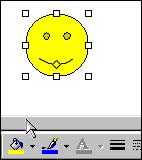 Там же можно выбрать Другие цвета заливки... В окне «Цвета» представлена вся цветовая палитра.
При помощи команды Способы заливки… в окне цветов заливки можно выбирать различные методы заливки: градиентная заливка, текстура, узор, рисунок.
Если щелкнуть правой кнопкой на автофигуре и выбрать опцию Добавить текст, то можно ввести текст в рисунок. Для исправления текста достаточно поставить курсор в автофигуру и вносить исправления. Текст можно вписывать только в автофигуры, к рисункам эта операция неприменима.
В Word предусмотрена возможность установки цвета линий автофигуры. Открываем список Цвет линий и выбираем необходимый цвет.
Графика
Кроме автофигур можно рисовать простейшие геометрические фигуры - линию, стрелку, прямоугольник, окружность. Для этого нажимаем кнопку с изображением фигуры и рисуем ее на листе. 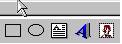
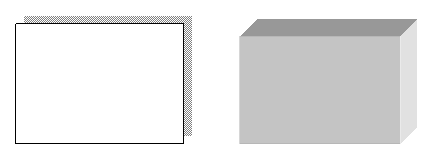
К созданной рамке можно применить несколько интересных эффектов. Нажмем на кнопку Тень и выберем какую-нибудь из списка
Еще один эффект - преобразование в объемную фигуру. Выделим рамку, нажмем кнопку Объем и выберем из списка.
Объект «WordArt»
Для создания фигурной Надписи нажмите на кнопку Добавить объект WordArt. В открывшемся окне выберем подходящий стиль надписи и нажмем ОК. Теперь введем текст надписи, например, Поздравляю!
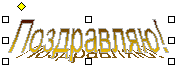 Вы наверное уже заметили, что надпись также, как и рисунок, имеет границы.
Следовательно, ее можно растягивать, сжимать и перемещать по документу.
У объекта WordArt есть своя панель настройки. При нажатии на кнопку Форма WordArt выводятся различные варианты. После выбора одного из них надпись будет выглядеть примерно такОбъект WordArt можно повернуть на любой угол. Для этого нажимаем кнопку Свободное вращение, хватаем надпись за угол и вращаем.
Надпись
Для того чтобы сделать надпись простыми буквами, но на красивом фоне предусмотрена кнопка Надпись в панели рисования. Указываем размер надписи и вводим в нее текст: «Компьютер – полезный инструмент для работы».
В Word для всех графических элементов можно установить обтекание, то есть с какой стороны от объекта будет располагаться текст. Сделаем следующее: щелкнем правой кнопкой мыши на границе надписи и выберем в контекстном меню Формат надписи, затем закладку Положение. Требуется обтекание Вокруг рамки и По левому краю. Теперь для надписи можно установить заливку и цвет линий:
АВТОМАТИЗАЦИЯ ВЕДЕНИЯ ДОКУМЕНТОВ
Офисные документы, как правило, можно разделить на группы: отчеты, записки и проч. В пределах группы документы однотипны. Они могут отличаться лишь датой создания, списком ответственных лиц. Как упростить создание таких документов мы покажем здесь. Есть еще одна группа документов – групповые, когда есть несколько исполнителей и каждый из них отвечает за свою часть. Мы здесь покажем, как работать с такими документами.
Шаблоны
Работая в офисе часто приходится создавать похожие документы. Они отличаются, например, названием организации и фамилиями лиц, которым их направляют. Неизменную часть таких документов называют "шаблон".
Дабы не набирать шаблон каждый раз обычно копируют похожий файл, а затем находят изменяемые части и редактируют их. Поиск редактируемых фрагментов документа требует временных затрат. Для упрощения работы с такими документами фирма Microsoft предлагает хранить их шаблоны, в которых, с целью ускорения поиска редактируемых фрагментов, редактируемые фрагменты выделяют цветом.
В MS Word'е множество встроенных шаблонов. Кроме того, вы можете создать свой собственный.
Рассмотрим работу с шаблонами Word:
1. Выберите пункт меню Файл > Создать.
2. Выберите одну из вкладок, например, "Записки"..
3. А теперь укажите на "Изысканную" и вы увидите следующее
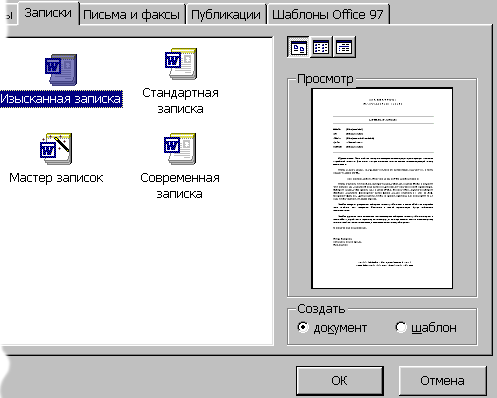
Обратите внимание, что в приведенном примере активна радио кнопка документ, то есть вы создаете документ на основе выбранного шаблона.
4. Все, что вам нужно теперь сделать - это щелкнуть на том месте, где нужно ввести какую-то информацию.
Можно создавать и свои шаблоны. Для этого следует пользоваться "Мастерами шаблонов".
Очевидное достоинство шаблонов - сокращение времени создания документа. Это достигается за счет того, что часть документа (за исключением полей) уже готова.
Недостатки шаблонов проявляются, например, при решении таких задач, как составление большого числа однотипных договоров с разными исполнителями. В этом случае приходится вводить много данных вручную.
Встраивание и связывание документов
Документы MS Office могут совместно использовать данные двумя способами: "связыванием" ("link") или "внедрением" ("embed").
Оба метода помещают копию объекта в документ. Отличие этих методов заключается в поведении объекта после вставки в документ.
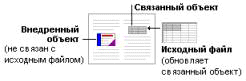
"Связанный" объект отражает все изменения, сделанные в исходном документе, поскольку сохраняет с ним связь. "Внедренный" объект изолируют от исходного документа. Другими словами, текущее состояние объекта может отличаться от того, как он выглядит в документе.
"Связывание" можно использовать, например, в случае, если в разных документах, с которыми работают сотрудники, используется таблица, данные которой постоянно изменяются.
Основной недостаток "связывания" - высокие требования к ресурсам компьютера, например, его памяти. Если ваш компьютер не достаточно мощный, то связывание может занимать много времени. В некоторых случаях компьютер просто отказываться выполнять "связывание".
Создание внедренного объекта
1. Щелкните в том месте документа, куда следует поместить внедренный объект.
2. Выберите в меню Вставка > Объект... и увидите следующее диалоговое окно.
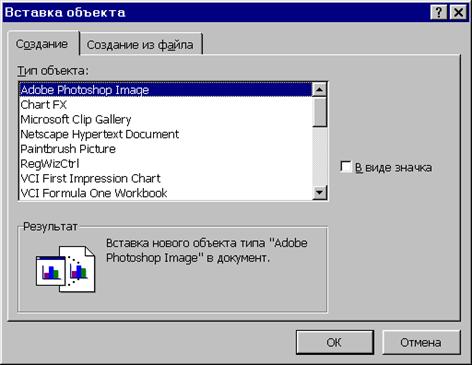
3. Выберите тип создаваемого объекта из списка «Тип объекта». Пусть это будет Paintbrush Picture.
Word создаст объект, и поместит его в текущий документ, как показано ниже.
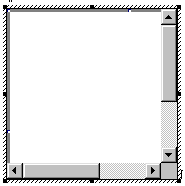
4. Нарисуйте что-либо в окне (на листе Paintbrush), как обычно.
Если хотите продолжить работу с текстом Word, то щелкните мышью вне Paintbrush и вводите текст, как вы делали это раньше.
Если вы опять захотите порисовать, то предварительно щелкните дважды мышью на встроенном объекте (вашем рисунке).
Создание связанного или внедренного объекта из существующего файла
1. Щелкните в том месте документа, куда следует поместить связанный или внедренный объект.
2. Выберите команду Объект в меню Вставка, а затем — вкладку «Создание из файла».
3. В поле «Имя файла» введите имя файла, из которого будет создан связанный объект, или нажмите кнопку Обзор для выбора файла из списка. Например, картинку формата bmp.
4. Для создания связанного объекта установите флажок Связь с файлом.
Если флажок Связь с файлом не устанавливать, то объект будет внедрен.
7. Нажмите кнопку OK и объект будет связан.
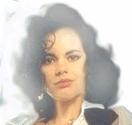
Данный рисунок можно редактировать только в Paintbrush. В Word она доступна только для чтения. Чтобы убедиться в этом:
1. Закройте Word.
2. Запустите Paintbrush и измените картинку, которую вы только что связывали с документом Word.
3. Закройте Paintbrush.
4. Запустите Word и откройте документ, с которым вы связывали эту картинку.
