


Партнерка на США и Канаду по недвижимости, выплаты в крипто
- 30% recurring commission
- Выплаты в USDT
- Вывод каждую неделю
- Комиссия до 5 лет за каждого referral
Лекция 2. Управление документами
1. Окно Управление документами
Работа с документами осуществляется с помощью модуля Делопроизводство.
 Для этого выбираем меню Модули – Делопроизводство, на экране появляется окно Управление документами (рисунок 1).
Рисунок 1. Управление документами
 Окно управление документами предназначена для осуществления быстрого доступа ко всем документам а так же для доступа к документам определенного состояния. Окно содержит папки, имеющие древовидную структуру и объединенные по определенному признаку:
- графическое обозначение папки подразделений
 - графическое обозначение папки
 - графическое обозначение личной папки
 - графическое обозначение групповой папки
При выборе какого – либо объекта, наименование объекта окрашивается инверсным цветом. Знак «+» перед названием папки означает, что данная строка является заголовком списка документов. Содержимое каждого объекта раскрывается нажатием мыши на значок «+». Для обращения к какой-либо папке окна следует: поместить указатель мыши на знак «+» перед названием корневой папки и нажать левую кнопку мыши, в развернувшемся списке найти необходимую папку, встать указателем мыши на его название и нажать или клавишу <Enter> или дважды щелкнуть левой кнопкой мыши. Чтобы свернуть список – нажать на знак «–».
Окно Управление документами состоит из панелей инструментов (рисунок 2), оперативных документов, папок подразделений и результатов поиска.
Добавить новую папку
 Редактировать текущую папку
 Информация по текущей папке
 Поиск папки по имени
 Обновить вид дерева папок
 Удалить текущую папку
 Развернуть текущую ветку
 Свернуть текущую ветку
 Развернуть все ветки
 Свернуть все ветки
Рисунок 2. Панель инструментов
В управлении документами можно добавлять необходимые папки для хранения необходимых в работе документов, которые используются только для вашего просмотра. Для создания своей папки наводим курсор мыши и нажимаем на папку с Фамилией Именем Отчеством и далее нажимаем на кнопку  . Появиться окно Добавить папку.
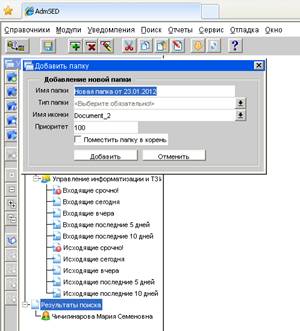 В поле имя папки создаем имя папки по смыслу добавляемых документов.




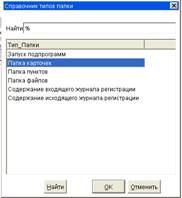 Далее определяем тип папки и выбираем только Папка карточек, остальное не заполняем и нажимаем кнопку ОК.

 После заполнения полей Имя папки и тип папки нажимаем на кнопку Добавить. Далее выводит сообщение, о том что папка успешно добавлена.
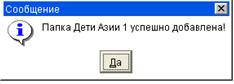



Созданная папка появится под вашем именем.
2. Просмотр документов
Для просмотра документов по полученным уведомлениям есть три способа.
Способ первый. Выберите в общем меню Уведомления пункт «Просмотр документов». При этом запуститься форма карточек для дальнейшей работы с документами (рисунок 3).

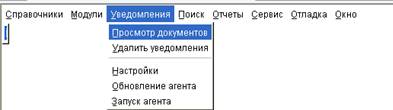
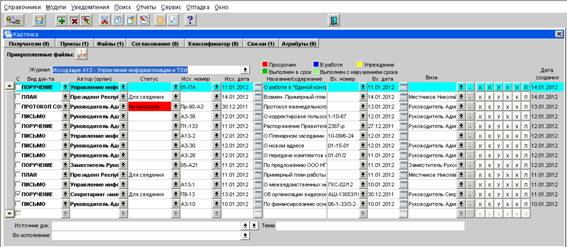
Рисунок 3. Карточка

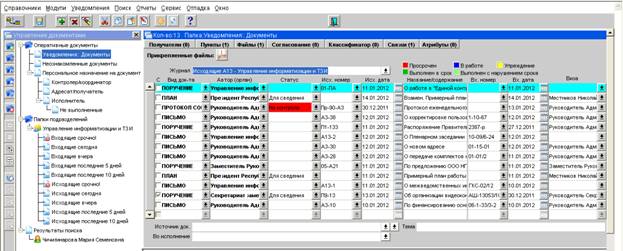 Способ второй. В древовидном меню «Управление документами» выберите пункты «Уведомления: Документы», «Неознакомленные документы». При этом запуститься форма карточек для дальнейшей работы с документами.
Способ третий. В древовидном меню «Управление документами» выберите пункт папки подразделений и просмотр документов можете осуществлять по типам журнала: входящие и исходящие. Документы в журналах делятся по признакам: срочно, сегодня, вчера, последние 5 дней, последние 10 дней.
