


Инструкция «Работа в программе Microsoft PowerPoint»
Создание новой серии слайдов
· Открыть ПРГ
· Создание
· Новая презентация
· Появляются макеты содержимого. Лучше выбрать пустой слайд  (щелкнуть по нему курсором).
· Для добавления новых слайдов выберите на верхней панели инструментов Вставка, Дублировать слайд (если структура всех слайдов будет одинаковой) или Создать слайд
· Сохраните презентацию. Для этого в меню Файл выберите команду Сохранить
· В поле Имя файла введите название презентации. В списке Папка откройте нужную папку («Работы студентов» или «Presentation»), нажмите Сохранить
Примечание. Используйте в имени файла буквы латинского алфавита, цифры, символы «-» (дефис) и «_» (подчеркивание). Использование других символов (в том числе пробелов) крайне не рекомендуется, поскольку это может привести к неработоспособности гиперссылок.
· В дальнейшем по мере работы над презентацией время от времени сохраняйте внесенные Вами изменения. Для этого нажимайте на знак  на верхней панели инструментов.
Увеличить слайд на весь экран (полноэкранный режим: окно  на нижней панели задач, слева)
Уменьшить размеры слайда: клавиша ESC или щелкнуть курсором по знаку  (слева, внизу слайда), а затем по тексту Завершить показ слайдов
Закрыть презентацию: Файл, Закрыть или щелкнуть вверху справа по окну  .
.
Печатание заголовков
· Щелкнуть ЛМ на панели рисования по окну  . Появляется активное окно Коллекция Word Art.
· Выбрать нужный стиль надписи ЛМ. ОК.
· Появляется активное окно Изменение текста Word Art. Чтобы сразу убрать на экране  нажать на Delite.
· Выбрать курсором размер и начертание шрифта  , набрать свой текст, ОК.
Примечание. Печатать заголовки и текст лучше жирным шрифтом.
· Передвинуть курсором текст в нужное место и увеличить (уменьшить) по размерам слайда.
· Изменять заголовок можно с помощью панели Word Art.
ü Цвет букв можно менять, используя кнопку  .
.
ü Кнопка  позволяет выбирать любую конфигурацию текста.
ü  позволяет вносить в заголовок исправления текста.
Внимание! Заголовок по вертикали:
· Выбрать нужный в крайней правой колонке окна Коллекция Word Art.
Если что-то сделано неверно, можно вернуть знаком  на верхней панели инструментов.
Общий фон слайда (2 способа)
1-й способ: применить Шаблоны оформления. Для этого:
· Щелкнуть ЛМ по окну  . Справа от слайда появляется панель задач
  .
.
· Выбрать Шаблоны оформления, появляются образцы.
· Щелкнуть ПМ по нужному образцу (появляется контекстное меню).
· Выбрать Применить к выделенным слайдам (иначе этот фон будет у всех слайдов).
2-й способ.
· Щелкнуть ПМ курсором на пустом месте слайда.
· Выбрать Фон. Появляется активное окно Фон.
· Щелкнуть ЛМ по  . Выбрать из:
ü Авто
ü Другие цвета
ü Способы заливки
· Щелкнуть по нужному, ОК.
· Применить.
·  флажок Исключить фон образца отменяет выбранный ранее шаблон оформления.
НЕ ЗАБЫВАЙТЕ СОХРАНЯТЬ!
(на верхней панели знак дискеты) .
Печатание текста
· На панели Рисование (внизу) выделить кнопку Надпись  и курсором на фоне слайда сделать рамку. Внутри рамки появляется мигающий курсор.
· Выбрать тип шрифта (лучше Arial, можно Times New Roman, Monotype Corsiva), размер (для слайда оптимально не менее 24), лучше жирный  , можно
  - курсив,
  подчеркивание.
· Окно  на нижней панели позволяет сделать надпись с «тенью». Тень можно выключить, нажав команду нет тени.
· Большой текст лучше ровнять по левому краю, заголовки внутри – по центру, а замечания в скобках – по правому краю.
· Размеры букв текста можно увеличить (уменьшить), окно  на верхней панели (предварительно текст нужно выделить).
Если необходимо, чтобы надпись была в рамке, то
· прямоугольная рамка: выделить текст надписи и на нижней панели щелкнуть кнопку  и выбрать нужный цвет линий рамки; если нажать нет линий, не будет рамки. Задать толщину линий
  (не менее 2,5 пт), тип линий
  . Цвет внутри рамки задаётся также на панели Рисование: заливка
  (выбрать цвет). Если нажать «нет заливки», то будет цвет общего фона слайда.
· рамка другой формы: на панели Рисование выделить кнопку  или
или  (выбрать из них нужную) и курсором нарисовать рамку нужных размеров (не отжимая кнопки). Далее действовать аналогично предыдущему пункту.
НЕ ЗАБЫВАЙТЕ СОХРАНЯТЬ!
(на верхней панели знак дискеты) .
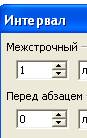
Изменение интервала между строками
· Выделить текст.
· Формат.
· Интервал.
· Оптимально для слайда:
· 
· ОК.
Вставки рисунков и текста из базы компьютера
(3 способа)
1-й способ.
· Вставка.
· Рисунок.
· Картинки.
· Справа появляется панель задач Вставка картинки.
· Щелкнуть Коллекция картинок внизу панели задач или вставить ключевое слово в строку
 и щелкнуть Найти.
· Выделить нужный рисунок, щелкнуть по серой полоске справа от рисунка, копировать, щелкнуть по слайду, вставить. Или
· Выделить нужный рисунок и, не отжимая ЛМ, перетащить на слайд. Отжать ЛМ.
· Переместить рисунок в нужное место слайда и выбрать нужное увеличение (уменьшение), используя курсор.
2-й способ.
· Щелкнуть кнопку Добавить рисунок  на нижней панели. Появляется окно Добавление рисунка
· Выбрать из файлов, выделить, вставить.
3-й способ: вставка картинок из сети Интернет.
· Зайти в Интернет (кнопка  на нижней панели);
· В поисковой системе Yandex выбрать Картинки;
· Задать ключевое слово, Найти;
· Выберите понравившуюся картинку и щелкните по ней ЛМ (она станет крупнее);
· Щелкните по картинке ПМ, Копировать;
· Вернитесь в презентацию, ПМ, Вставить.
НЕ ЗАБЫВАЙТЕ СОХРАНЯТЬ!
(на верхней панели знак дискеты)  .
.
Изменение цвета в копируемых рисунках (диаграммах)
· Выделить объект, ПМ, выбрать Формат рисунка.
· Перекрасить (появляется окно Перекраска рисунка:
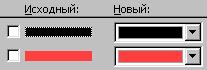
· Выбрать новый цвет, ОК.
Передвижение планов на кадре
Если нужно поменять местами текст и фон, то
· Выделить
· Нажать ПМ
· Порядок
· Выбрать из
ü на задний план
ü на передний план
ü переместить и др.
Вставка диаграмм
· Вставка.
· Диаграмма. Появляется диаграмма. Её можно изменить, нажав ПМ на поле диаграммы. Выбрать:
· Тип диаграммы. Выделить нужный, ОК.
· Внести в Таблицу данных свои значения
· Щелкнуть вне диаграммы после завершения работы
· Для коррекции данных щелкнуть по диаграмме ЛМ 2 раза.
Вставка формул
· Вставка.
· Объект.
· Microsoft Equation, ОК. Появляется панель Редактор формул.
· Составить нужную формулу.
· Файл (на верхней панели).
· Выход и возврат в презентацию.
· Изменить курсором размер.
· Переместить в нужное место.
Группировка объектов
· Внизу на панели инструментов щелкнуть ЛМ по  .
.
· Нарисовать курсором, удерживая ЛМ, рамку вокруг объектов, которые необходимо сгруппировать.
· Щелкнуть ЛМ по пиктограмме Действия.
· Группировать (аналогично: разгруппировать).
ИЛИ
· Нажать Shift и, не отжимая, щелкнуть ЛМ по всем объектам, которые необходимо сгруппировать.
· Вызвать контекстное меню (ПМ по объекту).
· Группировка.
Настройка анимации
· На верхней панели инструментов Показ слайдов
· Настройка анимации
или
· На верхней панели инструментов 
· Появляется панель 
· Щелкнуть ЛМ по  и выбрать Настройка анимации
Также используются и другие функции в дизайне слайда
Эффекты анимации видны только на полном экране (для этого щелкнуть по кнопке  внизу, слева).
Знак  – сортировщик слайдов, видны все слайды сразу.
Знак  – обычный режим.
НЕ ЗАБЫВАЙТЕ СОХРАНЯТЬ!
(на верхней панели знак дискеты) .
Установка управляющих кнопок, вставка гиперссылки
·  (нижняя панель).
· Управляющие кнопки, выбрать нужную:
ü  – далее (следующий слайд);
ü  – назад (предыдущий слайд);
ü  – в начало;
ü  – пустая (обычно используется для гиперссылки).
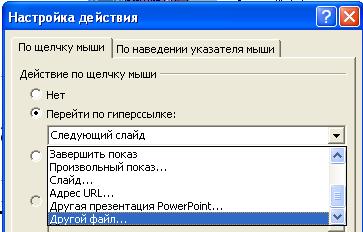
· Щелкнуть ЛМ по нужной кнопке, а затем щелкнуть ЛМ по слайду – появляется активное окно Настройка действия.
· Выбрать Перейти по гиперссылке.
· Щелкнуть по  , выбрать:
ü следующий слайд (для кнопки );
ü предыдущий слайд (для кнопки );
ü первый слайд (для кнопки );
ü любое необходимое из списка (для кнопки  ).
).
Примечание. При выборе из списка Другая презентация или Другой файл появляется список презентаций/файлов, из которого необходимо выбрать нужную/нужный, ОК.
· Размеры кнопки меняются с помощью курсора.
· Цвет кнопки (как и цвет линий) подобрать так, чтобы кнопка была мало заметна на фоне слайда, используя нижнюю панель ( Заливка и
  Цвет линии).
2-й способ вставки гиперссылки
· Выделить объект (слово, фразу, рисунок и пр.), который требует гиперссылки
· ПМ вызвать контекстное меню, выбрать Гиперссылка
· Появляется окно Добавление гиперссылки
· Выбрать: «Связать с»
ü файлом (другим);
ü местом в документе (том же);
ü новым документом.
· В окне появляется список документов
· Щелкнуть ЛМ по нужному документу. ОК.
НЕ ЗАБЫВАЙТЕ СОХРАНЯТЬ!
(на верхней панели знак дискеты) .
Вставка звуковых и видео - файлов
· Вставка
· Фильм и звук
· Из предложенного списка выбрать:
ü Звук из файла;
ü С компакт-диска;
ü Записать звук.
1) Выбираем «Звук из файла»
· Появляется окно Вставка звука
· Выбрать диск D
· Папка «Музыка»
· Нужный файл, ОК
· Ответить Да или Нет
· Появляется кнопка 

· Перенести в нужное место.
2) Запись с компакт-диска
· Появляется окно Параметры фильма и звука
· Выбрать № записи
· Установить параметры воспроизведения
· ОК. Появляется кнопка

3) Выбираем «Записать звук» (запись с микрофона)
· Щелкнуть ЛМ по кнопке записи
· Произнести информацию
· Щелкнуть кнопку «Стоп» 
· Ввести имя произведенной записи
· ОК
4) Запись видеоролика производится аналогично записи звука из файла (только на вопрос об автоматическом воспроизведении отвечать на вопрос всегда «Да»).
Просмотр слайдов
· Все изготовленные слайды можно увидеть вместе:
· Сортировщик слайдов  (в нижнем левом углу)
· Два щелчка ЛМ выводят нужный слайд на весь экран
· Слайды можно менять местами (щелкнуть курсором по слайду и, не отжимая кнопки, перетащить в нужное место)
Завершение ПРГ
Существует несколько форматов сохранения презентации.
1. Сохранение презентации в формате Демонстрации PowerPoint.
Сохранение презентации в данном формате позволяет открыть презентацию и показать ее как законченную последовательность слайдов без отображения на экране и использования программы PowerPoint. Если демонстрацию открыть непосредственно из PowerPoint, то ее можно редактировать как обычную презентацию.
Для сохранения презентации в формате Демонстрации PowerPoint
· Файл
· Сохранить как
· Дать своё название, выбрать нужную папку
· Раскрыть список Тип файла, щелкнув кнопку  и выбрать Демонстрации PowerPoint
· Сохранить
· Закрыть (курсором нажать на кнопку  в правом верхнем углу экрана).
2. Сохранение презентации как веб-страницы.
Презентации, сохраненные в данном формате, могут просматриваться в любом веб-браузере. Примечание. При сохранении презентации в данном формате теряются эффекты анимации и эффекты смены слайдов, а также может быть искажено форматирование.
Для сохранения презентации как веб-страницы
· Файл
· Сохранить как веб-страницу
· Далее действовать аналогично предыдущему способу.
Демонстрация выполненной работы
Показать преподавателю в полноэкранном режиме с анимацией.
