


Партнерка на США и Канаду по недвижимости, выплаты в крипто
- 30% recurring commission
- Выплаты в USDT
- Вывод каждую неделю
- Комиссия до 5 лет за каждого referral
Лабораторная работа
Тема: «Интерактивные формы на Web-страницах»
Цель работы: научиться создавать интерактивные формы на Web-страницах.
Интерактивные формы предназначены для сбора информации от посетителей Web-страницы. Внешне форма выглядит, как анкета, в которую посетитель может вписать свой текст или выбрать значения из предлагаемых перечней.
Формы. Форма помещается в специальный контейнер <FORM></FORM>, внутри которого располагаются все тэги элементов формы. Там же, обязательно, находится кнопка, отправляющая заполненную анкету на сервер для последующей обработки данных.
Поля формы создаются с помощью тэгов <INPUT>, <SELECT> и <TEXTAREA>, в которых с помощью атрибутов задаются параметры полей. С помощью атрибута TYPE задается тип поля, атрибут NAME присваивает полю имя, а атрибут VALUE содержит его значение. Для различных конкретных типов поля существуют также дополнительные атрибуты.
При обработке формы на сервер передаются пары NAME=VALUE, где VALUE – значение соответствующего атрибута, установленное пользователем или заданное по умолчанию.
Текстовые поля. Текстовое поле создается тэгом:
<INPUT TYPE=”text” NAME=”regist” VALUE=””>
Атрибут VALUE принимает такое значение, которое задается пользователем при заполнении поля. Если пользователь ввел в поле текст «Фамилия», то на сервер будет передано regist=Фамилия.
Флажки. Флажки могут объединяться в группы, присвоением атрибутам NAME всех флажков одинакового значения. Для установки флажка по умолчанию используется атрибут CHECKED. Группа флажков создается тэгами:
<INPUT TYPE=”checkbox” NAME=”chb1” VALUE=”1” CHECKED>
<INPUT TYPE=”checkbox” NAME=”cnb1” VALUE=”2”>
На сервер передается значение атрибута VALUE флажка, установленного пользователем. Если пользователем установлены несколько флажков, то на сервер будет переданы значения уставленных флажков группы через запятую chb1=1,2.
Переключатели. Переключатели существуют только в составе группы, что обеспечивается присвоением атрибутам NAME всех переключателей одинакового значения. Для установки переключателя по умолчанию используется атрибут CHECKED. Группа переключателей создается тэгами:
<INPUT TYPE=”radio” NAME=”rad1” VALUE=”1” CHECKED >
<INPUT TYPE=”radio” NAME=”rad1” VALUE=”2”>
На сервер передается значение атрибута VALUE переключателя, установленного пользователем. Если пользователем установлен первый переключатель, то на сервер будет передано rad1=1.
Списки. Списки предоставляют пользователю выбор элементов в форме ниспадающего меню (значение атрибута SIZE=1) или списка прокрутки. Список помещается в контейнер:
<SELECT NAME=”list” SIZE=N>
<OPTION SELECTED>Первый
<OPTION>Второй
<OPTION>Третий
<SELECT>
На сервер передается значение атрибута OPTION, выбранного пользователем или установленного по умолчанию атрибутом SELECTED. Если пользователем выбран третий элемент списка, то на сервер будет передано list=Третий.
Текстовая область. Текстовая область представляет собой текстовое поле с заданным количеством строк (значение атрибута ROWS) и столбцов (значение атрибута COLS). Создается тэгом:
<TEXTAREA NAME=”resume” ROWS=M COLS=N>
Текст по умолчанию
</TEXTAREA>
На сервер передается содержимое поля, если пользователь не изменял текст, то resume=Текст по умолчанию.
Кнопки. На форме должны присутствовать кнопки, которые реализуют отправку данных из формы для обработки на сервер и очистку формы от введенных данных.
Кнопка отправки данных формы реализуется с помощью тэга:
<INPUT TYPE=”submit” VALUE=”Отправить”>
Кнопка очистки данных формы реализуется с помощью тэга:
<INPUT TYPE=”reset” VALUE=”Очистить”>
Практическое задание «Web-страница с формой».
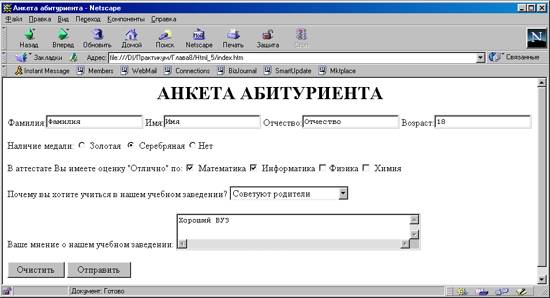
Создать Web-страницу с анкетой для абитуриентов с использованием Web-редактора Front Page Express.
Во FrontPage Express форма создается автоматически при добавлении на Web-страницу любого элемента формы. На странице редактора область формы выделяется пунктирным прямоугольником, внутри которого появляется первый элемент.
Добавляются элементы формы на страницу или с помощью команды меню [Вставка-Поле формы...], или специальными кнопками на Панели инструментов полей формы:
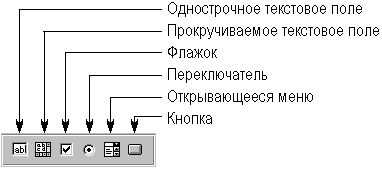
Рис. 1. Панель инструментов полей формы
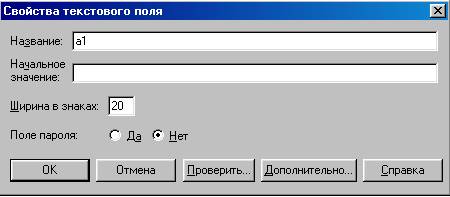
Для каждого размещенного на странице элемента формы необходимо настроить его свойства (задать значения атрибутам NAME, VALUE и др.). Для этого необходимо выделить элемент формы и ввести команду [Правка-Свойства поля формы] с помощью меню приложения или контекстного меню. В результате откроется специальное окно свойств элемента, в котором необходимо произвести установки значений.
| Cозданиe Web-страницы «Анкета абитуриента» | |
1 | Запустить Web-редактор Front Page Express. | |
2 | Разместить на форме четыре Текстовых поля для ввода фамилии, имени, отчества и возраста. | |
3 | Последовательно вызвать окно свойств полей и задать им названия (присвоить атрибуту NAME значения a1, a2, a3, a4). |
|
3 | Разместить на форме три Переключателя для определения наличия медали. Последовательно вызвать окно свойств переключателей и задать им одинаковое имя группы (присвоить атрибуту NAME значение a5) и значения (присвоить атрибуту VALUE значения Золотая, Серебряная, Нет). | |
4 | Добавить четыре элемента типа Флажок для выбора предметов, по которым в аттестате стоит оценка «Отлично». Задать им одинаковое имя группы (присвоить атрибуту NAME значение a6) и значения (присвоить атрибуту VALUE значения: Математика, Информатика, Физика, Химия). | |
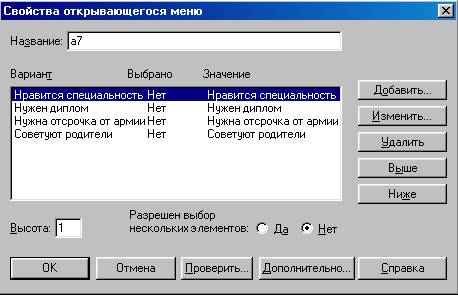
5 | Добавить элемент Список. В окне свойств ввести его название (NAME=a7) и, последовательно щелкая по кнопке Добавить, ввести элементы списка (значения тэга OPTION). |
|
6 | Добавить Многострочное текстовое поле для внесения произвольного послания от посетителя страницы. Ввести его название (NAME=a8) и установить размер (присвоить значения атрибутам ROWS и COLS). | |
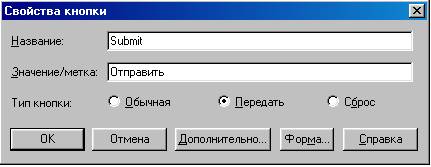
7 | Поместить на форму кнопки Очистить и Отправить. Установить для них тип кнопки (присвоить атрибуту TYPE значения reset и submit). |
|

Отправка и обработка данных из формы. После размещения на форме полей различных типов следует определить способ обработки введенных пользователем данных. Для этого необходимо присвоить значения атрибутам ACTION и METOD тэга <FORM>.
Значением атрибута ACTION является URL-адрес программы, которая будет обрабатывать данные из формы, а значениями атрибута METHOD являются либо get (по умолчанию), либо post, которые определяют форму пересылки данных.
<FORM ACTION="URL" METHOD="post">
Для обработки форм на сервере размещают специальные программы (такая программа, например, размещена на сайте клуба Web-мастеров по адресу www. *****).
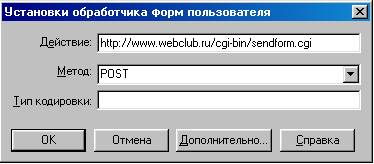
8 | В контекстном меню формы выбрать пункт Свойства формы… В окне Свойства формы выбрать в раскрывающемся списке пункт Специальный сценарий ISAPI, NSAPI или CGI и щелкнуть по кнопке Настройка... | |
9 | В появившемся окне Установки обработчика форм пользователя в поле Действие: вписать полный URL-адрес программы-обработчика на сайте Web-мастеров http://*****/cgi-bin/sendform. cgi В раскрывающемся списке Метод: выбрать строку POST. |
|
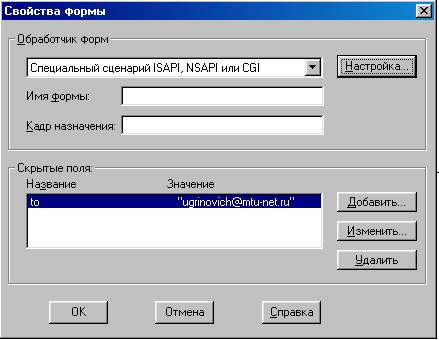
Для того чтобы программа-обработчик смогла прислать нам результат обработки анкеты по электронной почте, необходимо в форме указать свой адрес. Это делается с помощью скрытых полей:
10 | В окне Свойства формы в разделе Скрытые поля нажать кнопку Добавить... В окне Имя и значение в поле Название: ввести to (т. е. Кому), в поле Значение: ввести your_name@server_name (ваш адрес электронной почты). |
|
11 | Сохранить полученную Web-страницу в файле anketa. htm. |
Теперь Web-страница с формой полностью готова и можно приступить к ее апробации. Для работы с программой-обработчиком данных из форм клуба Web-мастеров, необходимо заполнять форму в браузере.
12 | Запустить браузер и открыть Web-страницу с формой. Заполнить анкету и щелкнуть по кнопке Отправить. |
|
13 | Программа-обработчик, обработав форму, пришлет письмо, содержащее имена элементов и выбранные значения. Информация по каждому элементу располагается в отдельной строке, причем строки отсортированы не по порядку пунктов в анкете, а по алфавиту. |
|

Задания для самостоятельного выполнения)
1. Разработать Web-страницу с анкетой для поступающих в наше учебное заведение на специальности 2202 и 2203 (воспользоваться Web-редактором Star Office Writer).
2. Разработать Web-страницу с шутливой анкетой для поступающих в частную фирму «Разработка и дизайн Web-страниц, полиграфия» (воспользоваться Web-редактором 1st Page 2000).
3. Разработать Web-страницу с тестом по основам HTML.
