

Партнерка на США и Канаду по недвижимости, выплаты в крипто
- 30% recurring commission
- Выплаты в USDT
- Вывод каждую неделю
- Комиссия до 5 лет за каждого referral
Иванова Технология создания трехмерного логотипа организации
,
Руководитель:
ГОУ ВПО «Нижнетагильская государственная социально-педагогическая академия», г. Нижний Тагил
Практически в каждом способе рекламирования используется логотип товара, услуги, организации и др. для их лучшего запоминания и узнаваемости. Логотип – это оригинальное начертание полного или сокращённого наименования организации или товара. Он является словесной частью товарного знака.
В настоящее время существует большое разнообразие логотипов: сотни логотипов всемирно известных брендов и тысячи малоизвестных товарных знаков. Но каждый из них, перед тем как предстать перед нами в том виде, в котором мы видим их сейчас, претерпел неоднократные корректировки. Происходило это, потому что с развитием техники менялись не только способы представления товара потребителям, но и технология создания рекламы, в частности логотипов.
Универсальным средством создания логотипов, является растровый графический редактор Adobe Photoshop. Он даёт большие возможности для реализации новых рекламных идей. Конечно, создание сложных логотипов, отвечающих всем современным требованиям, часто под силу лишь профессионалам. Но, следуя ниже написанной пошаговой инструкции, вы можете попробовать создать свой собственный логотип и добавить, опираясь на свой вкус и фантазию, что-нибудь новое.
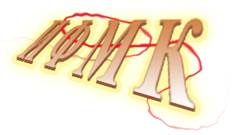
Рассмотрим пример создания объемного логотипа для института филологии и массовых коммуникаций.
1. Используя инструмент «Текст» напечатаем аббревиатуру института: ИФМК.
2. Перейдем в меню Редактирование/ Трансформирование/ Искажение. Появится рамка. Исправим перспективу изображения, как показано на рисунке ниже.
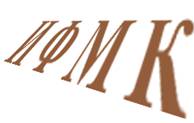
3. Для придания фигуре объема используем следующий прием: продублируем слой с созданным изображением 5-6 раз (в зависимости от желаемого объема) и сдвинем каждое из них на несколько пикселов вверх. К верхнему слою добавим градиент. В итоге получится следующее:
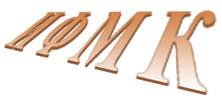
4. Выберем самый первый слой с фигурой, который мы создали. Применим к нему стили: внешнее свечение и обводка.

5. Создадим популярный, весьма привлекательный эффект – обовьем нашу надпись ленточкой. Для этого, используя инструмент «Перо», нарисуем контур ленточки. Контуры в среде Adobe Photoshop отображаются в соответствующем окошке (Окно/Контуры).
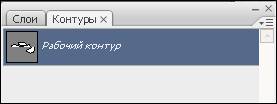
6. Обведем кистью полученный путь таким образом, чтобы кончики были тонкими, а середина толще. Для этого создадим новый слой и настроим кисть соответствующим образом.
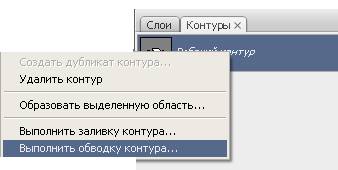
7. Перейдем в окно «Контуры». Щелкнем правой кнопкой мыши по выделенному контуры и выберем команду Выполнить обводку контура.
8. Возвращаемся в окно «Слои» и применяем для залитого контура стили: наложение градиента и наложение цвета.
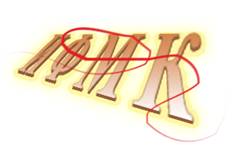
9. Используя инструмент «Ластик» уберем части ленточки, которые должны быть за надписью и применяем фильтр «рябь»: Фильтр/Искажение/Рябь. Окончательный вариант логотипа представлен на рисунке ниже.
Мы рассмотрели реализацию объемного логотипа, поскольку данный вид изображения является одним из самых популярных в рекламе. Считается, что стенды и витрины, украшенные объемными изображениями, просто «гипнотизируют» взгляд человека, рассматривающего их. Из рекламной психологии давно известно, что чем дольше потенциальный клиент рассматривает рекламу товара или услуги, тем больше у него возникает желание с данным товаром (услугой) ознакомиться.
