

Партнерка на США и Канаду по недвижимости, выплаты в крипто
- 30% recurring commission
- Выплаты в USDT
- Вывод каждую неделю
- Комиссия до 5 лет за каждого referral
Создание заставки
(три фотографии плавно переходят одна в другую)
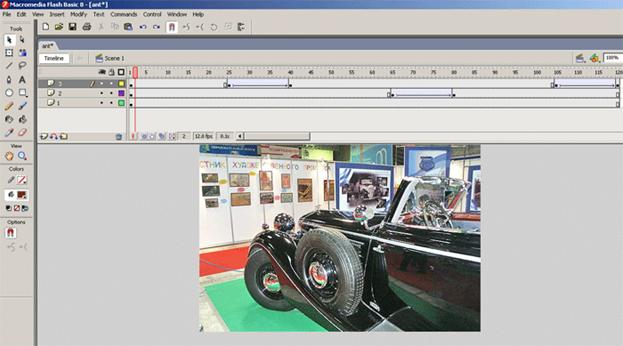
1. Обрабатываем фотографии в программе Adobe Photoshop. Делаем их одного размера. Оптимизируем для Веб.
2. Создаем новый файл в программе Macromedia Flash.
3. На панели Properties (свойства) устанавливаем размеры холста, соответствующие размеру фотографии.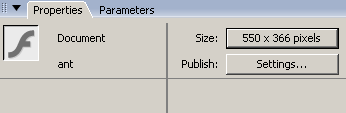
4. При помощи кнопки  на шкале времени создаем 3 слоя.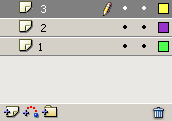
5. Сохраняем файл под именем (маленькие латинские буквы).
6. В каждый слой вставляем фотографию (Ctrl-R). При необходимости совмещаем ее с границами холста
7. Переходим на 3 слой (верхний). Вставляем ключевые кадры (F6) в 25, 40 и 105 и 120 кадрах.
8. Щелкаем по 25 кадру правой кнопкой мыши и выбираем Create Motion Tween.
9. Щелкаем по 105 кадру правой кнопкой мыши и выбираем Create Motion Tween.
10. Переходим на 2 слой (средний). Вставляем ключевые кадры (F6) в 65 и 80 кадрах.
11. Щелкаем по 65 кадру правой кнопкой мыши и выбираем Create Motion Tween.
12. Переходим на 3 слой (верхний). В 40 кадре нажимаем F8 (Convert to Symbol), отмечаем Graphics и щелкаем ОК. Внизу, на панели Properties (свойства) выбираем Color Alfa – 0%.
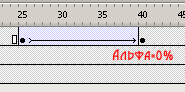
13. В 105 кадре нажимаем F8 (Convert to Symbol), отмечаем Graphics и щелкаем ОК. На панели Properties (свойства) выбираем Color Alfa – 0%
14. В 120 кадре нажимаем F8 (Convert to Symbol), отмечаем Graphics и щелкаем ОК. На панели Properties (свойства) выбираем Color Alfa – 100%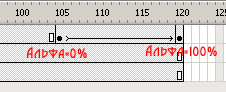
15. Переходим на 2 слой (средний).
16. В 80 кадре нажимаем F8 (Convert to Symbol), отмечаем Graphics и щелкаем ОК. На панели Properties (свойства) выбираем Color Alfa – 0%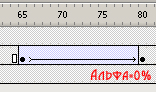
17. Переходим на 1 слой и выделяем 2-ой кадр. Нажимаем F5. Продолжаем нажимать F5 до 120-го кадра.
18. Переходим на 2 слой и выделяем 81-ый кадр. Нажимаем F5. Продолжаем нажимать F5 до 120-го кадра.
19. Нажимаем F12, тестируем фильм.
20. Сохраняем файл в папке, в которой хранятся все элементы сайта, публикуем (File-Publish).
21. Открываем в программе Macromedia Dreamweaver html-файл, копируем и вставляем в веб-страницу. Тестируем – F12.
