


Партнерка на США и Канаду по недвижимости, выплаты в крипто
- 30% recurring commission
- Выплаты в USDT
- Вывод каждую неделю
- Комиссия до 5 лет за каждого referral
ИНСТРУКЦИЯ
по формированию ключей электронной цифровой подписи (ЭЦП)
и направления запроса и заявок на получение Единого универсального сертификата (ЕУС)
Формирование ключа электронной цифровой подписи (далее – ЭЦП) производится на основании приказа Руководителя Организации об установке рабочего места АРМ Системы электронного документооборота Федерального казначейства (далее - АРМ СЭД) либо установке рабочего места АРМ Системы удаленного финансового документооборота (далее – АРМ СУФД-портал) и назначении уполномоченных лиц в Организации с правом проставления ЭЦП СЭД ФК (СУФД).
Единый универсальный сертификат (далее – ЕУС) предназначен для работы:
· в ППО «СЭД»;
· с порталом СУФД ППО АСФК
· с Общероссийским официальным сайтом (на электронных торговых площадках).
1. Формирование закрытого и открытого (файла запроса на получение сертификата) ключей ЭЦП.
Формирование ключей ЭЦП производится непосредственно пользователем (кому будет принадлежать ЭЦП) на рабочей станции, определенной как АРМ СЭД или АРМ ЭЦП с установленными на ней криптоядром «КриптоПро CSP» версии 3.0 для ОС Windows XP и Vista, версии 3.6 для ОС Windows 7. Органами Федерального казначейства осуществляется передача во временное пользование ПО КриптоПро только версии 3.0. Приобретение версии 3.6 осуществляется клиентом самостоятельно
Для формирования ЭЦП пользователю необходимо запустить АРМ СЭД. Генерация ключей ЭЦП и запроса на сертификацию». Откроется окно «Генерация запроса на сертификат и закрытого ключа»:
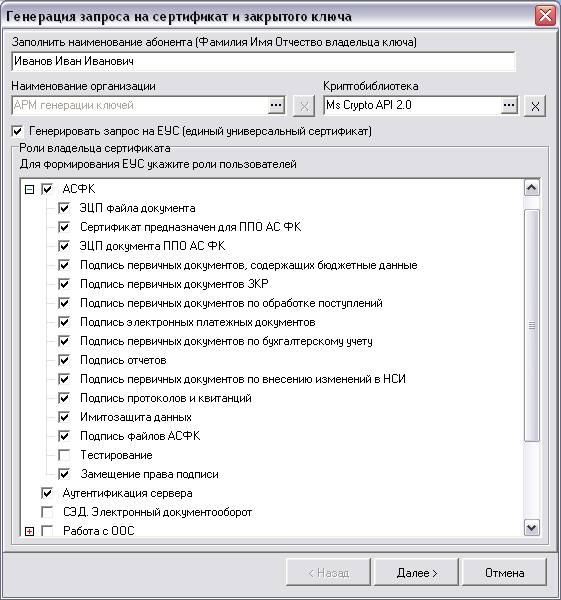
В появившемся окне заполнить наименование абонента – указать фамилию, имя и отчество владельца ЭЦП по-русски, например, . После этого поставить галочку «Генерировать запрос на ЕУС (единый универсальный сертификат)» и отметить роли владельца сертификата.
Для работы с порталом СУФД (Система удаленного финансового документооборота) сотрудник указывает следующие роли владельца сертификата из блока «АСФК» (указываются ВСЕ пункты, кроме (!) «Тестирование»), а так же пункт «Аутентификация сервера» (в ППО «СЭД» пункт «Аутентификация сервера» находится в блоке «АСФК»).
После указания ролей необходимо нажать кнопку «Далее». Появится окно, в котором необходимо заполнить все активные поля:
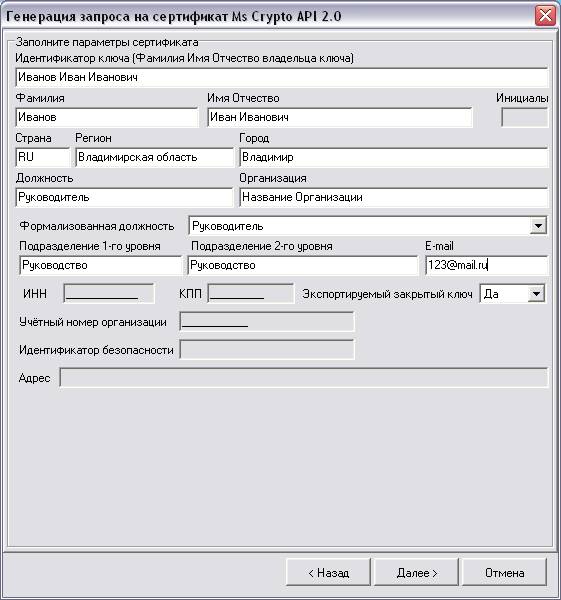
Регион;
Город – указать населенный пункт (город и т. д.), в котором находится организация;
Должность – указать должность владельца ЭЦП;
Формализованная должность – для права 1 подписи обязательно выбирается формализованная должность «Руководитель», для права 2 подписи обязательно выбирается формализованная должность «Главный бухгалтер», для права 3 и последующих прав подписи обязательно выбирается формализованная должность «Операционист»; (Формализованная должность выбирается вне зависимости от реальной должности соискателя ЭЦП).
Организация – указать полное наименование организации или сокращенное наименование, которое указано в печати организации.
Подразделение 1-го и 2-го уровня – указать отдел, в котором работает сотрудник. Например, если ЭЦП формируется на руководителя или его заместителей – в данных полях указать «Руководство»;
E-mail – указать любой e-mail;
После заполнения всех необходимых полей нажать кнопку «Далее».
Появится следующее окно:
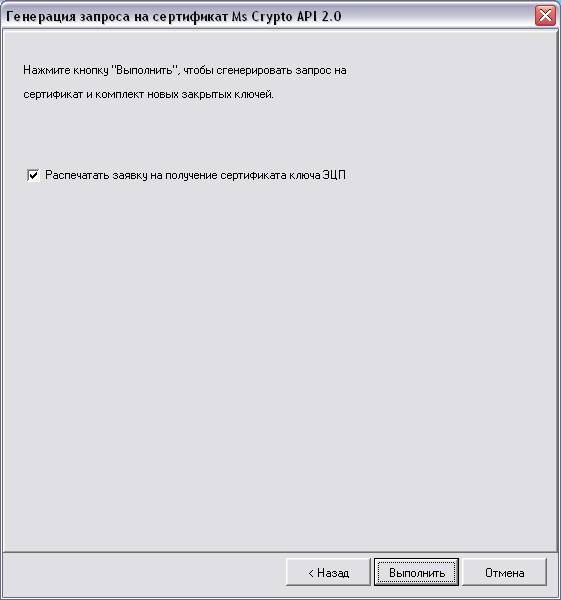
Установить галочку напротив поля «Распечатать заявку на получение сертификата ключа ЭЦП» и нажать кнопку «Выполнить».
Появится окно:
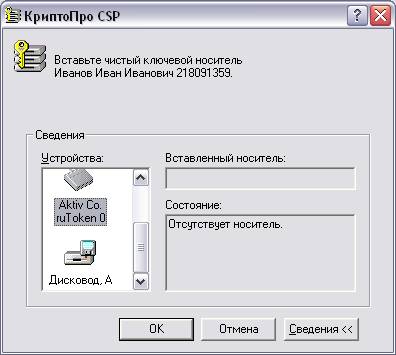
В данном окне необходимо выбрать носитель, на который будет сохранен Ваш закрытый ключ ЭЦП. Это может быть любой магнитный носитель, например:
– ГМД (дискета), тогда нужно выбрать в списке устройств «Дисковод, А»;
– ruToken, тогда нужно выбирать Activ Co.ruToken 0 или Activ Co. ruToken 1;
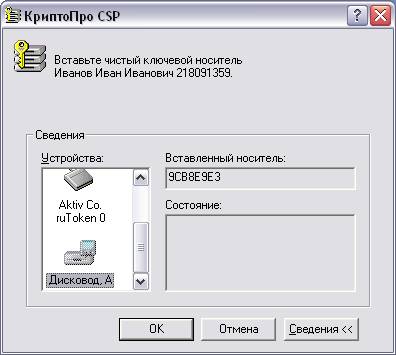
После выбора носителя нажать кнопку «ОК», появится окно «Биологический датчик случайных чисел»:
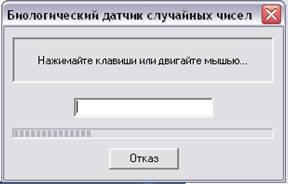
Необходимо нажимать любые клавиши или двигать мышью по данному окну.
После нажатия клавиши «ОК», появится окно «КриптоПро CSP», в котором можно установить пароль на создаваемый ключевой контейнер (пароль должен содержать не менее 6-ти символов, пароль необходимо записать в книгу паролей). Внимание: утерянный пароль на данный ключевой контейнер НЕ ВОССТАНАВЛИВАЕТСЯ!
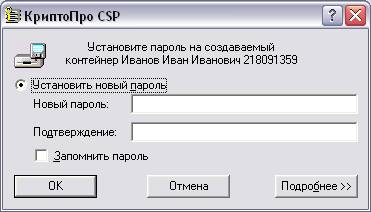
Необходимо набрать пароль для нового ключа ЭЦП и нажать кнопку «ОК».
Если пользователь не желает устанавливать пароль, то необходимо нажать кнопку «ОК», не набирая пароль.
После ввода пароля будет произведена генерация закрытого ключа ЭЦП. Необходимо подождать несколько секунд. После генерации закрытого ключа ЭЦП появится окно для сохранения запроса на получение сертификата ключа ЭЦП:
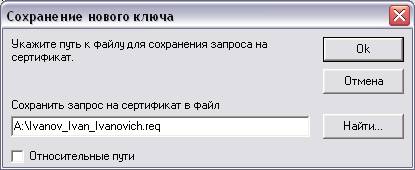
Запрос на получение сертификата ключа ЭЦП – это файл с расширением req.
ВАЖНО: данный файл-запрос необходимо предоставить в орган Федерального казначейства. Без него Вы не получите сертификат ключа ЭЦП. Поэтому нужно либо запомнить путь, который указан в строке «Сохранить запрос на сертификат в файл», либо указать любой другой путь, нажав кнопку «Найти».
Далее нажать кнопку «ОК», появится окно:
Необходимо нажать кнопку «ОК». После чего появится электронный вид Заявки на получение сертификата:
Заявка на получение в Уполномоченном удостоверяющем центре Федерального казначейства сертификата ключа электронной цифровой подписи | |||
В связи с ___________________________________________________________________________, предоставлением права использования ЭЦП, плановой сменой, изменением реквизитов владельца или указать другую причину прошу выдать сертификат ключа электронной цифровой подписи (ЭЦП) для работы со средством системы: | |||
Фамилия, имя, отчество | Иванов Иван Иванович | ||
организация | Название Организации | ||
полномочие Участника в сфере размещения заказов | |||
должность | Руководитель | ||
подразделение | Руководство;Руководство | ||
полномочия пользователя | ЭЦП файла документа(1.2.643.2.1.6.8.5),Сертификат предназначен для ППО АС ФК(1.2.643.3.61.1.1.6.502710.3.4.1.1),ЭЦП документа ППО АС ФК(1.2.643.3.61.1.1.6.502710.3.4.1.2),Подпись первичных документов, содержащих бюджетные данные(1.2.643.3.61.1.1.6.502710.3.4.1.3),Подпись первичных документов ЗКР(1.2.643.3.61.1.1.6.502710.3.4.1.4),Подпись первичных документов по обработке поступлений(1.2.643.3.61.1.1.6.502710.3.4.1.5),Подпись электронных платежных документов(1.2.643.3.61.1.1.6.502710.3.4.1.6),Подпись первичных документов по бухгалтерскому учету(1.2.643.3.61.1.1.6.502710.3.4.1.7),Подпись отчетов(1.2.643.3.61.1.1.6.502710.3.4.1.8),Подпись первичных документов по внесению изменений в НСИ(1.2.643.3.61.1.1.6.502710.3.4.1.9),Подпись протоколов и квитанций(1.2.643.3.61.1.1.6.502710.3.4.1.10),Подпись файлов АСФК(1.2.643.3.61.1.1.6.502710.3.4.1.12) | ||
ИНН | |||
КПП | |||
Код организации в сводном перечне заказчиков | |||
На основании _______________________________________________________________________ (указать исх.№ служебной записки начальника, приказа о предоставлении полномочий Управления, Руководителя) ______________________________________ от "___" _______________ 20 ____ г. № ___________ работнику предоставлены полномочия на эксплуатацию СКЗИ и использование ЭЦП при | |||
Алгоритм открытого ключа: ГОСТ Р 34.10-2001(1.2.643.2.2.19), Parameters: 3A85 02A 8E01 Распечатка значения открытого ключа пользователя: 0440 0E7F 6A23 EFCF 6420 2A20 698E 6D4D D9B7 9EB9 2C11 4D6A C43C 7425 CA0D C0EE 0DF9 4015 9798 3B82 2CB2 8B31 625D EB64 C919 7F59 A1C2 7ED1 E0F0 BBDAE 7449 | |||
Алгоритм подписи запроса: ГОСТ Р 34.11/34.10-2001(1.2.643.2.2.3), Parameters: 0500 Распечатка значения подписи запроса: 8182 21E8 A4CA B012 51DF CE6A FB42 49F9 F3F0 E014 7B8C 11D1 F1D7 0FC2 9F80 8321 B724 65AB 8F5F 7120 31DE 2CED EB73 2826 50AE B64E 3859 4C71 EB6F 8443 8D8C 1ABD | |||
Сведения об отношениях, при осуществлении которых электронный документ с ЭЦП будет · сертификат ключа подписи, относящийся к этой ЭЦП, не утратил силу; · подтверждена подлинность ЭЦП в электронном документе использование ЭЦП в электронном документообороте | |||
Расширенное назначение сертификата открытого ключа: · ЭЦП документа | |||
Наименование средств электронной цифровой подписи, с которыми используется данный открытый ключ электронной цифровой подписи: · СКЗИ КриптоПро CSP Назначение сертификата: · Сертификат предназначен для ППО "АСФК"(1.2.643.3.61.1.1.6.502710.3.4.1.1) · Используется при установлении защищенного соединения по протоколу TLS для подтверждения подлинности сервера(1.3.6.1.5.5.7.3.1) | |||
Владелец ключей ЭЦП, сформировавший запрос | |||
Подпись | |||
"___" _______________ 20____ г. | |||
Директор (Руководитель) | |||
/ | |||
М. П. | Подпись | ||
"___" _______________ 20____ г. | |||
Одновременно с заявкой появится окно, информирующее об успешной генерации ключа ЭЦП.
В этом окне необходимо нажать кнопку «Готово».
2. Оформление заявки на получение сертификата ключа ЭЦП
Заявка на получение сертификата ключа ЭЦП (далее – Заявка) должна быть оформлена следующим образом:
– в поле «В связи с _____» указывается причина получения сертификата:
· предоставлением права использования ЭЦП, если сотрудник впервые получает сертификат;
· плановая смена;
· выход из строя ключевого носителя;
· изменением регистрационных данных владельца ключа ЭЦП;
· или другая причина;
– в поле «Фамилия Имя Отчество» указывается полное ФИО владельца ЭЦП;
– в поле «Организация» указываем наименование организации;
– в поле «Должность» указывается должность владельца ЭЦП;
– в поле «Подразделение» (а также в полях «Подразделение 1-го и 2-го уровней») указывается наименование отдела, в котором работает владелец ЭЦП;
– в поле «На основании _____ ….» указывается приказ о наделении правами ЭЦП данного сотрудника.
Примечание: заявку по возможности распечатать на одном листе.
В поле «Владелец ключей ЭЦП, сформировавший запрос» ставиться подпись владельца ключа ЭЦП, ниже указывается дата формирования ключа ЭЦП. Ниже подписи владельца ключей ЭЦП ставиться подпись руководителя либо его заместителя (в случае отсутствия руководителя).
Примечание: если формируется ключ ЭЦП на руководителя организации, то ставиться две его подписи: в поле «Владелец ключей ЭЦП, сформировавший запрос» и ниже в поле «Руководитель».
На подпись руководителя (либо И. о. руководителя, либо заместителя руководителя) ставиться печать организации.
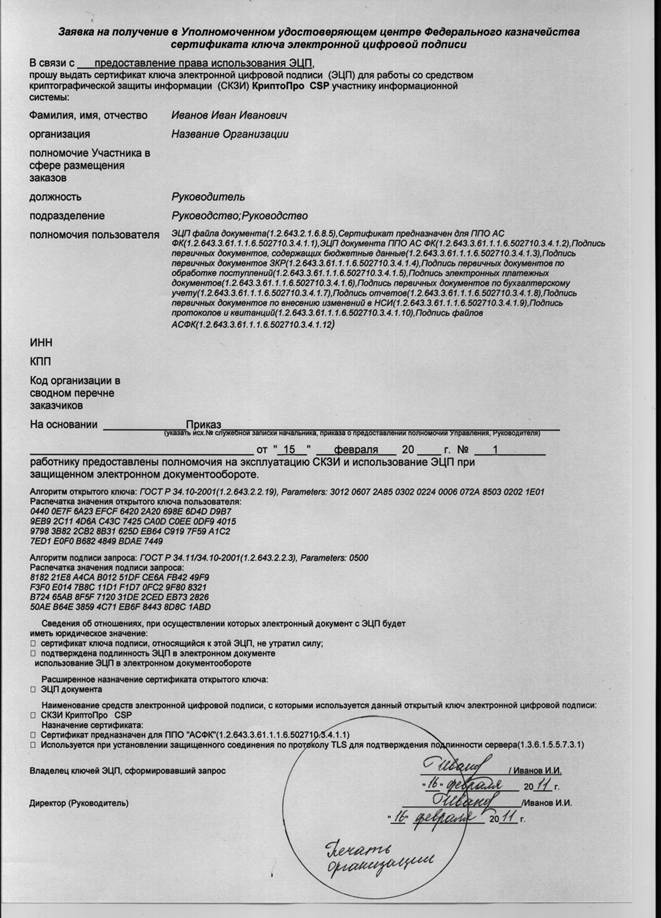
Пример правильно оформленной заявки на получение сертификата ключа ЭЦП приведен на следующем рисунке:
Оформленную заявку в двух экземплярах, запрос на получение сертификата (файл с расширением. req), доверенность на получение сертификата ключа ЭЦП и копию приказа о наделении правами ЭЦП необходимо предоставить для обработки:
– в отдел режима секретности и безопасности информации (далее – РСиБИ);
Отдел РСиБИ Управления (уполномоченные Пункта регистрации Отделения) после обработки запроса выдают сертификат ключа ЭЦП (файл с расширением.cer) и его распечатку в двух экземплярах. Владельцу ключа ЭЦП необходимо подписать сертификат и вернуть один экземпляр в отдел РСиБИ Управления (уполномоченному Пункта регистрации Отдела).
Формирование запроса на криптографические операции
Для доставки сертификатов пользователей и данных расширенных прав подписей от клиентского АРМ на серверный АРМ используется ЭД «Запрос на криптографические операции».
Для доведения информации об изменении или создании криптопрофиля на клиентском АРМ СЭД уполномоченный сотрудник организации, использующей клиентский АРМ СЭД, создает ЭД «Запрос на криптографические операции» согласно документу «Карточка регистрации ЭЦП». Затем осуществляет наложение ЭЦП и отправку ЭД на серверный АРМ СЭД. Администратор серверного АРМ подтверждает либо отказывает ЭД «Запрос на криптографические операции».
Для работы с ЭД «Запрос на криптографические операции» пользователю должна быть добавлена роль «KPMANAGER» («Сервис – Служебное – Настройка системы прав – Настройка прав»).
Для создания ЭД «Запрос на криптографические операции» следует вызвать пункт меню «Системные – Запрос на криптографические операции» (доступен только при наличии роли «KPMANAGER») и в открывшемся скроллере документов нажать кнопку  на панели инструментов или клавишу «Ins». На экране появится форма «Запрос на криптографические операции» (см. рисунок Ошибка! Источник ссылки не найден.).
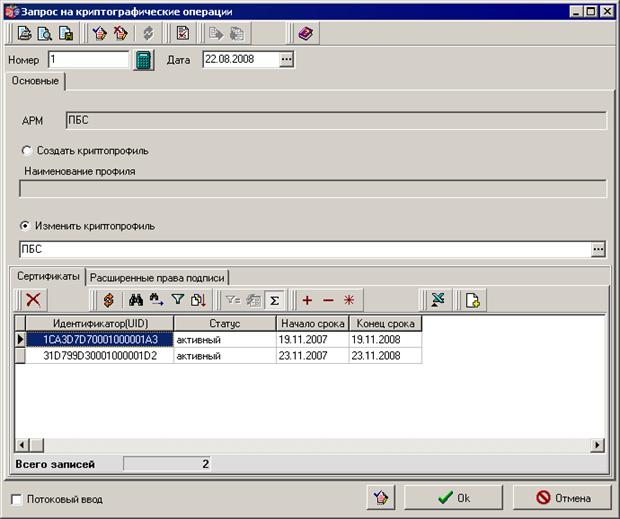
Экранная форма «Запрос на криптографические операции».
Требуется заполнить параметры документа:
При необходимости изменить номер и дату запроса (поля заполняются по умолчанию текущими значениями).
Поле «АРМ» заполняется автоматически.
При необходимости (если отсылается информация об изменении прав подписи) установить переключатель в положение «Изменить криптопрофиль» (по умолчанию он установлен в положение «Создать криптопрофиль»).
Ввести название криптопрофиля (ФИО пользователя) в поле «Наименование профиля».
В своей структуре, помимо обычных данных ЭД, запрос на криптографические операции должен содержать передаваемые файлы сертификатов абонентов. Для прикрепления к ЭД файла сертификата нужно на вкладке «Сертификаты» нажать кнопку  «Добавить сертификат» на панели инструментов вкладки (см. рисунок Ошибка! Источник ссылки не найден.). Откроется окно «Выбор файла» (см. рисунок Ошибка! Источник ссылки не найден.).
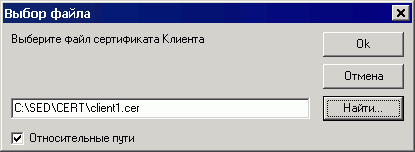
Окно «Выбор файла»
В окне «Выбор файла» нажать кнопку «Найти». Выбрать в файловой системе файл сертификата и нажать кнопку «Открыть», указав тем самым полный путь к файлу сертификата. Затем нажать кнопку «Ok» в окне «Выбор файла».
В результате в таблице на вкладке «Сертификаты» появится запись с идентификатором прикрепленного сертификата абонента
Перейти на вкладку «Расширенные права подписи» и нажать кнопку на панели инструментов вкладки.
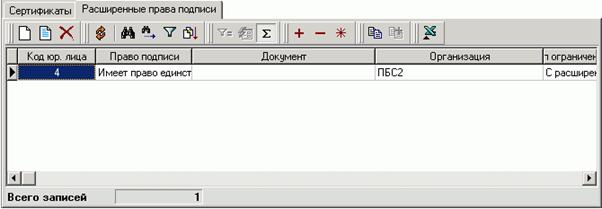
Форма «Запрос на криптографические операции», вкладка «Расширенные права подписи»
В открывшейся форме «Расширенные права подписи» заполнить следующие поля:
«Юр. лицо» – выбрать наименование организации, к которой относится сотрудник – владелец сертификата(значение из справочника «Юридические лица АРМ»).
«Право подписи» – выбрать из списка предоставленное право подписи для указанных ниже документов.
«Под документами» – выбрать из списка класс документов, для которого устанавливается правило наложения ЭЦП, либо значение «всеми документами».
«Ограничения» – вид ограничений может принимать три значения:
«Без ограничений» – дополнительные для заполнения поля отсутствуют;
«С ограничением на сумму документа» – в этом случае заполняются дополнительные поля: «Минимальная сумма документа» и/или «Максимальная сумма документа»
«С расширенным ограничением» – указывается при наличии ограничений сторонних обработчиков, в этом случае заполняются дополнительные поля:
«Тип ограничения» – выбирается из списка внешних обработчиков ограничений подписи или заполняется вручную;
«Обработчик» – выбирается из списка внешних обработчиков ограничений подписи (заполняется автоматически при выборе значения поля «Тип ограничения»).
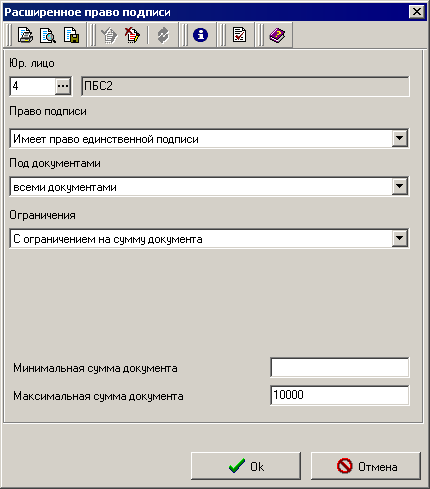
Форма «Расширенное право подписи» с ограничением на сумму документа
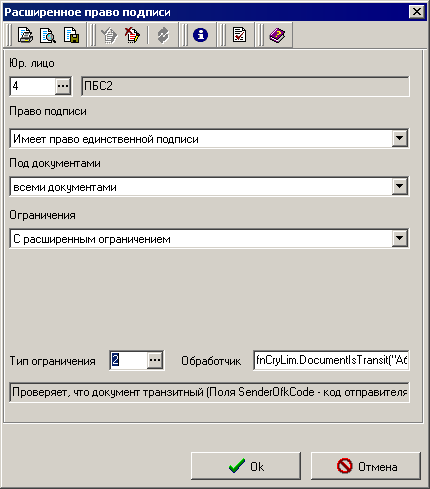
Форма «Расширенное право подписи» с расширенным ограничением
Для сохранения введенных значений в форме «Расширенное право подписи» необходимо нажать «ОК».
Для сохранения введенных данных запроса необходимо нажать «ОК» в форме «Запрос на криптографические операции».
Примечание. Сохранение введенных данных запроса по кнопке «Применить» может вызвать сообщение об ошибке: «Запрос не содержит ни одного сертификата, сохранение невозможно». Это сообщение следует проигнорировать и сохранить документ с помощью кнопки «ОК».
Созданный документ следует подписать ЭЦП и отправить на АРМ сервера СЭД.
На основании полученного от клиента СЭД запроса на издание сертификата на сервере СЭД будет установлен и зарегистрирован новый сертификат клиента. Данный сертификат доставляется на клиент СЭД при помощи ЭД «Удаленный запрос на администрирование».
При доставке на клиент СЭД запроса на удаленную регистрацию клиентского сертификата откроется окно «Регистрация клиентского сертификата».
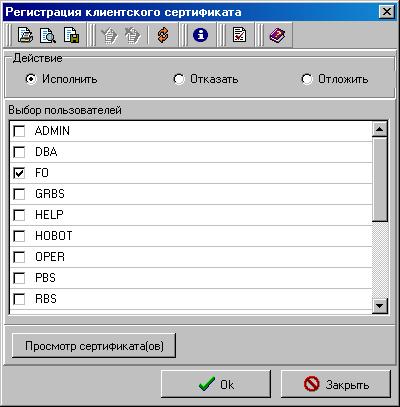
Окно «Регистрация клиентского сертификата»
В данном окне пользователь клиента СЭД выполняет обработку запроса:
«Исполнить». В случае успешной проверки пользователь проверяет содержащийся в запросе сертификат на соответствие зарегистрированному сертификату, который был выпущен УУЦ ФК. Если пользователь принимает запрос на администрирование, то его криптопрофиль с таким же ID, (если он есть), как и в запросе на администрирование, заменяется на исполняемый. При замене криптопрофиля и сертификата, необходимо привязать к новому криптопрофилю логины пользователей, которые будут работать с данным криптопрофилем. Следует поставить флаг  для выбора соответствующих логинов пользователей
«Отказать». В случае если запрос на администрирование не прошел проверку, его следует отказать с указанием причины отказа, по которой криптопрофиль не был принят пользователем.
«Отложить». Переход на статус «*Отложен» производится в ручном режиме администратором.
При нажатии на кнопку «Просмотр сертификата(ов)» открывается окно просмотра данных о сертификате клиента.
Для просмотра удаленных запросов на администрирование следует выбрать пункт меню «Системные – Удаленные запросы на администрирование».
