Партнерка на США и Канаду по недвижимости, выплаты в крипто
- 30% recurring commission
- Выплаты в USDT
- Вывод каждую неделю
- Комиссия до 5 лет за каждого referral
Минимальная настройка оборудования DreamWiFi
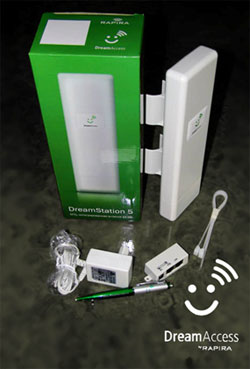
Оборудование DreamWiFi является 802.11b/g совместимым решением.
Всепогодное устройство работоспособно при температурах от -30 градусов Цельсия, содержит встроенную направленную антенну и разъем для подключения внешней антенны. Функционально может выступать как точкой доступа, так и абонентским устройством. Логически поддерживает роль моста и роутера с трансляцией сетевых адресов.
Рассмотрим минимальную настройку устройства:
Подключите устройство к порту POE прилагаемого инжектора, компьютер/коммутатор в порт LAN, блок питания в разъем DC. На устройстве загорится индикатор pwr и, через некоторое время при подключенном компьютере/свитче, индикатор LAN.
На компьютере используйте настройки По-умолчанию, либо, если Вы их меняли, (Сетевые соединения->подключение к локальной сети->свойства TCP-IP)

Откройте Интернет браузер и войдите на устройство по адресу 192.168.1.20 с логином и паролем ubnt
Внимание, надежно храните Ваш новый пароль, сбросить его с помощью кнопки Reset будет невозможно!
Приступим к настройке устройства, выберите роль устройства: клиентское устройство или точка доступа.
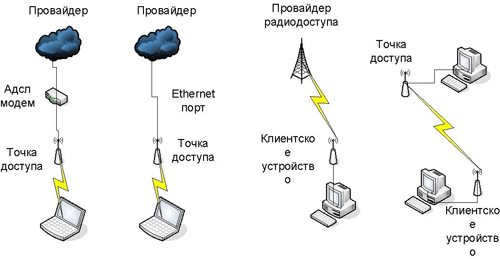
Роль точка доступа используется, если Вы получаете интернет от кабельного провайдера и хотите сделать его доступным для ноутбуков. Роль клиент требуется, если Вы получаете интернет по радиодоступу. При конфигурации точка-точка/точка-многоточка одно устройство настраивается как точка доступа, все другие - как абоненты.
Выберите имя Вашей беспроводной сети. Имя можно ввести самому, или нажав кнопку выбрать из видимых в эфире(в режиме клиентского устройства).
После выбора роли и сети нажмите кнопку Применить.
Вкладка безопасность позволяет защитить вашу сеть от несанкционированного вмешательства. Наиболее надежной защитой является режим wpa 2 , однако старые КПК и коммуникаторы могут его не поддерживать, а для windows XP требуется обновление KB893357
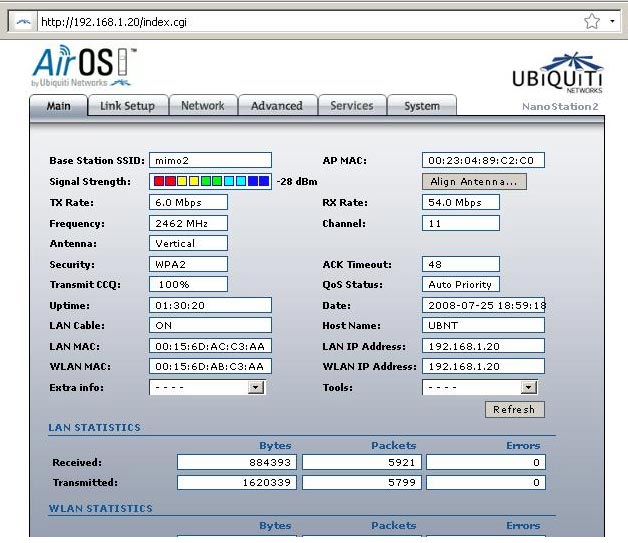
После применения и сохранения настроек радиомодуля настроим адресацию сети:
Возможна работа в 2 режимах: роутер и мост. Мы рекомендуем использовать режим роутера, поскольку он предоставляет возможность подключить большое число компьютеров на 1 ip адрес и защищает ваши компьютеры благодаря фильтрации соединений.

Настройка роутера:
Посмотрите договор подключения к Вашему провайдеру, предоставляет ли он динамический ip адрес или определенный статический адрес. В первом случае - не изменяйте поля в левой половине экрана, в втором случае - откажитесь в меню от dhcp client и введите сетевые реквизиты провайдера: адрес, маску подсети, маршрут по умолчанию, dns и т. д.
Поля в правой половине экрана не требуют изменений. После настроек нажмите кнопки применить и сохранить.
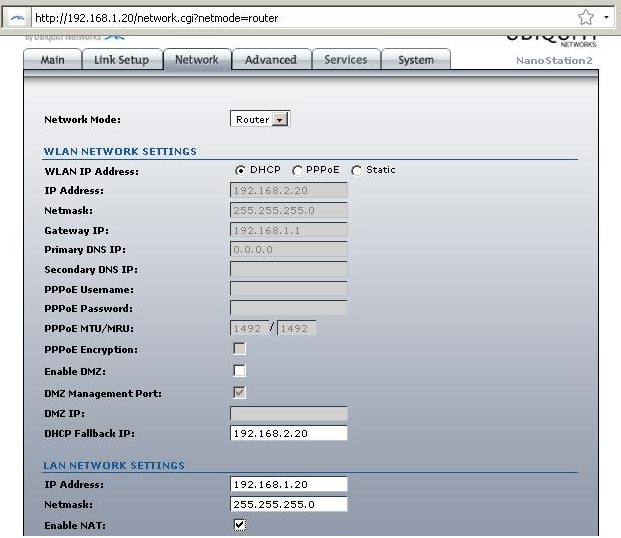
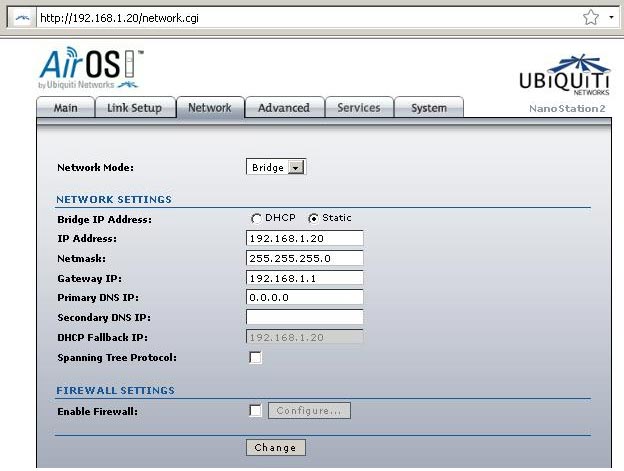
Настройка режима моста*:
*Режим моста в устройстве непрозрачен.
Режим моста используется в случае, если Вы подключаете устройство к роутеру, (автономному или интегрированному в адсл модем). При этом Вам нужно знать ip реквизиты Вашего порта роутера: подсеть, маску, адрес порта роутера(маршрут по умолчанию). Введите свободный адрес из подсети роутера и укажите его интерфейс шлюзом. В качестве DNS сервера укажите порт роутера или внешний сервер. После настроек нажмите кнопки применить и сохранить.
После завершения всех настроек нажмите кнопку сохранить и перегрузите устройство по питанию.
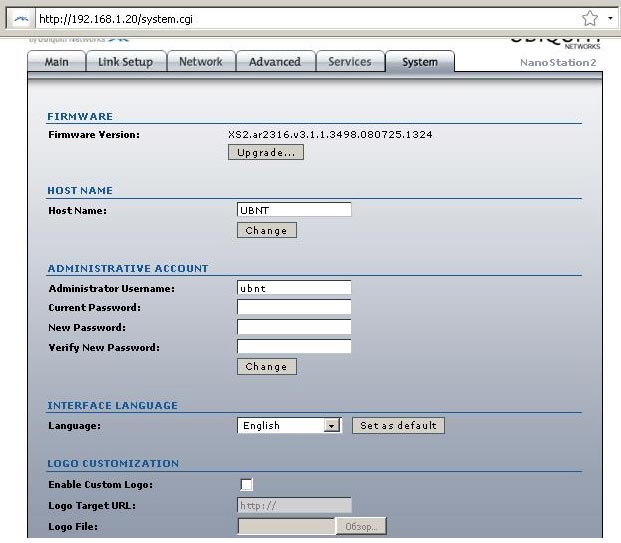
Обновить ПО, сохранить и установить файл конфигурации можно с помощью вкладки:
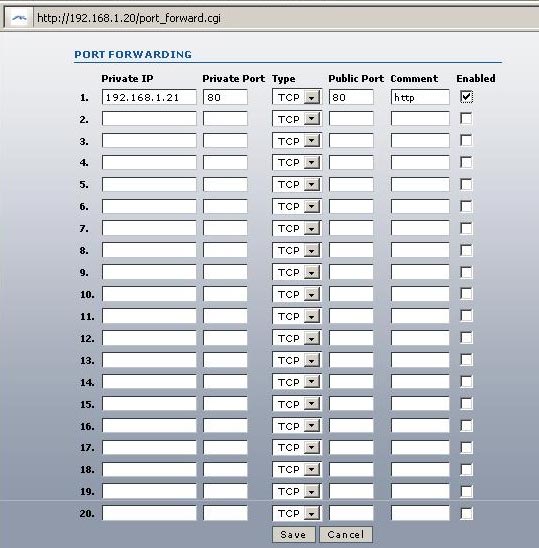
При необходимости на устройстве в режиме роутера можно настроить сетевой экран и прямую трансляцию портов.
Пример трансляции портов: