


Партнерка на США и Канаду по недвижимости, выплаты в крипто
- 30% recurring commission
- Выплаты в USDT
- Вывод каждую неделю
- Комиссия до 5 лет за каждого referral
Инструкция по администрированию
сайтов судебных участков мировых судей
Москва 2009
ОГЛАВЛЕНИЕ
1. ДОСТУП К РАЗДЕЛУ АДМИНИСТРИРОВАНИЯ 4
2. АДМИНИСТРИРОВАНИЕ САЙТА 5
2.1. Перечень разделов 5
2.2. Работа с разделом «Администраторы» 6
2.2.1. Добавление учётной записи 6
2.2.2. Редактирование учетной записи 7
2.2.3. Удаление учетной записи 7
2.2.4. Завершение работы с разделом «Администраторы» 8
2.3. Работа с разделом «Административные сообщения» 8
2.3.1. Добавление административного сообщения 8
2.3.2. Редактирование административных сообщений 10
2.3.3. Удаление сообщения 11
2.4. Работа с разделом «Блоки» 11
2.4.1. Добавление блока 12
2.4.2. Изменение блока 14
2.4.3. Изменение позиции блока 15
2.4.4. Удаление блока 15
2.5. Работа с разделом «Модули» 15
2.5.1. Включение и отключение модулей 16
2.5.2. Включение и отключение ссылки в меню 16
2.5.3. Изменение прав доступа к модулю и его названия в меню 16
2.6. Работа с разделом «Параметры сайта» 16
2.7. Раздел «Статистика» 17
3. РАБОТА С ИНФОРМАЦИОННЫМИ МОДУЛЯМИ 21
3.2.1. Добавление новостей (событий) 22
3.2.2. Редактирование новостей (событий) 23
3.2.3. Удаление новостей (событий) 23
3.2.4. Завершение работы с модулем «Новости и события» 24
3.3. Модуль «О судебном участке» 24
3.3.1. Добавление документа 25
3.3.2. Изменение документа 26
3.3.3. Удаление документа 26
3.3.4. Создание раздела 27
3.3.5. Переименование раздела 27
3.3.6. Удаление раздела 28
3.3.7. Завершение работы с модулем «О судебном участке» 28
3.4. Модуль «Обращения граждан» 28
3.4.1. Изменение статуса 29
3.4.2. Ответ на обращение 29
3.4.3. Корректировка обращения 31
3.4.4. Удаление обращения 31
3.5. Модуль «Справочная информация» 32
3.5.1. Добавление нового документа 32
3.5.2. Изменение документа 33
3.5.3. Удаление документа 34
3.5.4. Создание раздела 35
3.5.5. Редактирование раздела 35
3.5.6. Удаление раздела 36
3.7. Модуль «Территориальная подсудность» 37
3.7.1. Добавление адреса 37
3.7.2. Редактирование адреса 38
3.7.3. Удаление адреса 38
3.7.4. Завершение работы с модулем «Территориальная подсудность» 38
1. ДОСТУП К РАЗДЕЛУ АДМИНИСТРИРОВАНИЯ
Администрирование сайта осуществляется на странице администрирования, которая доступна по адресу
http://район и номер участка. регион. *****/admin. php
Ставить дополнительный символ «/» в конце адреса не требуется.
Например, для входа в раздел администрирования сайта судебного участка мирового судьи №7 Советского района города Астрахани необходимо набрать адрес
http://sov7.ast. *****/admin. php
Откроется страница с приглашением ввести логин и пароль, показанная на рисунке 1.1.
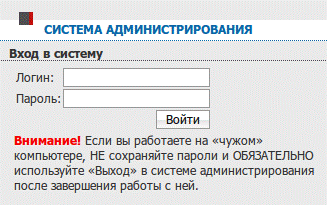
Рисунок 1.1 — Страница входа в раздел администрирования
Внимание! Если вы работаете на чужом компьютере, не сохраняйте пароли и обязательно нажимайте на ссылку «Выход» в системе администрирования после завершения работы.
Введите логин и пароль вашего сайта и нажмите «Войти».
2. АДМИНИСТРИРОВАНИЕ САЙТА
2.1. Перечень разделов
На рисунке 2.1 показано меню системы администрирования сайта.

Рисунок 2.1 — Меню системы администрирования
Блок «Основные настройки» состоит из разделов:
Администраторы — предназначен для управления администраторами сайта.
Административные сообщения — позволяет управлять сообщениями, отображаемыми в верхней части главной страницы сайта.
Блоки — служит для размещения информационных блоков на страницах сайта.
Модули — предназначен для управления модулями сайта: включение, отключение, выбор модуля, отображаемого на главной странице, разграничение доступа к модулям.
Параметры сайта — позволяет:
— редактировать название сайта;
— адрес участка;
— IP-адрес Справочной «Судебное делопроизводство»;
— добавлять и удалять изображение герба области;
— фотографию здания;
— карту проезда
— изменять количество новостей отображаемых на одной странице.
Статистика — отображает информацию о посетителях сайта: используемые браузеры, просмотренные страницы сайта и т. п.
Меню — возврат из любого раздела в меню системы администрирования.
Выход — завершение работы по администрированию сайт.
2.2. Работа с разделом «Администраторы»
Раздел «Администраторы» предназначен для создания и редактирования учётных записей администраторов. На рисунке 2.2 показан раздел «Администраторы».
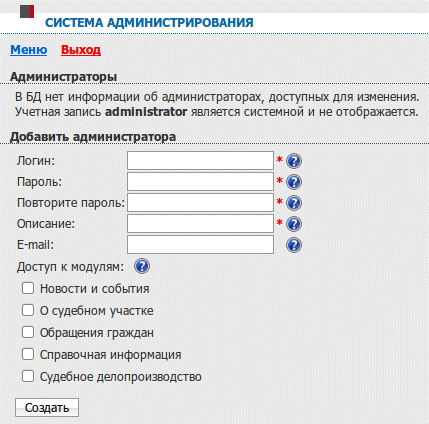
Рисунок 2.2 — Раздел «Администраторы»
2.2.1. Добавление учётной записи
Для добавления администратора необходимо заполнить поля формы «Добавить администратора» (Рисунок 2.2):
— логин (имя для входа в раздел администрирования, только латинскими буквами);
— пароль (заполняется только латинскими буквами);
— подтверждение пароля;
— описание (информация о создаваемом пользователе);
— e-mail (адрес электронной почты).
И указать модули, доступные новому администратору, отметив их в списке «Доступ к модулям». Затем нажать на кнопку «Создать».
Созданный администратор появится в списке «Администраторы» над формой добавления (Рисунок 2.3).

Рисунок 2.3 — Список добавленных администраторов
2.2.2. Редактирование учетной записи
Для внесения изменений в учетную запись администратора (смена пароля, добавления прав на другие модули, изменения адреса электронной почты и т. д.) необходимо в списке «Администраторы» (Рисунок 2.3) выбрать запись для редактирования и нажать на кнопку «Редактировать»  .
.
На раскрывшейся странице (Рисунок 2.4) произвести необходимые изменения и нажать на кнопку «Изменить».
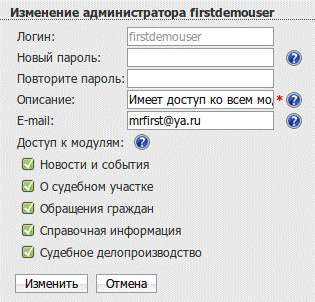
Рисунок 2.4 — Редактирование учётной записи
2.2.3. Удаление учетной записи
Выберите в списке «Администраторы» учётную запись, которую необходимо удалить и нажмите на кнопку «Удалить»  . Во всплывающем окне подтвердите удаление (рисунок 2.5).
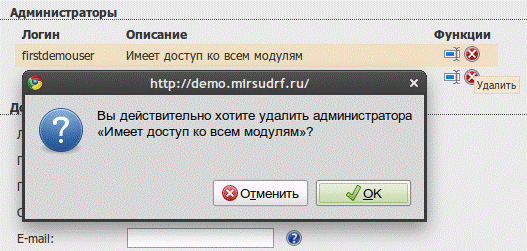
Рисунок 2.5 — Удаление учётной записи
2.2.4. Завершение работы с разделом «Администраторы»
Для завершения работы в разделе «Администраторы» и перехода к меню администрирования нажмите на ссылку «Меню».
2.3. Работа с разделом «Административные сообщения»
Административные сообщения выводятся на главной странице сайта.
На рисунке 2.6 показан пример административного сообщения.
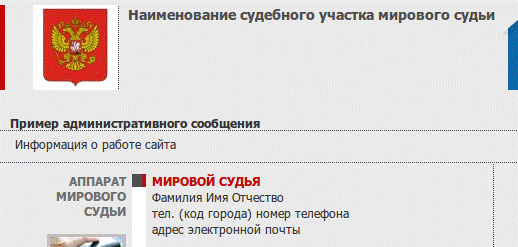
Рисунок 2.6 — Административное сообщение на главной странице
2.3.1. Добавление административного сообщения
Для добавления административного сообщения необходимо нажать на кнопку «Добавить» над списком сообщений (Рисунок 2.7).

Рисунок 2.7 — Кнопка «Добавить» над списком сообщений
И, на открывшейся странице (Рисунок 2.8), заполнить поля формы «Добавить административное сообщение»:
— Период показа — время показа сообщения (отсчёт начинается с даты, показанной в поле «Дата»);
— Заголовок — наименование сообщения, не более 50 символов;
— Содержание — текст сообщения.
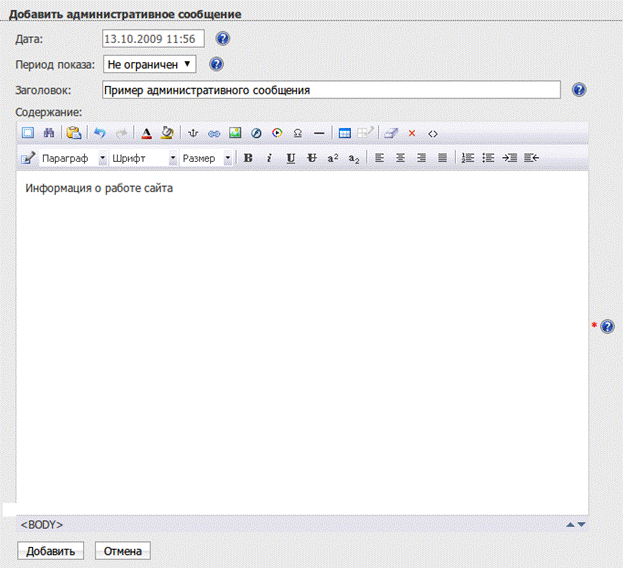
Рисунок 2.8 — Форма «Добавить административное сообщение»
Затем нажать на кнопку «Добавить».
Чтобы добавленное сообщение отображалось на главной странице, необходимо изменить его статус, нажав на кнопку статуса  (Рисунок 2.9). Кнопка изменится на активную
  , а сообщение отобразится на главной странице.
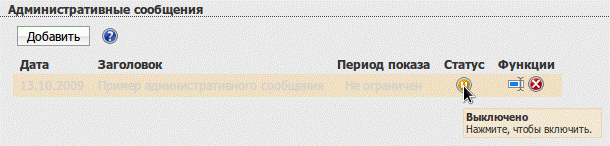
Рисунок 2.9 — Список административных сообщений
2.3.2. Редактирование административных сообщений
Чтобы отредактировать сообщение, необходимо выбрать нужную запись из списка и нажать на «Изменить» .
На открывшейся странице внести необходимые изменения в форму «Изменить административное сообщение» (Рисунок 2.10). И нажмите на кнопку «Изменить».
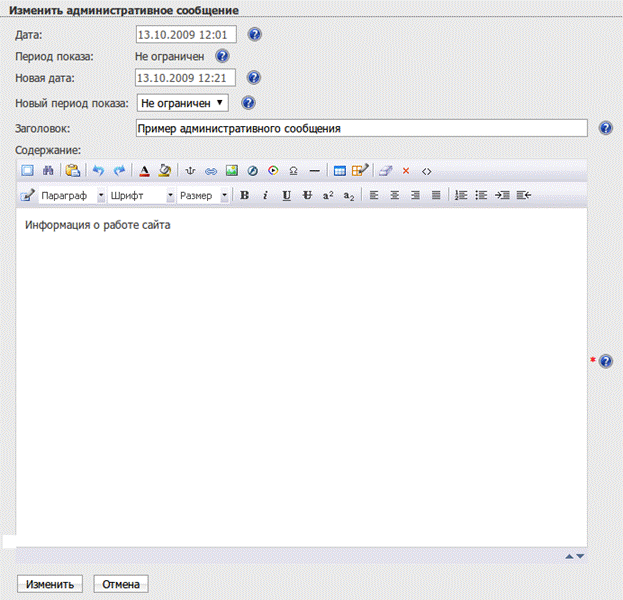
Рисунок 2.10 — Форма «Изменить административное сообщение»
Если указать новый период, то его отсчёт начнётся с даты, указанной в поле «Новая дата».
2.3.3. Удаление сообщения
Чтобы удалить административное сообщение, необходимо выбрать его в списке и нажать «Удалить» . Затем подтвердить удаление.
2.4. Работа с разделом «Блоки»
В этом разделе администратор может добавлять блоки, которые будут располагаться слева или справа на главной странице сайта. Возможное расположение блоков показано на рисунке 2.11.
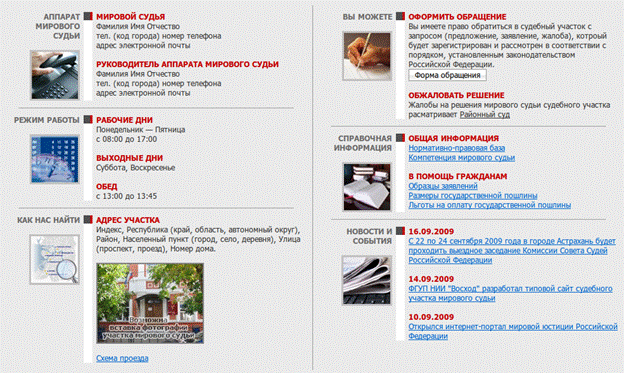
Рисунок 2.11 — Расположение блоков на сайте
2.4.1. Добавление блока
Для добавления блока нажмите на кнопку «Добавить», расположенную над списком блоков (Рисунок 2.12).
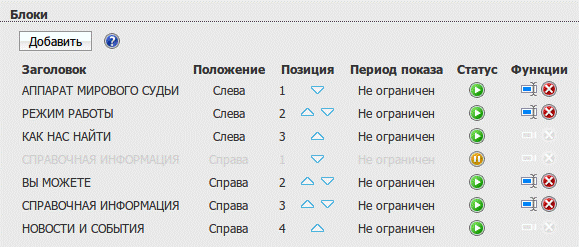
Рисунок 2.12 — Кнопка «Добавить» и список блоков
В форме «Добавить блок» (рисунок 2.13) укажите:
— название блока поле «Заголовок»;
— иконку — картинку, которая отображается слева от блока;
— положение блока на странице;
— период показа (указывается в днях, отсчёт начинается с даты создания или изменения блока);
— действие, которое необходимо выполнить по истечению периода показа;
— содержание блока в поле «Содержание».
И нажмите «Добавить».
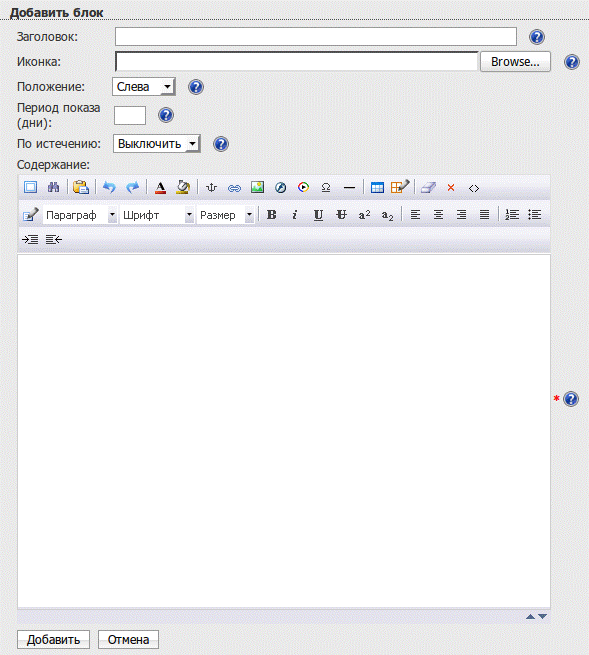
Рисунок 2.13 — Форма «Добавить блок»
2.4.2. Изменение блока
Выберите нужный блок из списка (список блоков — см. рисунок 2.12) и нажмите на «Изменить» . В форме «Изменить блок» (Рисунок 2.14) сделайте необходимые изменения и нажмите на кнопку «Изменить». Отсчёт времени указанного в поле «Новый период показа» начнётся с момента нажатия на кнопку «Изменить».
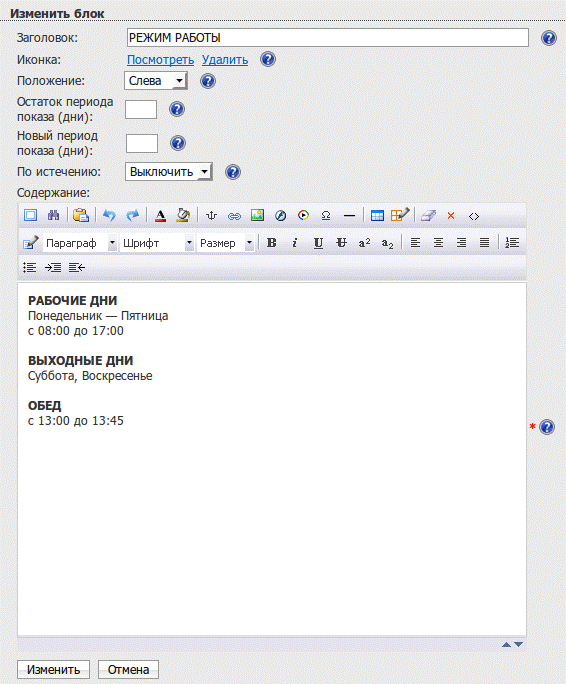
Рисунок 2.14 — Форма «Изменить блок»
2.4.3. Изменение позиции блока
Блоки, которые имеют одинаковое положение (например, «Аппарат мирового судьи» и «Режим работы» оба расположены слева), можно менять местами.
Для того чтобы поместить блок выше, необходимо выбрать блок, а затем в колонке «Позиция» списка блоков (рисунок 2.15) нажать стрелку «Вверх»  , ниже — стрелку «Вниз»
  .
.
2.4.4. Удаление блока
Чтобы удалить блок, выберите его в списке и нажмите «Удалить» . Затем подтвердите удаление.
2.5. Работа с разделом «Модули»
Данный раздел предназначен для настройки модулей используемых на сайте. Список модулей показан на рисунке 2.15.
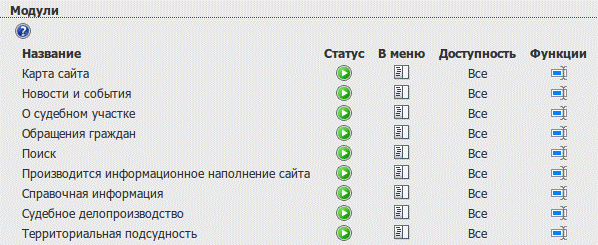
Рисунок 2.15 — Список модулей
В этом разделе можно:
— изменять статус модуля (включать или отключать модуль);
— управлять отображением в меню ссылки на модуль;
— менять название модуля в меню;
— менять права доступа к модулю.
2.5.1. Включение и отключение модулей
Выберите модуль в списке (Рисунок 2.15). Иконка статуса модуля:
— показывает, что модуль активен, нажатие на неё выключает модуль;
— показывает, что модуль неактивен, нажатие на неё включает модуль.
Также неактивный модуль выделяется в списке серым шрифтом (На рисунке 2.15 это модуль «Производится информационное наполнение»).
2.5.2. Включение и отключение ссылки в меню
Выберите модуль в списке. Иконка «В меню» модуля:
—  показывает, что ссылка на модуль отображается меню, нажатие на неё скрывает ссылку;
—  показывает, что ссылка на модуль не отображается в меню, нажатие на неё показывает ссылку.
2.5.3. Изменение прав доступа к модулю и его названия в меню
Выберите модуль и нажмите на «Редактировать» . На открывшейся странице (Рисунок 2.16):
— введите новое название модуля в поле «Название»;
— выберите доступность модуля
— «Все», модуль будет виден всем пользователям сайта;
— «Администраторы», модуль увидят только администраторы.
И нажмите на кнопку «Изменить».

Рисунок 2.16 — Страница редактирования модуля
2.6. Работа с разделом «Параметры сайта»
На рисунке 2.17 показан раздел «Параметры сайта».
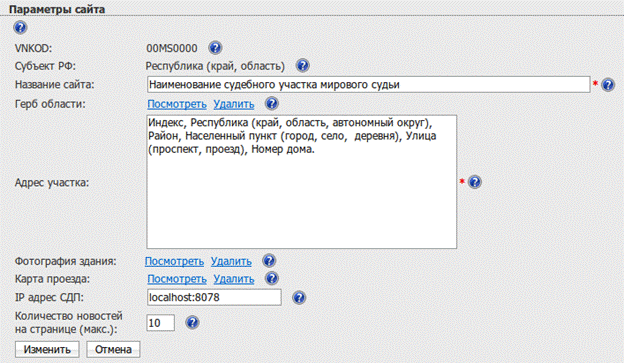
Рисунок 2.17 — Раздел «Параметры сайта»
В этом разделе можно изменить:
— название сайта (отображается в верхней части сайта);
— герб области (картинка в верхней части сайта);
— адрес участка;
— фотография здания;
— карту проезда;
— IP-адрес модуля «Справочная „Судебное делопроизводство“». Если адрес введён, то на сайте автоматически активируется раздел «Судебное делопроизводство», который предназначен для публикации информации о рассматриваемых и рассмотренных судебных делах в данном ОА. Более подробная информация об установке и настройке модуля «Судебное делопроизводство ГАС «Правосудие» представлена в части «Установка и настройка модуля «Справочная Судебное делопроизводство ГАС «Правосудие»);
— количество новостей на странице.
Внесите необходимые изменения в форму и нажмите на кнопку «Изменить».
2.7. Раздел «Статистика»
Меню раздела состоит из пунктов:
— За текущий день;
— За текущий месяц;
— За текущий год;
— Архив — содержит ежемесячную статистику за последние 18 месяцев.
На рисунке 2.18 показана страница со статистикой за день.
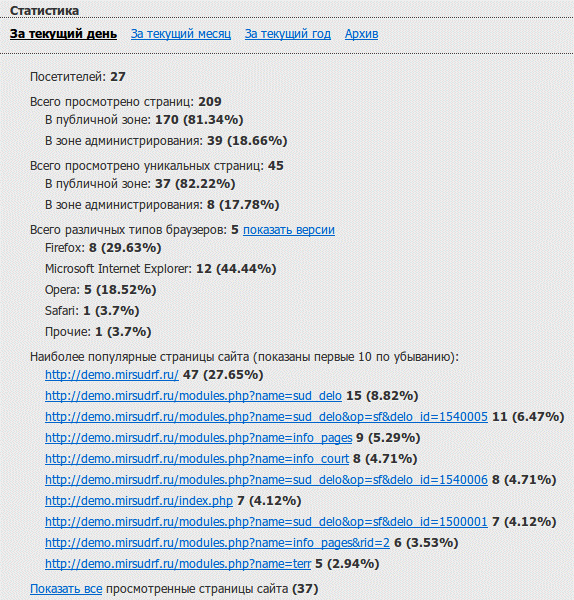
Рисунок 2.18 — Страница статистики за день
«Всего просмотрено страниц» — показывает общее количество обращений к страницам сайта (т. е. если одна страница была сначала открыта по ссылке, а потом обновлена кнопкой «Обновить», то количество просмотров этой страницы будет равно двум и это число будет добавлено к общей сумме просмотренных страниц).
«Всего просмотрено уникальных страниц» — показывает количество обращений к страницам без учёта повторных обращений.
«Наиболее популярные страницы сайта» — список десяти страниц сайта в публичной зоне, к которым было сделано больше всего обращений. Ссылка «Показать все» позволяет просмотреть полный список страниц. Обратите внимание, что если таких страниц больше 1000, то на загрузку списка может потребоваться время.
На рисунке 2.19 показан фрагмент страницы статистики за месяц.
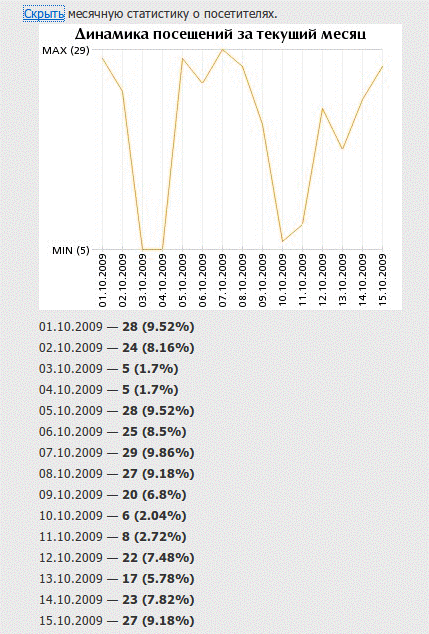
Рисунок 2.19 — Фрагмент страниц статистики за месяц
На рисунке 2.20 показан фрагмент страницы статистики за год.
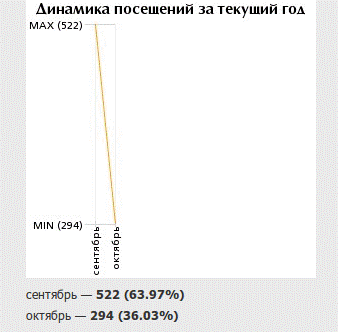
Рисунок 2.20 — Фрагмент страницы статистики за год
На рисунке 2.21 показана страница архива статистики по месяцам.
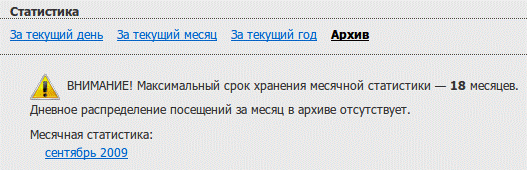
Рисунок 2.21 — Страница архива статистики по месяцам
3. РАБОТА С ИНФОРМАЦИОННЫМИ МОДУЛЯМИ
3.1. Перечень модулей
На рисунке 3.1 показан список модулей сайта.

Рисунок 3.1 — Список модулей
На рисунке 3.1 представлены следующие модули:
— Новости и события — служит для добавления, редактирования и удаления новостей и событий;
— О судебном участке — служит для добавления, редактирования и удаления информации в разделе сайта «О судебном участке»;
— Обращения граждан — служит для управления отображением сообщений пользователей сайта и ответа на эти сообщения;
— Справочная информация — служит для добавления, редактирования и удаления информации в разделе сайта «Справочная информация»;
— Судебное делопроизводство — позволяет редактировать настройки, относящиеся к совместной работе web-модуля сопряжения с БД СДП и интернет-сайта;
— Территориальная подсудность — позволяет вносить и изменять информацию о территориальной подсудности.
3.2. Модуль «Новости и события»
На рисунке 3.2 показана страница модуля «Новости и события».
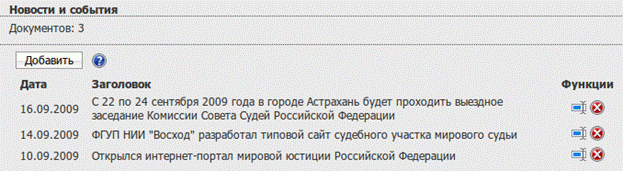
Рисунок 3.2 — Страница модуля «Новости и события»
3.2.1. Добавление новостей (событий)
Нажмите на кнопку «Добавить», расположенную над списком новостей и событий (Рисунок 3.2).
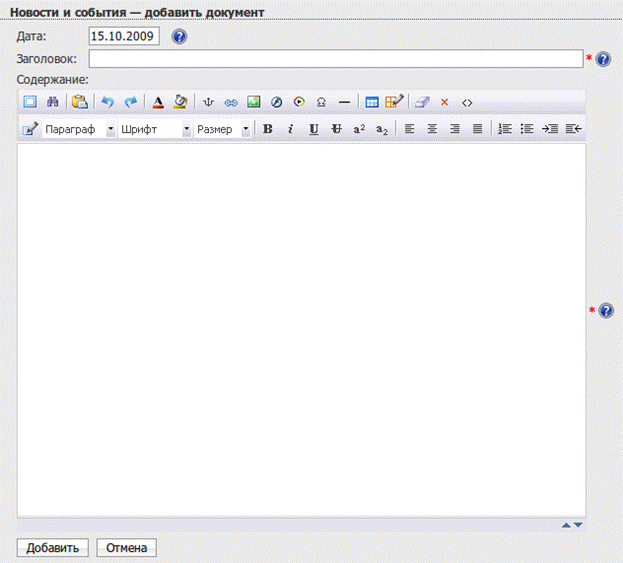
Рисунок 3.3 — Форма «Добавить документ»
На открывшейся странице заполните поля формы «Добавить документ» (рисунок 3.3):
— Дата — дата публикации новости;
— Заголовок;
— Содержимое — сама новость (см. инструкцию по работе со встроенным текстовым редактором).
Затем нажмите на кнопку «Добавить».
3.2.2. Редактирование новостей (событий)
Из списка выберите новость, которую необходимо изменить и нажмите на «Изменить» . На открывшейся странице внесите изменения в форму «Изменить документ» (Рисунок 3.4) и нажмите на кнопку «Изменить».
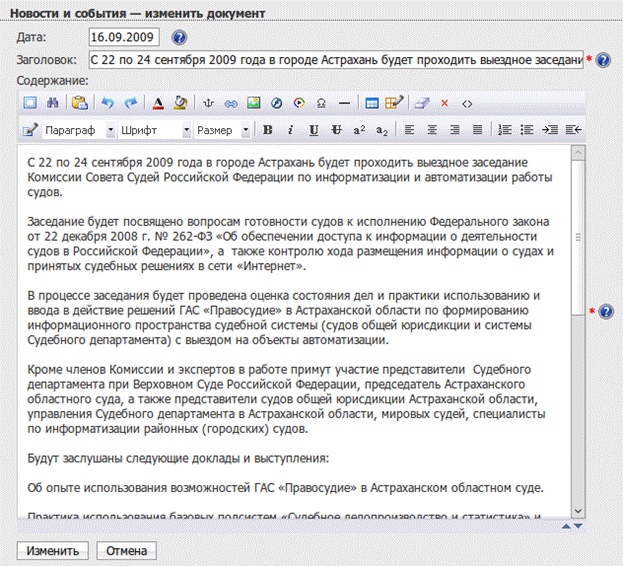
Рисунок 3.4 — Форма «Изменить документ»
3.2.3. Удаление новостей (событий)
Из списка выберите новость (событие), которую необходимо удалить и нажмите на «Удалить» . Затем подтвердите удаление (Рисунок 3.5).
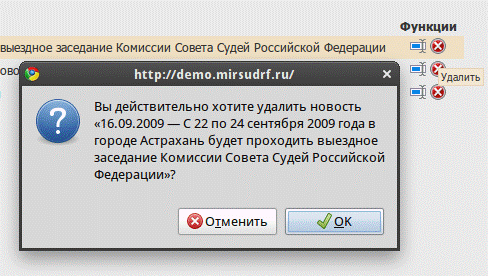
Рисунок 3.5 — Диалог подтверждения удаления новости (события)
3.2.4. Завершение работы с модулем «Новости и события»
Для завершения работы с модулем «Новости и события» и перехода на страницу администрирования сайта, необходимо нажать на ссылку «Меню».
3.3. Модуль «О судебном участке»
Меню раздела состоит из пунктов:
— Документы — служит для добавления, изменения и удаления документов (страниц);
— Разделы — позволяет создавать, изменять и удалять разделы в «О судебном участке», обеспечивая возможность группировки страниц внутри раздела;
На рисунке 3.6 показана страница модуля «О судебном участке».
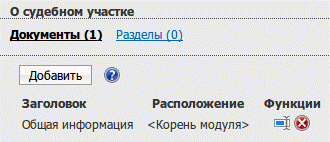
Рисунок 3.6 — Страница модуля «О судебном участке»
3.3.1. Добавление документа
Выберите пункт меню «Документы» и нажмите на кнопку «Добавить», расположенную над списком документов (Рисунок 3.6).
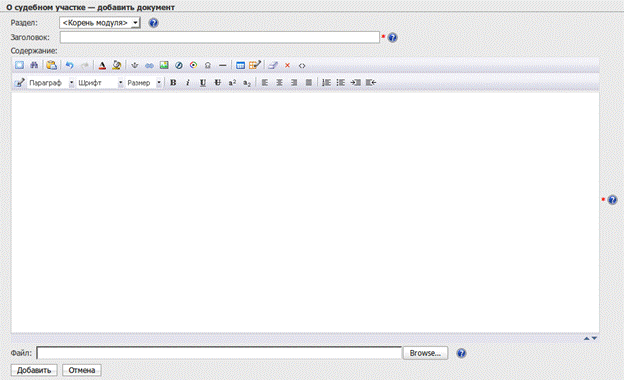
Рисунок 3.7 — Форма «Добавить документ»
На открывшейся странице заполните поля формы «Добавить документ» (рисунок 3.7):
— Раздел — раздел, к которому относится документ. Если выбран «Корень модуля», то документ не относится к какому-либо разделу и будет опубликован на главной странице модуля;
— Заголовок — название документа;
— Содержимое — тело документа (см. инструкцию по работе со встроенным текстовым редактором);
— Файл — версия документа в форматах pdf, doc, txt и т. п. (заполнять не обязательно).
Затем нажмите на кнопку «Добавить».
3.3.2. Изменение документа
Из списка выберите документ, который необходимо изменить и нажмите на «Изменить» . На открывшейся странице внесите изменения в форму «Изменить документ» (Рисунок 3.8) и нажмите на кнопку «Изменить».
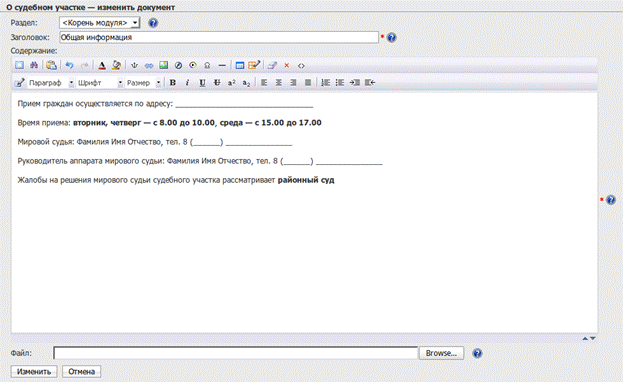
Рисунок 3.8 — Форма «Изменить документ»
3.3.3. Удаление документа
Из списка выберите документ, который необходимо удалить и нажмите на «Удалить» . Затем подтвердите удаление (Рисунок 3.9).
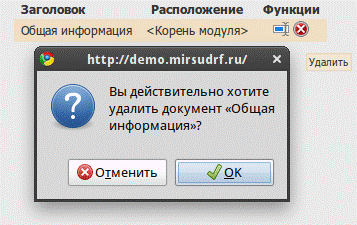
Рисунок 3.9 — Диалог подтверждения удаления документа
3.3.4. Создание раздела
Выберите пункт меню «Разделы» и нажмите на кнопку «Добавить» (Рисунок 3.10).
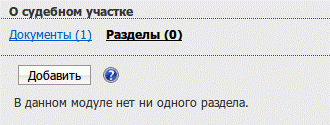
Рисунок 3.10 — Страница разделов
На открывшейся странице введите название раздела и нажмите на кнопку «Добавить» (Рисунок 3.11). Если необходимо добавить раздел в другой раздел, то выберите его название в пункте «Раздел».
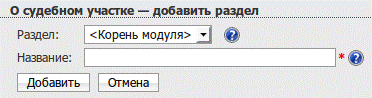
Рисунок 3.11 — Форма «Добавить раздел»
3.3.5. Переименование раздела
Из списка выберите раздел, название которого необходимо изменить, и нажмите «Изменить» . На открывшейся странице в форме «Изменить раздел» (Рисунок 3.12) отредактируйте название и нажмите на кнопку «Изменить».
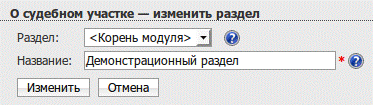
Рисунок 3.12 — Форма «Изменить раздел»
3.3.6. Удаление раздела
Из списка выберите раздел, который необходимо удалить и нажмите на «Удалить» . Затем подтвердите удаление (Рисунок 3.13). Все документы удалённого раздела будут прикреплены к корневому разделу модуля.
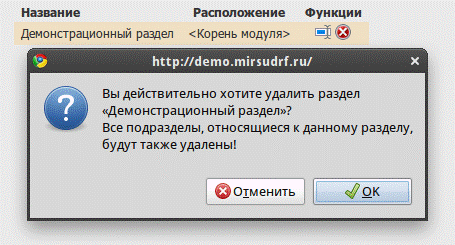
Рисунок 3.13 — Диалог подтверждения удаления раздела
3.3.7. Завершение работы с модулем «О судебном участке»
Для завершения работы с модулем «О судебном участке» и перехода на страницу администрирования сайта необходимо нажать на ссылку «Меню».
3.4. Модуль «Обращения граждан»
Предназначен для управления «Обращениями граждан», которые пользователи сайта могут оставлять с помощью одноимённой страницы сайта.
Меню раздела состоит из пунктов:
— Неактивные — отображает список отключённых обращений (эти обращения не будут отображаться на странице «Обращения граждан»);
— Без ответов — показывает список обращений, на которые не был дан ответ;
— Все — отображает список всех обращений.
На рисунке 3.14 показана страница со списком всех обращений граждан.
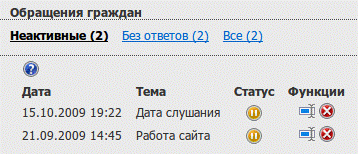
Рисунок 3.14 — Страница модуля «Обращения граждан»
Действия, которые можно производить с обращениями, во всех трёх пунктах одинаковы: изменение статуса, просмотр обращения и ответ на него, удаление обращения.
3.4.1. Изменение статуса
Если обращение имеет статус «Включено» , то оно отображается на странице сайта «Обращения граждан», если «Выключено» — не отображается.
Выберите из списка обращение, статус которого необходимо изменить, и нажмите на иконку статуса «Включено» (или «Выключено» ). Если изменение статуса прошло успешно, то иконка поменяется на противоположную.
3.4.2. Ответ на обращение
Для просмотра содержания обращения или добавления ответа выберите обращение из списка и нажмите на «Изменить» . Откроется страница с формой ответа, показанная на рисунке 3.15.
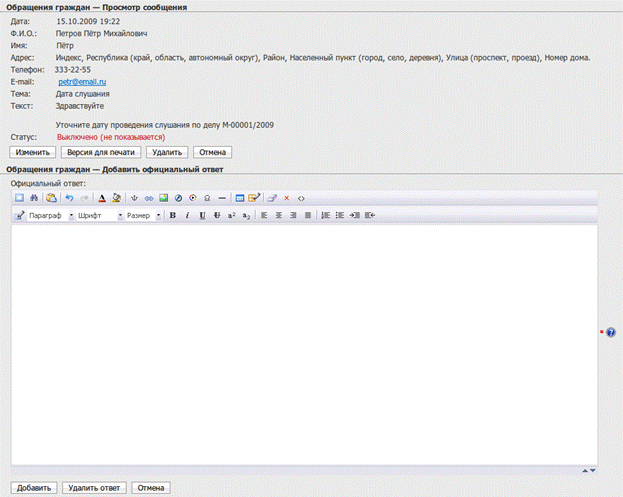
Рисунок 3.15 — Страница просмотра сообщения с формой ответа
В блоке «Просмотр сообщения» (Рисунок 3.15) выводится информация об обращении:
— Дата — дата добавления;
— Ф. И.О. — фамилия и инициалы автора обращения;
— Имя — имя автора, которое отображается на странице обращений;
— Телефон — контактный телефон автора;
— E-mail — адрес электронной почты автора;
— Тема — тема обращения;
— Текст — содержание обращения;
— Статус — текущий статус обращения.
Под блоком «Просмотр сообщения» расположена форма «Добавить официальный ответ» («Изменить официальный ответ») (рисунок 3.15). Для добавления (или изменения) ответа введите его в поле «Официальный ответ» и нажмите на кнопку «Добавить» («Изменить»).
Чтобы удалить ранее добавленный ответ, нажмите на кнопку «Удалить ответ», затем подтвердите удаление.
3.4.3. Корректировка обращения
В блоке «Просмотр сообщения» (Рисунок 3.15) нажмите на кнопку «Изменить». Откроется страница с формой редактирования темы и текста обращения (Рисунок 3.16).
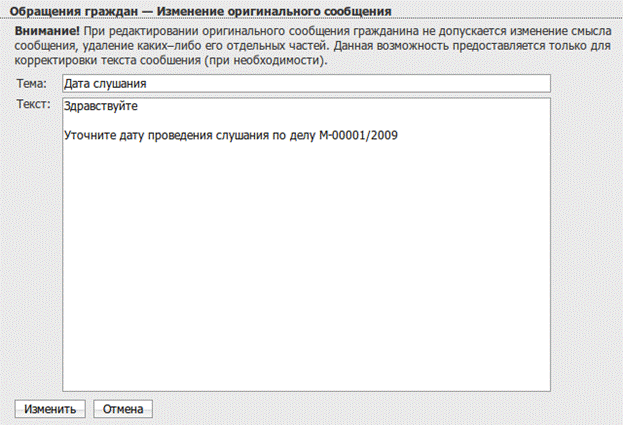
Рисунок 3.16 — Форма редактирования обращения
Внесите необходимые изменения и нажмите на кнопку «Изменить».
3.4.4. Удаление обращения
Выберите обращение из списка и нажмите «Удалить» . Затем подтвердите удаление (Рисунок 3.17).
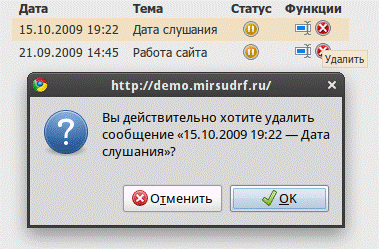
Рисунок 3.17 — Диалог подтверждения удаления обращения
3.5. Модуль «Справочная информация»
Меню модуля состоит из пунктов:
— Документы — служит для добавления, изменения и удаления документов (страниц раздела);
— Разделы — позволяет создавать, изменять и удалять разделы в «Справочная информация», обеспечивая возможность группировки документов по разделам.
На рисунке 3.18 показана страница модуля «Справочная информация».
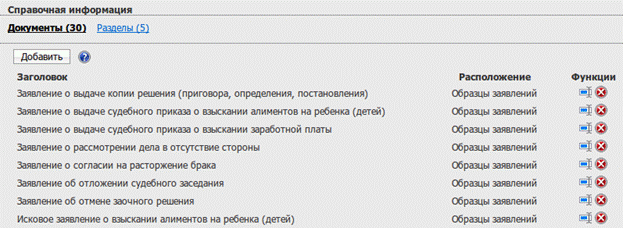
Рисунок 3.18 — Страница модуля «Справочная информация»
3.5.1. Добавление нового документа
Выберите пункт меню «Документы» и нажмите на кнопку «Добавить», расположенную над списком документов (Рисунок 3.18).
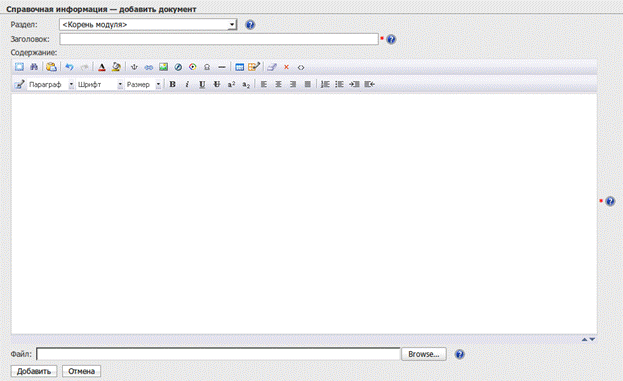
Рисунок 3.18 — Форма «Добавить документ»
На открывшейся странице заполните поля формы «Добавить документ» (рисунок 3.18):
— Раздел — раздел, к которому относится документ. Если выбран «Корень модуля», то документ не относится к какому-либо разделу и будет опубликован на главной странице модуля;
— Заголовок — название документа;
— Содержимое — тело документа (см. инструкцию по работе со встроенным текстовым редактором);
— Файл — версия документа в форматах pdf, doc, txt и т. п. (заполняется, если к документу необходимо прикрепить файл).
Затем нажмите на кнопку «Добавить».
3.5.2. Изменение документа
Из списка выберите документ, который необходимо изменить и нажмите на «Изменить» . На открывшейся странице внесите изменения в форму «Изменить документ» (Рисунок 3.19) и нажмите на кнопку «Изменить».
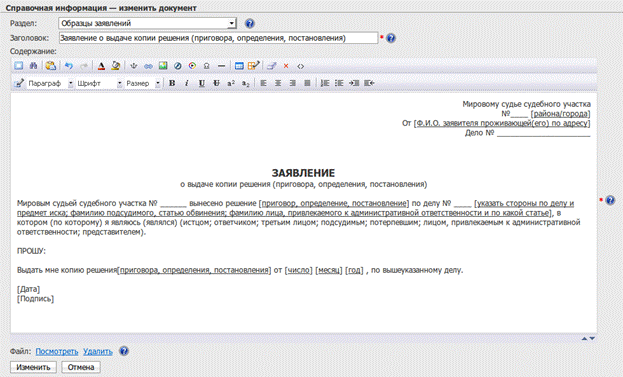
Рисунок 3.19 — Форма «Изменить документ»
3.5.3. Удаление документа
Из списка выберите документ, который необходимо удалить и нажмите на «Удалить» . Затем подтвердите удаление (Рисунок 3.20).
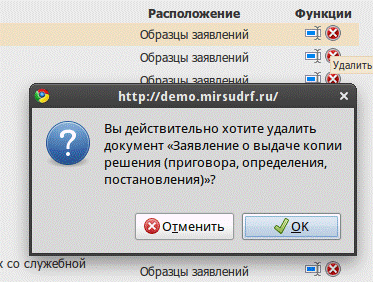
Рисунок 3.20 — Диалог подтверждения удаления документа
3.5.4. Создание раздела
Выберите пункт меню «Разделы» и нажмите на кнопку «Добавить», расположенную над списком разделов (Рисунок 3.21).
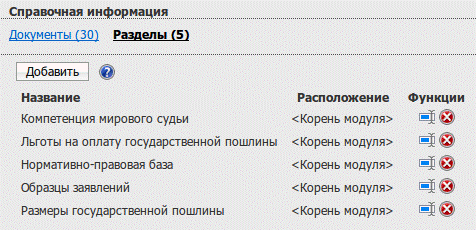
Рисунок 3.21 — Страница модуля «Справочная информация» со списком разделов
На открывшейся странице введите название раздела и нажмите на кнопку «Добавить» (Рисунок 3.22). Чтобы вложить добавляемый раздел в другой раздел, вместо «Корень модуля» выберите родительский раздел.

Рисунок 3.22 — Форма «Добавить раздел»
3.5.5. Редактирование раздела
Из списка (Рисунок 3.21) выберите раздел, название которого необходимо изменить, и нажмите «Изменить» . На открывшейся странице в форме «Изменить раздел» (Рисунок 3.23) измените название (родительский раздел) и нажмите на кнопку «Изменить».
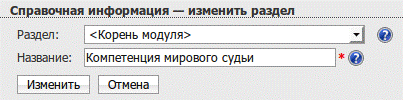
Рисунок 3.23 — Форма «Изменить раздел»
3.5.6. Удаление раздела
Из списка выберите раздел, который необходимо удалить, и нажмите на «Удалить» . Затем подтвердите удаление (Рисунок 3.24). Все документы удалённого раздела будут прикреплены к корневому разделу модуля, а подразделы, относящиеся к удаляемому разделу — также удалены.
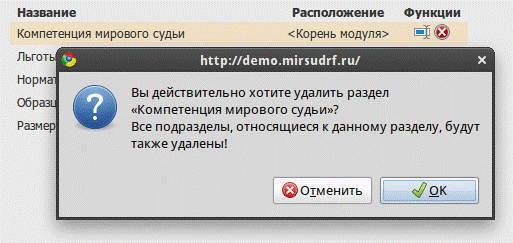
Рисунок 3.24 — Диалог подтверждения удаления раздела
3.6. Модуль «Судебное делопроизводство»
Предназначен для редактирования настроек, относящихся к совместной работе web-модуля сопряжения с БД СДП и интернет-сайта:
— IP-адреса сервера, на котором установлен веб-модуль сопряжения с БД «Судебное делопроизводство»;
— пунктов меню, отображаемых на странице сайта «Судебное делопроизводство».
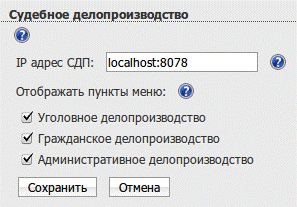
Рисунок 3.25 — Страница модуля «Судебное делопроизводство»
Внесите изменения в настройки и нажмите на кнопку «Сохранить».
3.7. Модуль «Территориальная подсудность»
На рисунке 3.26 показана страница со списком адресов.
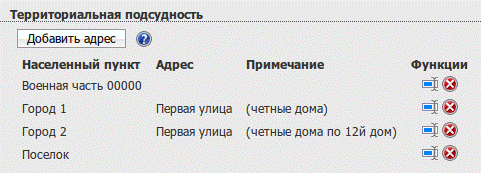
Рисунок 3.26 — Страница модуля «Территориальная подсудность»
3.7.1. Добавление адреса
Для добавления адреса нажмите на кнопку «Добавить адрес» (Рисунок 3.26).
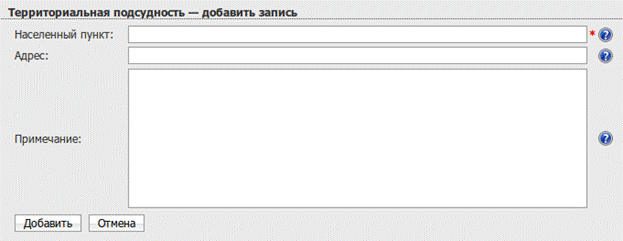
Рисунок 3.27 — Форма «Добавить запись»
На открывшейся странице заполните поля формы «Добавить запись» (рисунок 3.27):
— населённый пункт;
— адрес;
— примечание.
И нажмите на кнопку «Добавить».
3.7.2. Редактирование адреса
Чтобы изменить адрес, выберите запись из списка (Рисунок 3.26) и нажмите «Изменить» . Внесите изменения в форму аналогичную показанной на рисунке 3.27 и нажмите на кнопку «Изменить».
3.7.3. Удаление адреса
Выберите запись из списка и нажмите «Удалить» . Подтвердите удаление (Рисунок 3.28).
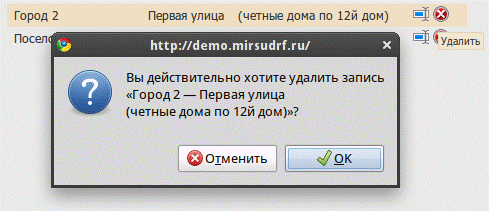
Рисунок 3.28 — Диалог подтверждения удаления записи
3.7.4. Завершение работы с модулем «Территориальная подсудность»
Для завершения работы и перехода на страницу администрирования сайта нажмите на ссылку «Меню».
Работа со встроенным текстовым редактором
Содержание
1. Элементы панели редактирования. 2
2. Работа с таблицами. 4
2.1. Вставка. 4
2.2. Удаление. 5
2.3. Изменение свойств таблицы.. 5
3. Вставка гиперссылки. 6
4. Загрузка файлов на сайт. 7
5. Вставка изображений. 12
6. Вставка Flash. 13
7. Вставка мультимедиа. 14
1. Элементы панели редактирования
На панели редактирования присутствуют следующие элементы:
 — развернуть во весь экран. Редактор разворачивается, занимая всё окно браузера.
 — поиск. Открывает окно поиска.
 — меню вставки. Содержит 2 подпункта:
 — вставка текста из Word;
 — вставка текста.
Открывают окно, в которое необходимо вставить скопированный фрагмент текста.
 — отменить последнее изменения. Отменяет последнее изменение, сделанное в редакторе.
 — вернуть ранее отменённое изменение.
 — цвет шрифта. Открывает меню с палитрой. Щелчок левой кнопкой мыши по цвету изменяет цвет выделенного фрагмента текста.
 — выделение цветом. Открывает меню с палитрой. Щелчок левой кнопкой мыши по цвету изменяет фон выделенного фрагмента текста.
 — закладки. Создаёт закладку на выбранный фрагмент текста. Поле «Имя» во всплывающем окне заполняется латинскими буквами.
 — гиперссылка. Вставляет ссылку:
на сайт;
страницу сайта;
файл;
закладку;
электронную почту.
 — изображение. Открывает окно выбора картинки для вставки.
 — Flash. Открывает окно выбора объект Flash для вставки.
 — мультимедиа. Открывает окно выбора видео и аудио-файла.
 — символы. Открывает окно вставки символов отсутствующих на клавиатуре (©, ½, €).
 — горизонтальная линия. Вставляет горизонтальную линию.
 — вставляет таблицу.
 — редактировать таблицу или ячейку. Открывает окно редактирования выделенной таблицы (области таблицы).
 — удалить форматирование. Очищает форматирование выбранного фрагмента текста.
 — удалить всё. Удаляет всё содержимое окна редактора.
 — просмотр и редактирование исходного кода. Открывает окно, в котором отображается содержимое окна редактора на языке разметки HTML.
 — стили и форматирование. Управляет форматированием:
 текста;
 параграфа;
 списка;
 блока.
Элементы требующие выделения текста перед использованием.
 — полужирный. Делает жирным выделенный фрагмент текста.
 — курсив. Включает курсивное начертание у выделенного фрагмента текста.
 — подчёркнутый. Подчёркивает выделенный фрагмент текста.
 — зачёркнутый. Перечёркивает выделенный фрагмент текста.
 — надстрочный. Делает выделенный текст верхним индексом.
 — подстрочный. Делает выделенный текст нижним индексом.
 — выровнять текст по левому краю.
 — расположить текст по центру.
 — выровнять текст по правому краю.
 — растянуть текст по ширине.
 — нумерованный список. Создаёт нумерованный список или делает выделенные абзацы нумерованным списком.
 — маркированный список. Создаёт маркированный список или делает выделенные абзацы маркированным списком.
 — увеличивает отступ текста.
 — уменьшает отступ текста.
2. Работа с таблицами
2.1. Вставка
Для вставки таблицы нажмите на кнопку «Вставить таблицу» . Выберите количество строк и столбцов таблицы, как показано на рисунке 2.1 и нажмите левую кнопку мыши.
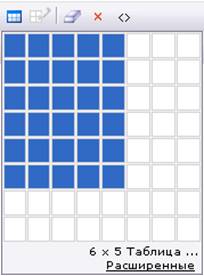
Рисунок 2.1 — Выбор количества строк и столбцов таблицы
Вставленная таблица показана на рисунке 2.2.
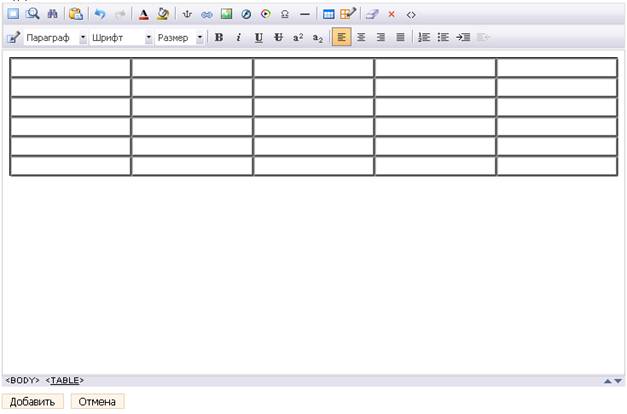
Рисунок 2.2 — Таблица 6 × 5
2.2. Удаление
Чтобы удалить таблицу, выделите её: нажмите на таблицу левой кнопкой мыши и в строке состояния редактора нажмите на надпись <TABLE>. Удалите таблицу, нажав на ссылку «Удалить тэг» в правой части строки состояния редактора (см. рисунок 2.3). Будьте внимательны: при двойном щелчке по строке состояния она перемещается вверх, при повторном двойном щелчке — вниз.

Рисунок 2.3 — Строка состояния редактора
2.3. Изменение свойств таблицы
Можно изменять:
ширину и высоту;
выравнивание;
внешние отступы;
границы;
фон;
внешний отступ ячеек (расстояние между ячейками);
внутренний отступ ячеек;
заголовок;
и описание.
Чтобы изменить свойства таблицы, выделите её, затем нажмите на кнопку «Редактировать таблицу/ячейку» и выберите в выпадающем меню пункт «Свойства таблицы». В открывшемся окне на вкладках «Размеры» и «Свойства» (Рисунок 2.4) сделайте изменения и нажмите на кнопку «Применить» в нижней части окна, затем «ОК», чтобы закрыть окно свойств.
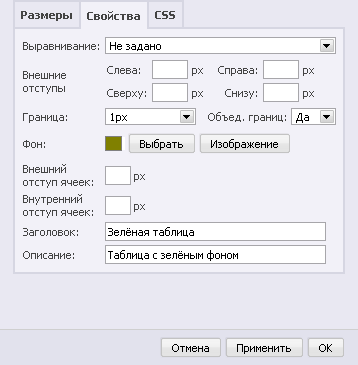
Рисунок 2.4 — Окно «Свойства таблицы»
Чтобы свойство «Внешний отступ ячеек» подействовало, на вкладке CSS необходимо удалить код
border-collapse: collapse;
и нажать на кнопку «Применить».
3. Вставка гиперссылки
Выделите фрагмент текста, который необходимо сделать ссылкой и нажмите на кнопку «Гиперссылка» . В открывшемся окне (рисунок 2.5) оставьте поле «Источник» пустым или укажите:
http:// — если вставляете ссылку на файл, сайт, страницу сайта, расположенную не на вашем сайте;
ftp:// — только на файл;
mailto: — на адрес электронной почты.
В поле правее «Источника» введите адрес. В поле «Открывать в» в выпадающем списке выберите «Новом окне» или «Этом же окне» (второе предпочтительнее). Текст, указанный в поле «Заголовок», будет выводиться в подсказке, показываемой при наведении курсора на ссылку (рисунок 2.6).
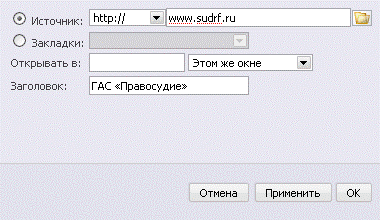
Рисунок 2.5 — Окно вставки гиперссылки
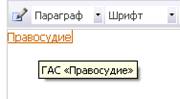
Рисунок 2.6 — Пример всплывающей подсказки у ссылки
4. Загрузка файлов на сайт
Осуществляется с помощью окна «Менеджер файлов», показанного на рисунке 2.7.
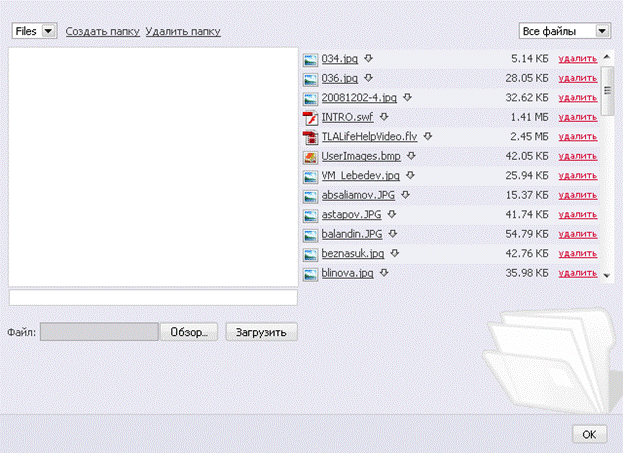
Рисунок 2.7 — Окно «Менеджер файлов»
Это окно вызывается нажатием на кнопку «Обзор»  в окнах:
«Гиперссылка» — открывается одноимённой кнопкой ;
«Изображение» — ;
«Вставить Flash» — ;
«Мультимедиа» — .
Чтобы загрузить файл на сайт, в окне «Менеджера файлов» нажмите на кнопку «Обзор», в открывшемся окне «Загрузка файла» выберите файл и нажмите «Открыть» (имя файла должно быть написано латинскими буквами, в противном случае русские буквы названия файла будут заменены на буквы латинского алфавита автоматически). Поле «Файл» примет вид, показанный на рисунке 2.8.

Рисунок 2.8 — Поле «Файл»
Нажмите на кнопку «Загрузить» справа от поля «Файл». После этого появится сообщение о загрузке файла, показанное на рисунке 2.9.

Рисунок 2.9 — Загрузка файла на сервер
На рисунке 2.10 показано окно «Менеджера файлов» после завершения загрузки.
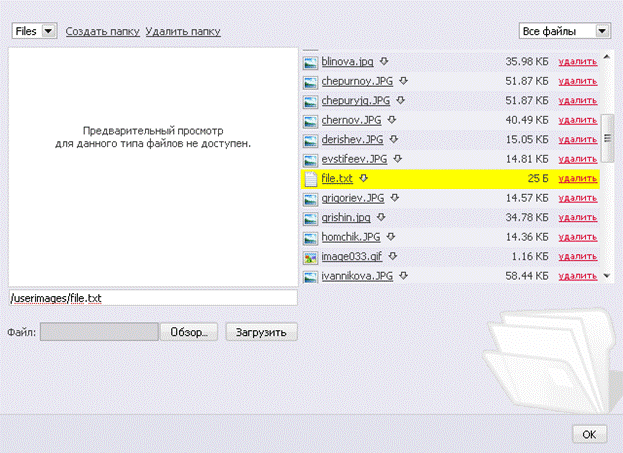
Рисунок 2.10 — Окно «Менеджер файлов» после завершения загрузки нового файла на сервер
Файл file. txt загружен в корневую папку «Files».
Чтобы удалить файл, нажмите на ссылку «Удалить» справа от имени файла.
Менеджер файлов позволяет загружать файлы в собственные папки, находящиеся в корневой. Это удобно, если необходимо загрузить разнотипную информацию — текстовые файлы, картинки, видео, аудио. Для каждого типа файлов можно создать свой каталог:
docs;
images;
video;
audio;
и т. д.
Чтобы создать новую папку, в окне «Менеджера файлов» нажмите на ссылку «Создать папку». В открывшемся окне (рисунок 2.11) укажите имя создаваемой папки (допускается использование букв только латинского алфавита) и нажмите на кнопку «Создать».
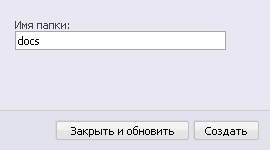
Рисунок 2.11 — Окно «Создание папки»
Окно примет вид, показанный на рисунке 2.12.
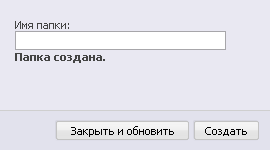
Рисунок 2.12 — Сообщение об успешном создании папки
Чтобы создать ещё одну папку, напишите новое имя и снова нажмите «Создать». Если создавать ещё одну папку не требуется, то нажмите на кнопку «Закрыть и обновить». Новые папки отображаются в окне «Менеджера файлов» в списке слева от ссылки «Создать папку» (рисунок 2.13).
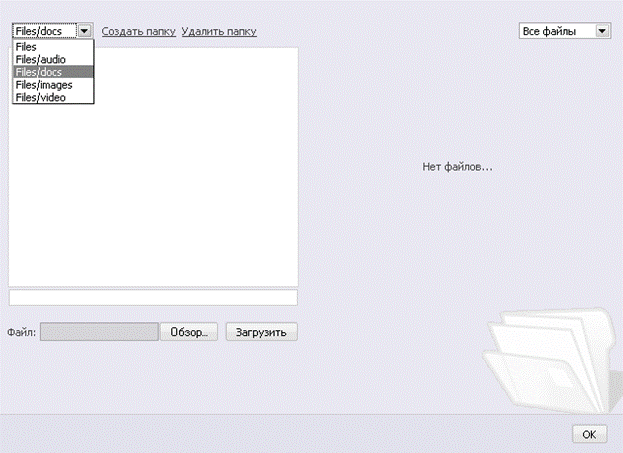
Рисунок 2.13 — Список папок в окне «Менеджера файлов»
Чтобы загрузить файл в папку, выберите из списка папку и проделайте действия по загрузке файла, описанные выше.
Чтобы удалить папку, выберите её из списка и нажмите на ссылку «Удалить папку». Будьте внимательны — при удалении папки всё её содержимое также будет удалено.
Для сортировки файлов по типу в окне «Менеджера файлов» также предусмотрен список отображаемых типов файлов (рисунок 2.14), содержащий пункты:
все файлы;
архивы;
Flash;
изображения;
мультимедиа;
MS Office;
текст.
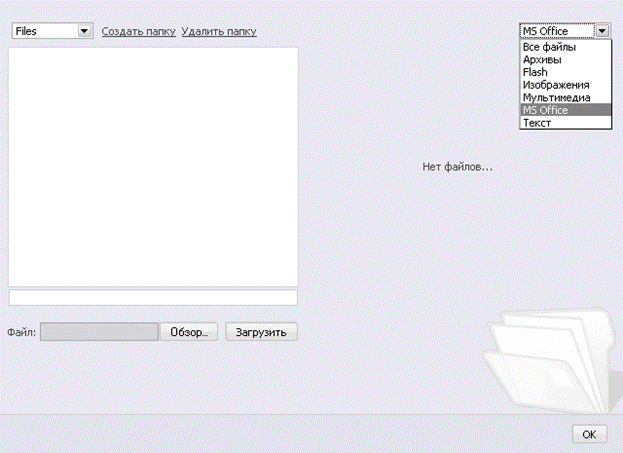
Рисунок 2.14 — Список типов файлов отображаемых в окне «Менеджера файлов»
Для завершения работы с файлами нажмите на кнопку «ОК» в правом нижнем углу окна «Менеджера файлов».
5. Вставка изображений
Чтобы вставить изображение, нажмите на кнопку «Изображение» . В открывшемся окне (Рисунок 2.15) укажите:
источник изображения (можно указать, нажав на кнопку «Обзор», выбрать файл из списка — см. «Загрузка файлов на сайт» — нажать на кнопку «ОК»);
ширину и высоту;
заголовок (будет отображаться в подсказке при наведении курсора на изображение);
отступы вокруг рисунка;
выравнивание;
границу (если требуется рамка вокруг рисунка).
И нажмите на кнопку «Вставить».
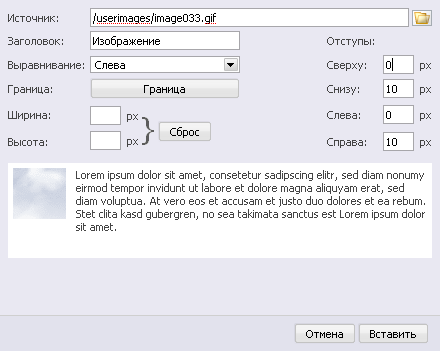
Рисунок 2.15 — Окно «Изображение»
6. Вставка Flash
Для вставки объекта Flash нажмите на кнопку «Flash» . В открывшемся окне (Рисунок 2.16) укажите:
источник объекта Flash (см. «Загрузка файлов на сайт»);
фон (по умолчанию прозрачный);
ширину и высоту;
качество изображения (при высоком качестве флеш-ролик может тормозить на старых компьютерах);
положение;
повтор (да — ролик будет повторяться, нет — ролик воспроизведётся один раз).
И нажмите «ОК».
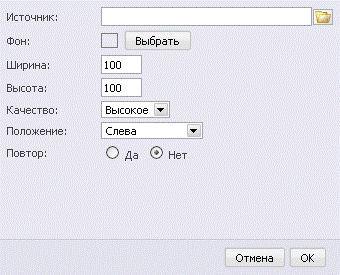
Рисунок 2.16 — Окно «Вставить Flash»
7. Вставка мультимедиа
Чтобы вставить мультимедийный объект нажмите на кнопку «Мультимедиа» . В открывшемся окне (Рисунок 2.17) укажите:
источник (см. «Загрузка файлов на сайт»);
ширину и высоту;
стоит ли осуществлять воспроизведение сразу после загрузки страницы (автозапуск);
отображать ли элементы управления вопроизведением;
осуществлять ли автоперемотку.
И нажмите на кнопку «Вставить».
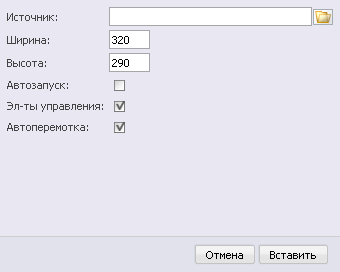
Рисунок 2.17 — Окно «Мультимедиа»
