


Партнерка на США и Канаду по недвижимости, выплаты в крипто
- 30% recurring commission
- Выплаты в USDT
- Вывод каждую неделю
- Комиссия до 5 лет за каждого referral
ТЕКСТОВЫЙ ПРОЦЕССОР MICROSOFT WORD
Когда-то президент корпорации Microsoft Билл Гейтс сказал, что именно Word сделал его самым богатым человеком на земле. Почему именно Word? Да потому что Word используют практически все, кто работает на компьютере, — и профессионалы, строчащие со скоростью пулемета, и «чайники», вбивающие текст одним пальцем и судорожно ищущие знакомые буквы на клавиатуре.
Word прежде всего — это набор текста и печать. Безусловно, он таит в себе массу других возможностей, но все-таки это прежде всего печать текста.
Основные принципы работы
1.1. Запуск и настройка
Английская пословица Дословный перевод Русский аналог | The pen is mightier than sword. Перо могущественнее меча. Что написано пером — не вырубить топором. |
Для начала работы требуется запустить Word. Это можно сделать несколькими способами, например, открыв меню «Пуск»/«Программы»/«Microsoft Word». Если на Рабочем столе создан ярлык для его запуска, то для открытия достаточно щелкнуть по значку или просто открыть любой документ, созданный в Word. При этом автоматически загрузится не только среда пакета, но и выбранный документ. Его запускающим файлом является winword. exe, вы можете запустить Word, найдя этот файл, используя поиск файлов.
Что же мы увидим при загрузке? Верхняя строка содержит название документа. Пока ему не присвоено имя, он будет называться просто Документ 1, когда мы сохраним его, появится это название. Это строка заголовка. Следующая строка — строка меню, которое состоит из следующих пунктов:
«Файл»— создание, открытие, сохранение, печать документов и выход из Word.
«Правка» — удаление, копирование, вставка, поиск, отмена неправильных действий.
«Вид» — изменение интерфейса Word, настройка панелей инструментов, выбор масштаба просмотра и формы представления.
«Вставка» — вставка в текст различных объектов — от графики до формул.
«Формат» — задание цвета букв и цвета фона, создание границ, задание свойств абзаца.
«Сервис» — проверка правописания, подбор синонимов, настройка интерфейса.
«Таблица» — создание и редактирование таблиц.
«Окно» — размещение окон на экране и переход от одного документа к другому при одновременной обработке нескольких документов.
? («Справка») — получение помощи или справочных сведений о программе Word и ее возможностях.
Под строкой меню расположены панели инструментов. Каждая панель содержит кнопки, относящиеся к определенной категории: например, панель «Рисование» имеет набор автофигур, кнопки создания объема и тени, кнопки для изображения стрелок.
Еще ниже панелей расположены горизонтальная, а слева — вертикальная линейки, позволяющие проследить за размещением текста на странице. Внизу чистый лист экрана, который и будет использоваться для набора текста. Заметьте, мерцающая вертикальная черта (курсор) определяет позицию, с которой начнет печататься текст. Курсор почему-то располагается не в самом начале листа, а немного ниже и правее (рис. 1).

Рис. 1. Документ, открытый в Word
В любой книге есть так называемые поля, отступы от краев, слева и справа, сверху и снизу. Word создает такие поля автоматически.
Теперь устроимся поудобнее. Садясь за компьютерный стол, как минимум, приходится отодвинуть в сторону бумаги.
Прежде всего, обратите внимание на пункт меню «Вид». В вашем распоряжении несколько режимов работы:
2 Обычный режим — напоминает набор текста на печатной машинке.
2 Веб-документ удобен для чтения и создания Web-документов.
2 Разметка страницы — оптимальный режим для печати; использующий все возможности среды (рис. 2).
2 Структура документа — позволяет просматривать, создавать и изменять иерархию заголовков и соответствующих им разделов текста.
2 Главный документ — используется для просмотра структуры длинного документа или открытия одного из вложенных документов.
Выберите вариант разметки страницы.
Теперь посмотрим, какие из панелей инструментов нам нужны. Нет необходимости вытаскивать на всякий случай все панели — каждая из них уменьшает высоту листа более чем на 5 мм. Если вытащить все двадцать панелей, то перед глазами окажется сантиметров десять свободного пространства для набора и просмотра текста: чтобы прочитать его, придется пользоваться полосой прокрутки. Представьте, что вы читаете книгу, закрывая каждый раз половину страницы листом бумаги — стоит ли говорить о том, как это неудобно?
Для изменения количества панелей выберите «Вид»/«Панели инструментов». Откроется список всех панелей экрана; панели, находящиеся на экране, отмечены галочкой  . Для удаления/добавления панели достаточно щелкнуть на ее имени. Если напротив панели не было такого значка, то панель появится на экране; если значок был, то он исчезнет. Это напоминает принцип работы выключателя: если он включен и по нему щелкнули, то он выключится, и наоборот.
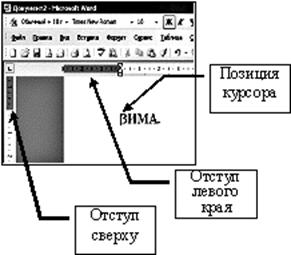
Рис. 2. Режим разметки страницы
Остановимся пока на двух панелях: Стандартной (создание нового документа, сохранение, печать…) и Форматирование (изменение написания текста, абзацы, междустрочные интервалы). Эти панели оставим на экране, остальные уберем.
Горизонтальная и вертикальная линейки определяют поля страницы, отступы абзаца, позиции табуляции и позволяют их изменять.
Указатели, определяющие левые и правые поля страниц, определяют размеры листа бумаги с уже отмеченными полями. Их маркеры показывают, с какой позиции начинают печать текст, ведь можно начать сразу от кромки листа, а можно отступить от нее. Маркер красной строки показывает, насколько первая строка в абзаце отстоит от начала (рис. 3). Когда мы в школе писали сочинения, нам говорили, что первая строка начинается, скажем, на пять клеточек правее остальных строк — это и есть отступ абзаца.

Рис. 3. Маркеры и поля документа
Чтобы изменить левое или правое поле страницы, подведите указатель мыши к границе поля на горизонтальной линейке. Когда указатель изменит вид на двустороннюю стрелку, нажмите левую кнопку мыши и перетащите границу поля. Чтобы передвинуть верхнее или нижнее поле страницы, ставим указатель на границу поля на вертикальной линейке и повторяем операцию. Отступы абзаца изменяют аналогично, работая с их маркерами. Для того чтобы линейка появилась на экране, используйте команду «Вид»/«Линейка». С помощью линейки можно задать размеры полей страниц, но не всегда удается сделать это точно. Вы делаете это на глаз, руководствуясь сантиметрами-делениями на ней; с помощью команд, о которых мы расскажем ниже, можно задавать параметры до миллиметров.
Следующий этап — задание точных размеров страницы. С помощью меню «Файл»/«Параметры страницы» можно задавать точные размеры и ориентацию листа. Поля определяют расстояние между текстом и краями страницы. Установите требуемые размеры левого, правого, верхнего и нижнего полей, а также ориентацию листа.
Ориентация может быть книжная (вертикальное расположение, высота листа больше ширины) или альбомная (горизонтальное расположение, ширина листа больше высоты). В нашем примере отступы сверху и снизу составляют 2 см, выбрана книжная ориентация, и эти установки сохраняются во всем документе (рис. 4); если выбран вариант «Применить ко всему документу». Можно выбрать и другой вариант «Применить к текущему разделу», тогда установки будут работать до конца одной главы.
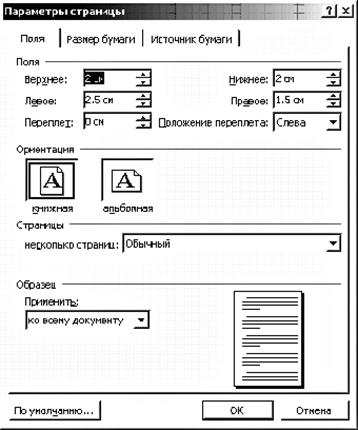
Рис. 4. Задание параметров страницы
В меню «Вид» содержится подменю «Масштаб». С его помощью можно задать оптимальный для глаз режим просмотра текста. Для изменения масштаба открывают список, расположенный в правой части панели инструментов «Стандартная»  или при помощи команды Вид»/«Масштаб». Выбранное число в поле списка указывает текущий масштаб (рис. 5).
Если вы создаете нечто миниатюрное, то для рассмотрения отдельных деталей удобно выбрать масштаб 200% или 300%. Ваше изображение увеличится в два-три раза, оставаясь при этом прежним по своему содержанию; в этом можно убедиться, отправив текст на печать. Какой бы масштаб ни был выбран, печатается документ в масштабе 100%. Это напоминает работу с лупой или биноклем — они увеличивают изображение предмета, но сам предмет остается прежним. Масштаб 10–20% позволит рассмотреть напечатанный текст с высоты птичьего полета; в этом варианте просмотра можно проверить, не разбивается ли где-либо рисунок на части, как расположились таблицы и графики и т. д. Если использовать масштаб «по ширине текста», то Word выберет такой размер, чтобы с учетом размеров страницы и вашего монитора весь текст по ширине помещался на экране. Теперь вам не нужна, как минимум, горизонтальная полоса прокрутки.
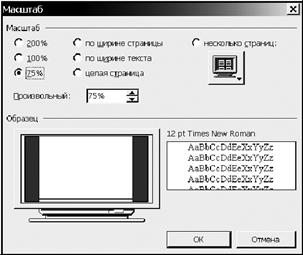
Рис.5. Задаем масштаб просмотра документа
Масштаб, не присутствующий в списке, устанавливается в опции «произвольный». Когда создается что-нибудь миниатюрное, можно заказать масштаб 700% (например, при создании картинки для вышивки крестом).
Английская пословица Дословный перевод Русский аналог | Practice makes perfect. Практика приводит к совершенству. Повторенье — мать ученья. |
В меню «Файл» выберите команду «Создать». Чтобы начать набор текста с чистого листа, выберите «Новый документ» и нажмите «ОК».
Ввод текста производится в позицию, определяемую курсором. При вводе текста курсор автоматически перемещается вправо, в следующую позицию. Все изменения текста происходят в том месте, где находится курсор. Вы можете набирать текст автоматически, не глядя на экран, как это делают опытные специалисты. Как только курсор достигнет последней позиции в строке, он автоматически переместится на новую строку, то же самое произойдет и тогда, когда вы допечатаете до конца страницы. Более того, Word произведет выравнивание текста в строке, то есть отформатирует его.
При работе в Word нельзя использовать клавишу «Enter», когда, по вашему мнению, вы дошли до конца строки, и клавишу «пробел» для увеличения расстояний между словами или для организации красной строки. Все отступы задаются в процессе форматирования текста. Абзац создается автоматически при нажатии «Enter» либо при нажатии клавиши табуляции. Что это означает? Если текст набирается без нажатия клавиши «Enter», то потом, когда будет дана команда форматирования, Word автоматически выровняет все строки, и они будут начинаться справа в одной позиции и заканчиваться слева тоже в одном месте. Если вы зададите отступ красной (первой) строки, скажем, на 2 сантиметра от края, то все абзацы в тексте отступят по команде четко на 2 сантиметра.
Но если в конце каждой строки нажимать клавишу «Enter», то вы тем самым говорите, вот здесь конец строки и никак не иначе — вы забиваете гвоздь в конец строки. Word этот гвоздь трогать не будет, ведь вы настаиваете на этом клавишей «Enter». Точно так же, задавая отступы, тщательно колотя по пробелу на клавиатуре и считая вслух: один, два, три, вы тем самым говорите, здесь нет четких сантиметров — вот только в этой позиции, до которой я добрался с помощью пробела. Поверьте, Word прекрасно форматирует сам!
Давайте произведем основные операции по форматированию текста на небольшом примере. Итак, вы вколотили одним пальцем текст:
Сочинение ученика Васечкина на тему «Времена года» Лето. Страшная жара. В такую пагоду хорошо одеть шерстяные носки, забраться на печ и заснуть под пуховым одеялом.
Осинь. На улице гололед. В такую погаду приятно натянуть легкую ситцевую рубашку и босиком пробежаться по траве. Окунуться в воду и разгрести проплывающие мимо льдинки.
Зима. Просыпается вся природа, хорошо полижать на травке, понюхать цвиточки, помешать муравьям строить муравейник. Весна. Пришла наконец– то на смену жаркому лету и надоевшей осени. Дождь. Слякоть.
Некоторые слова при наборе будут подчеркнуты красной волнистой линией. Это означает, что если вы всю жизнь считали, что слово осень пишется с буквой и, то крупно ошибались. А вот слово пагода почему-то не подчеркнуто, хотя мы с вами знаем, как правильно оно пишется. В орфографическом словаре, встроенном в Word, есть и это слово. Вы хотите сказать, что на пагоду не надевают шерстяные носки? Безусловно, но проверяется только орфография (правильность написания слов) и пунктуация (расстановка знаков препинания); за смыслом компьютер, увы, не следит (рис. 6).
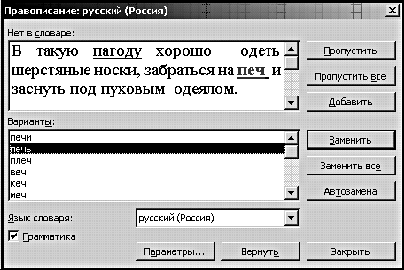
Рис. 6. Проверка правописания
В некоторых местах набранного текста возникнет волнистая зеленая черта: значит, что-то не так со знаками препинания. Иногда вам будет непонятно, например, почему возникло подчеркивание после знака точки за словом гололед, ведь точка там стоит совершенно правильно. Отметьте для себя на будущее: по правилам, установленным в Word, знаки препинания должны следовать сразу за словом, без единого пробела. Если нарушено это правило, возникает зеленая черта, а вот удалять пробелы или нет, это уже вам решать.
Давайте исправим наши ошибки. Для начала следует убедиться, что подключен словарь нужного языка. Если вы печатаете текст, вставляя в него цитаты на других языках или используете символы, допустим і, $,которых нет в русской раскладке клавиатуры, следует задавать язык для проверки. Выберите пункт меню «Сервис»/«Язык»/«Выбрать язык» и выделите название того языка, на котором собираетесь осуществлять проверку. Только после этого задается проверка правописания, которая начинается по команде «Сервис»/«Правописание» (в некоторых версиях пакета — «Орфография»). Слова с ошибками появятся в верхней части окна, выделенные красным цветом, в нижней части — предложения по их исправлению. Итак, слово печ выделено красным цветом, внизу варианты — печи, печь, плечь. Щелкнем на слово печь и нажмем на кнопку «Заменить». Если выбрать «Заменить все», то произойдет автоматическая замена всех слов печ на печь по всему тексту. К этому следует относится осторожно, т. к. сочетание печ входит и в слово печатать, опечатка, печка…. Вы же не хотите, чтобы по всему тексту появилось слово печьать, а именно так и будет при автоматической замене. Правда, потом эти слова будут подчеркнуты, как ошибочные. В целом работой на ближайшие два часа вы себя обеспечите.
Как только будут внесены исправления в одно слово, появится следующая ошибка: зеленым цветом выделено слово одеть, внизу ценные указания, в данном контексте лучше использовать слово надеть. Если вам нравится «авторский вариант», дайте команду «Пропустить».
Таким образом, используя всего две команды «Заменить», если вы согласны с предложенным, и «Пропустить», если настаиваете на своем, мы дойдем до конца текста, выловив практически все ошибки.
После того как наше произведение перестало раздражать учителей русского языка, можно заняться его внешним видом.
Вспомним школьные правила. Название сочинения должно быть напечатано на отдельной строке и размещено по центру.
Для того чтобы отделить текст Сочинение ученика Васечкина на тему «Времена года» от остального текста, установите курсор перед словом Лето. Нажмите клавишу «Enter» в месте предполагаемого разделения строки на части, тогда правее курсора будет создан новый абзац. Это так называемая «Разбивка абзаца» (разделение одного абзаца на два) — операция, которая часто требуется при редактировании.
Если потребуется выполнить обратную операцию, слить два абзаца в один, нажимают клавишу «Delete», тем самым, уничтожая свободное пространство между двумя абзацами.
Если нужно (а обычно так и бывает), чтобы все буквы заголовка были одного размера, цвета, типа, его следует полностью выделить. Вы можете выделить любой фрагмент текста — от одного символа до всего текста целиком. Для этих целей можно использовать как мышь, так и клавиатуру. Установите курсор на начало или конец текста. Нажмите левую клавишу мыши и, не отпуская ее, перемещайте указатель курсора до самого конца выделяемого фрагмента.
Выделенный текст на экране отображается негативом, то есть белыми буквами на темном фоне. Текст выделяют или от начала, или от конца. Если вам нравится работать с клавиатурой, используйте клавишу «Shift» и стрелки перемещения по тексту. Снимают выделение щелчком мыши в любом месте текста.
Заголовок выделен. А не сделать ли нам его большими буквами и обязательно красного цвета? Выполните команду «Формат»/«Шрифт».
Открывшееся окно имеет три страницы, их еще называют закладками, реже ярлыками. Итак, три закладки: «Шрифт», «Интервал», «Анимация».
2 Первая страница «Шрифт» позволяет задать размер и цвет букв, сам шрифт. При выборе параметров следите за расположенным в нижней части экрана образцом текста. Дело в том, что не все шрифты поддерживают русский язык и, если образец вместо знакомых букв содержит непонятные значки, то шрифт следует поменять. Запомните, шрифты, имеющие окончание Сyr (Cyrillic — кириллица, древнеславянский алфавит) поддерживают русский язык. Символы, отформатированные с использованием одного и того же шрифта, могут иметь разный размер и начертание. Начертание, то есть внешний вид символов, может быть обычным, полужирным, курсивом или полужирным курсивом (рис. 7).
Можно выделить текст цветом с помощью раскрывающейся палитры «Цвет текста»; включить для выделенного фрагмента подчеркивание; использовать эффекты: зачеркнутый одинарной или двойной чертой текст, контур, придать символам объем с помощью тени. Компьютер предоставляет вам блестящую возможность взять в руки цветные карандаши и кисти и с удовольствием поэкспериментировать с цветами.
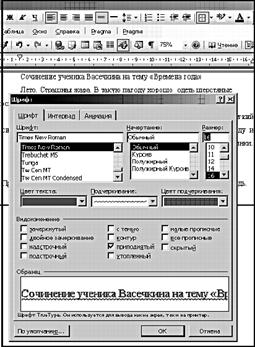
Рис. 7. Задаем параметры шрифта
2 Страница «Интервал» используется для задания интервала между буквами (не путать со строчками). «Обычный» интервал соответствует стандартному расстоянию между буквами, как и набранный текст, который сейчас перед глазами, разреженный их увеличивает, уплотненный — уменьшает. Вкладка «Анимация» добавляет анимационные эффекты, однако на печати они не отображаются.
Частично для изменения шрифта используют кнопки панели «Форматирование». Изменить сам шрифт можно, раскрыв список шрифтов  щелчком по расположенной справа кнопке со стрелкой и выбрав подходящий; для изменения размера шрифта выбрать нужный размер из раскрывающегося списка размеров (у нас выбран размер 10) или набрать новое значение размера вместо текущего; изменить начертание шрифта можно с помощью кнопок:
  ,
,  ,
,  . Если все кнопки отжаты, начертание шрифта обычное. Нажатие на каждую из них добавляет новые свойства. Максимально возможное сочетание свойств: курсив полужирный с подчеркиванием. Стандартами, предусмотренными для набора служебного текста, отчетов, статей являются размеры 12–14 и шрифты Times New Roman или Arial.
Итак, мы выделили заголовок, изменили в нем цвет, размер, аналогичным образом измените остальной текст. Не забудьте его выделить, а потом с помощью команд формата изменить размеры, цвет и остальные параметры текста.
Теперь хотелось бы поменять расстояние между строчками.
Логично, если заголовок будет отделяться от остального текста большим интервалом. Это называется «Форматированием абзаца». Обратите внимание на рваные края нашего произведения. Разве так бывает в хороших книжках?
Абзац — это участок текста, расположенный между двумя символами конца абзаца. Word позволяет выравнивать строки, устанавливать отступ первой строки абзаца, задавать интервалы между абзацами и строками в одном абзаце.
Выравнивание строк относительно границ текста удобнее всего выполнять с помощью расположенных на панели «Форматирование» кнопок:  — по левому краю (означает, что с левого края все строчки начинаются в одной позиции, а правый край строк получается рваным);
  — по центру (текст центрируется по строке; даже если бы вы смогли сделать центрирование один раз вручную, при изменении текста операцию подгонки середины пришлось бы повторять; при этом типе выравнивания при любых изменениях в тексте он располагается по центру автоматически);
  — по правому краю (аналогично выравниванию по левому краю, только правый край получается ровным, а левый — как получится, в зависимости от длины текста в строке, т. е. все тем же рваным). Выравнивание по ширине
  - оптимальный вариант выравнивания, когда и левый, и правый края строки начинаются с одной позиции. Чтобы добиться этого, Word изменяет расстояние между словами. Посмотрите на текст любой книги: именно этот вид выравнивания используется при наборе.
Для установки отступов, междустрочного интервала и интервалов между абзацами, а также выравнивания абзаца в меню «Формат» выберите команду «Абзац». Команда «Абзац» имеет две страницы: «Отступы и интервалы» и «Положение на странице». На первой странице можно можно заказать выравнивание, не прибегая к использованию описанных ранее кнопок, цифра 1, рис.8.
Здесь же задаем интервалы перед и после абзаца (имеется ввиду расстояние, отделяющее один абзац от другого), междустрочный интервал. Он выбирается из списка: одинарный, двойной, минимум, точно, множитель. При выборе «множитель» в расположенном рядом поле «Значение» указывают кратность интервала (рис. 8, цифра 2). Вы можете заказать с помощью множителя тройной интервал или любое другое значение. Отслеживайте изменение параметров текста по образцу. Ваши изменения отражены черным цветом, нижняя часть рисунка. Абзацы, которые не изменяются – серого, блеклого цвета. Изменяться будет все, что вы выделили перед работой с меню «Абзац».
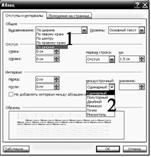
Рис. 8. Параметры абзаца
Вернемся к нашему тексту. Посмотрите, что получилось. Заголовок сочинения выровнен по центру, абзацы выровнены по ширине.
Сочинение ученика Васечкина на тему «Времена года»
Лето. Страшная жара. В такую погоду хорошо надеть шерстяные носки, забраться на печь и заснуть под пуховым одеялом.
Осень. На улице гололёд. В такую погоду приятно натянуть легкий ситцевый сарафанчик и босиком пробежаться по траве. Окунуться в воду и разгрести проплывающие мимо льдинки.
А теперь давайте внимательнее прочитаем текст.
Вряд ли вы действительно любите летом сидеть на печи да еще под пуховым одеялом. Вспомните жаркое лето. А эта идея пробежки слякотной осенью в легкой рубашке с последующим заплывом среди льда! Отдельные предложения явно нуждаются в правке. Ее можно выполнить как минимум двумя способами:
1. Копирование/Перемещение текста с использованием мыши и клавиатуры. Выделите текст, местоположение которого вас не устраивает, установите курсор (он должен принять вид белой стрелочки при копировании и при перемещении, знак «плюс» служит признаком копирования  ) в любое место выделенного текста и нажмите левую кнопку мыши. Перетащите текст в нужное место, не отпуская при этом мышь. При перемещении следите за пунктирной вертикальной чертой, которая определяет новое местоположение переносимого текста. Когда место выбрано, отпустите кнопку мыши — произойдет перенос текста. Если текст нужно скопировать, выполняют те же операции, но при нажатой клавише «Ctrl» и левой кнопке мыши, тогда в изображении курсора отсутствует знак плюс
  . Когда место вставки копируемого фрагмента определено, отпускают сначала левую мышь, а потом клавишу «Ctrl».
2. Копирование/Перемещение текста с использованием буфера обмена. Буфер обмена — специальная область памяти, в которую при копировании помещается информация. Выделите фрагмент текста, выполните команду меню «Правка»/«Вырезать» при перемещении и «Правка»/«Копировать» для копирования. Текст будет помещен в буфер обмена. Установите курсор в место желательного появления фрагмента, выполните команду «Правка»/«Вставить».
Мы вложили много труда в создание нашего бессмертного творения. Неужели оно исчезнет на глазах у изумленной публики при выключении компьютера! Конечно же, нет. Документ требуется сохранить.
Команда «Сохранить» меню «Файл» или кнопка  используются для сохранения документа. Если вы сохраняете документ в первый раз, появится окно для ввода имени и определения папки и диска, где он будет сохраняться. Если документ открыт повторно, то при сохранении новая версия заменяет старую; при этом диалоговое окно сохранения файлов не появляется.
Давайте подумаем о терминологии. Мы называем диалоговым окно, предполагающее диалог человека и компьютера. Вы попросили сохранить (команда «Сохранить»), появилось окно — вопрос «где?». Чем не диалог? Если файл сохраняется повторно, вопрос «где?» не возникает: компьютер запомнил расположение файла и, как говорится, глупых вопросов не задает.
Команда «Сохранить как…» используется для сохранения файла под другим именем или изменения папки и диска его расположения. В каком случае применяется эта команда? Во-первых, файл ранее сохранялся на дискете; теперь после внесения изменений принято решение о его сохранении на компьютере, значит, имя файла остается прежним, но меняется место сохранения. И вторая причина, по которой может применяться эта команда. Иногда приходится править документ особой важности, и нет гарантии, что сегодняшняя версия будет лучше вчерашней. Если выбрать вариант «Сохранить», предыдущая версия будет стерта, а ее место займет новый вариант. Если требуется сохранить и раннюю, и более позднюю версии файлов, их сохраняют на том же диске, в той же папке, но под разными именами (рис. 9).
При завершении работы Word проверяет открытые в нем документы. Если какой-либо из них не был сохранен после изменения, на экран выдается вопрос, требуется ли сохранение документа. Для выхода из диалога необходимо выбрать одну из кнопок: «Да» (нужно сохранить документ) или «Нет» (сохранять не нужно).
Если вы сохраняете документ в первый раз, введите его имя и определите папку и диск, где он будет храниться. Если документ открыт повторно, то при сохранении новая версия заменяет старую.
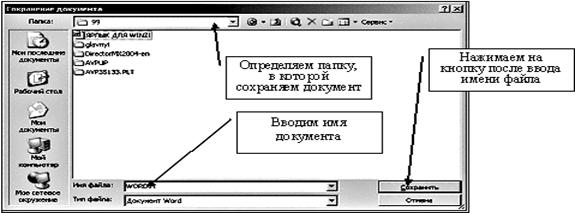
Рис. 9. Последовательность сохранения документа
Примечание. Когда вы начнете печатать большие документы, то заметите один недостаток программы. При большом объеме информации (особенно при создании текста с рисунками) компьютер может зависнуть, при этом часть информации будет утеряна. Как вы узнаете, что компьютер завис? Элементарно: он перестанет отзываться на все ваши действия. Можно бесконечно перебирать команды, пытаться вводить текст — в ответ ни единого слова, ни единого вопроса.
Для выхода из столь безнадежной ситуации нажмите совместно клавиши «Ctrl»+ «Alt»+ «Delete». На экране возникнет окно Диспетчера задач, в столбце «состояние» напротив Microsoft Word будет фраза «не отвечает». Нажмите в этом окне кнопку «снять задачу» и дождитесь двух уведомлений, первое — сообщение о том, что Word пытается сохранить документ, и второе — вы можете пожаловаться фирме Microsoft. Кстати, никогда не пытайтесь жаловаться кому-то на него же — не утруждайтесь!
А пока мы ждем результатов, расскажу одну историю. Я преподаю в вузе. Как-то на занятии с удивлением наблюдала за группой из трех студентов, которые с возрастающим негодованием давили на три указанные выше клавиши. Процесс повторялся многократно, результат не оправдывал ожиданий. Как выяснилось, каждый из них на счет «три» пытался нажать на одну из выделенных лично ему клавиш, чтобы ударить сразу по всем трем единовременно. Никогда не пытайтесь повторить их подвиг! Сначала нажимаем первую из указанных в списке клавиш, затем к одной нажатой клавише добавляем вторую и при двух нажатых — третью. Для некоторых сочетаний клавиш не разрешается менять последовательность их нажатия, иногда это возможно.
Итак, что могло, сохранилось. Но, как правило, часть текста будет утеряна. Чтобы этого не произошло, рекомендуется время от времени сохранять информацию в процессе работы, либо включить режим автосохранения документа («Сервис»/«Параметры»/«Сохранение»), установив во включенное положение опцию «всегда сохранять резервную копию», тогда кроме существующего файла у вас будет еще и его копия, и задайте опцию «автосохранение каждые…», например, 10 минут.
Документ сохранен, компьютер выключен. Наступило завтра, и хотелось бы увидеть труды вчерашние. Для этого документ следует открыть. Для открытия документа выберите команду «Файл»/«Открыть» или нажмите кнопку  на панели инструментов. Откройте диск и папку, в которой содержится документ, а затем выберите файл. Можно сделать иначе. В меню «Файл» последние строки – это названия файлов, с которыми вы работали в последнее время. Если ваш документ есть в списке, просто выберите его и он будет открыт.
Может быть, вы набирали документ только для последующего прочтения — скажем, доверили компьютеру вести дневник. Но, как правило, тексты из памяти компьютера переводят на бумагу, то есть печатают на принтере. Прежде всего, документ следует подготовить к печати.
Просмотрите внимательно: допустим, документ состоит из глав; каждая глава должна начинаться с новой страницы, хотя место на предыдущей странице еще осталось. Разобьем текст на страницы. Для вставки новой страницы выберите команду «Разрыв» в меню «Вставка» (рис. 10). Включите опцию «Начать новую страницу». Независимо от того, сколько места осталось на странице, возникнет новая чистая страница с призывно мигающим в левом углу курсором.
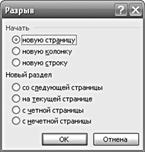
Рис. 10. Начинаем новую страницу
Нумерация страниц. В хороших книжках существуют номера страниц, не так ли? Для вставки номеров страниц используйте команду «Номера страниц» из меню «Вставка». Укажите, должны ли страницы печататься вверху или внизу (цифра 1, рис.11), установите необходимые параметры выравнивания(например, выравнивание от центра позволит располагать номера страниц в центре листа, цифра 2, рис.11). Используя кнопку «Формат» выберите внешний вид нумерации, например, стандартный вид –1–, –2–, –3– или I, II, III или A B C (рис. 11). И включите опцию «Номер на первой странице», если хотите, чтобы нумерация началась от нее. Как правило, титульный лист не нумеруют, тогда опция должна быть отключена.
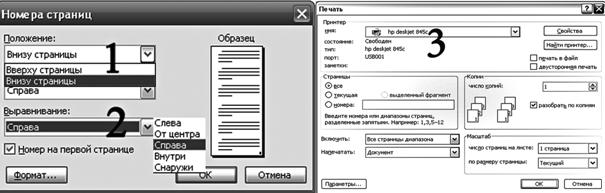
Рис. 11. Задаем номера страниц
Перед печатью рекомендуется просмотреть, как будут выглядеть печатаемые страницы на бумаге. Для этого нажмите кнопку  или в меню «Файл» выберите команду «Предварительный просмотр».
Чтобы напечатать документ, нажмите кнопку  или выберите в меню «Файл» команду «Печать». Укажите печатающее устройство и установите необходимые параметры. Параметры печати могут повлиять на размещение текста на странице. Если указать печать всех страниц (опция «все»), то напечатается весь документ; если текущая страница, то только та, на которой стоит курсор, причем все равно, в каком месте страницы он будет стоять. Можно напечатать отдельные страницы, для этого указывают их номера через запятую, 1, 10, 25.
Число копий определяет, сколько раз должен быть напечатан документ, цифра 3 рисунка.
Опция «Масштаб» используется для задания количества страниц на одном листе. Кнопка «свойства» позволяет задать качество печати (черновое, обычное и наилучшее). Чем выше качество, тем медленнее печатается документ и тем больше расход чернил.
После определения всех параметров нажимаем кнопку «ОК». Первый ваш документ увековечен!
