Партнерка на США и Канаду по недвижимости, выплаты в крипто
- 30% recurring commission
- Выплаты в USDT
- Вывод каждую неделю
- Комиссия до 5 лет за каждого referral
Урок № 7. Работа с текстом на компьютере.
Текстовый процессор WORD.
 “Тяжело в учении, “…научить невозможно,
Легко в бою ….” можно только НАУЧИТЬСЯ…
Сделал один раз – не понял, что сделал.
Сделал два раза – понял, что должен делать.
Сделал три раза – понял, как надо делать.
Сделал четыре раза – НАУЧИЛСЯ!”
Кан Фу Цый
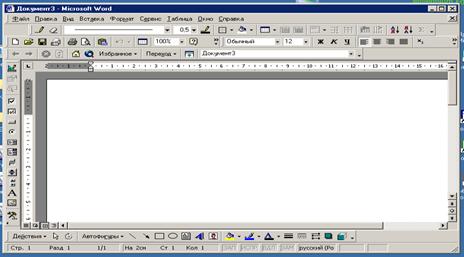
1. Загрузка программы. Два раза щёлкнуть левой кнопкой по ярлычку
 Поле меню Поле инструментов Поле форматирования
 |  |  |
2. Создание нового документа. Выполнить последовательно:


 >ФАЙЛ>Создать … Общие Обычный ⊙ Документ Ок.
 >ФАЙЛ>Сохранить как Тип файла Документ WORD(*.doc)
Имя файла := ИМЯ Сохранить.
3. 
 Установка параметров страницы.
>ФАЙЛ> Параметры страницы … Размер бумаги Размер бумаги А4 (210х297)
 Ориентация ⊙ Альбомная. Поля Верхнее:= 2,5 см Нижнее:= 2,2 см
Левое:= 2,2 см Правое:= 2,5 см
4. Вставка файлов в документ. Выполнить последовательно:


 >ВСТАВКА>Файл Папка (Выбрать файл) Имя файла (выбрать) Вставить.
5. Форматирование символов.


 (Выделить фрагмент) > ФОРМАТ>Шрифт … Шрифт
 начертание Полужирное Ок.
6. Применение эффектов для форматирования.


 (Выделить фрагмент) > ФОРМАТ>Шрифт … Шрифт


 начертание Полужирное Конту р Ок.
7.  Изменение параметров отображения текста.


 >ВИД > Масштаб… Вид Перенос по границе окна Ок
8. 

 Форматирование абзацев. (Выделить абзац).

 >ФОРМАТ> Абзац… Отступы и интервал Первая строка отступ Выравнивание По ширине Интервал перед := 6Пт Ок.
9. Автоматическая расстановка переносов.
>ПРАВКА>Выделить всё >СЕРВИС>Язык>Выбрать язык… (Русский)
 Пометить выделенный текст как Русский (Россия) Ок.
>СЕРВИС>Язык>Расставить переносы (v Автоматически 0,63 см Ширина зоны) Ок.
10. 

 Изменение стиля и его применение. (Выделить …. )
>ФОРМАТ>Стиль …. Список Всех стилей Стили подпись?

 Изменить … ФОРМАТ>Абзац Выравнивание По правому краю Ок.


 (сбросить) Добавить в Шаблон (сбросить) Обнавлять автоматически
 |
Ок. Применить.
АНИМАЦИЯ: Формат => Тема => ì КАМИН þ ЖИВЫЕ ЦВЕТА
þ Активная графика þ Фоновый рисунок ( <ПО УМОЛЧАНИЮ> не назначать)
АНИМАЦИЯ ТЕКСТА: Выделить = Формат = Шрифт = Анимация = Вид …
ЗАЛИВКА. ФОРМАТ => ФОН=> Способ заливки:
 Градиентная ¤Два цвета ê Цвет1 ì Бирюзовый
êЦвет 2 ì Сиреневый
 ¤ Горизонтальная ì Варианты [ 2, 2] Ок.
11. Использование библиотеки стилей.


 >ФОРМАТ>Тема … Библиотека стилей посмотреть ⊙ Документ.
Шаблон Стандартная записка Ок.
12. Отображение полосы стилей.
 >СЕРВИС> Параметры … Вид Ширина полосы стилей := 2см Ок.
>ВИД> структура Показать только первую строку.
13. Удаление ручного форматирования. (присоединение общего шаблона Обычный).


 >СЕРВИС>Шаблоны и надстройка … Автоматически обновлять стили.
Присоединить normal.dot Открыть Ок.
 (Применение стилей Обычно ко всем абзацам)
 >ПРАВКА>Выделить всё >ФОРМАТ> Стиль … Стили Обычный Применить.
(Удаление лишних пробелов)
>ПРАВКА>Заменить … Найти := “-” (два пробела) Заменить :=”-” (один пробел)

 Заменить всё Ок (повторять, пока замены происходят) Закрыть.
(Удаление всех символов табуляции)
>ПРАВКА>Заменить … Больше Найти := “ ” (пусто)
 Специальный Знак табуляции Заменить := “ ” (пусто)

 Заменить всё Закрыть.
14. Использование Автоформата при вводе. (выделить фрагмент текста).
 Шрифт Выбрать тип шрифта Размер 12 Ж К
 (назначить стиль ЗАГОЛОВОК 2)
15. Определение и использование элемента Автотекст. (Вделить нужную фразу).
 >СЕРВИС>Автозамена … Автотекст Имя элемента := ВЫБРАТЬ (например МО)
 Добавить Ок. (теперь набор МО будет заменяться на ПОЛНОЕ СЛОВО)
16. Автоматическое изменение раскладки клавиатуры.
17. Использование команды Автоформат.
 >ФОРМАТ>Автоформат … ⊙ С просмотром каждого изменения Ок Просмотр изменения
СПИСКИ
18.  Создание маркированного списка.
>ФОРМАТ> Список … Маркировка (выбрать) Ок.
ОГЛАВЛЕНИЕ. Вставка => Оглавления и указатели ОГЛАВЛЕНИЕ
 Уровни=3 þ Показать номер страницы, þ Номер острю на правом краю
ê Заполнитель ì …. ê Формат ì из шаблона Ок.
19.  Создание многоуровневого списка.
 >ФОРМАТ> Список … Многоуровневый список (выбрать) Ок.
ТАБЛИЦЫ
20.  Копирование текста.
 (Весь текст) > ПРАВКА> Копировать < > , > Правка > Вставить.
( Это можно сделать так: <Ctrl> + <C>, < >, <Ctrl> + <V>)
21. Преобразование списка в текст.
 (Весь список) >ФОРМАТ> Список … Многоуровневой (1,1) (НЕТ) Ок.
22. 
 Преобразование текста в таблицу. (Весь подготовленный текст)
>ТАБЛИЦА> Преобразовать> Преобразовать в таблицу. Количество столбцов:= 7
Автоподбор ширины столбцов ⊙ По ширине окна. Разделитель ⊙Знак табуляции Ок.
23. Изменение свойств таблицы. (таблица выделена).
>ТАБЛИЦА>Свойства таблицы> Таблица


 Выравнивание по центру. Обтекание НЕТ.
Строка (значение по умолчанию)
 Столбец (значение по умолчанию)

 Ячейка (вертикальное выравнивание) По центру Ок.
24. Поворот текста.
>ФОРМАТ> Направление текста Текст(Выбрать направление) Ок.
25. Удаление обрамления ячеек.
 >ТАБЛИЦА>Выделить>Таблица.
 >ФОРМАТ>Границы и заливка Граница. Тип НЕТ. Ок.
26.  Установка обрамления.
>ФОРМАТ> Границы и заливка. Граница. Тип ТЕНЬ. Ок.
ВСТАВКА ФОРМУЛЫ в ячейку: ВЫДЕЛИТЬ, Таблица => Формулы.
* ФРЕЙМЫ Формат => Рамки => Оглавление в рамке
ДОБАВЛЕНИЕ: Формат => Рамки => Новая рамка сверху (Эксперименты…)
 27. Сохранение документа как шаблона.
 >ФАЙЛ>Сохранить как …. Тип. Шаблоны документа
 ПАПКА (папка с примерами)
Имя файла:= Бланк договора(шаблон) Ок.

 >ФАЙЛ>Создать … Общие ⊙ Документ. Бланк договора(шаблон) Ок.
Вставка объектов в текст.
28. Вставка копии экрана.
 >ПРАВКА> Специальная вставка <Alt>+<Print Screen> - изображение скопировано в буфер.
>ПРАВКА> Специальная вставка Ок. (вставка изображения)
 >ФОРМАТ> Рисунок Положение. Обтекание в тексте. Ок.
 >ФОРМАТ> граница и Заливка … Границы. Тип рамка. Ок.
29.  Вставка картинки из коллекции Clip Art.
 >ВСТАВКА> Clip Art. *****ssia > ВСТАВКА
30.  Вставка изображения из файла.
>ВСТАВКА> Рисунок> из файла. Выбрать рисунок. Вставка.
31.  Вставка фигурного текста.
>ВСТАВКА> Рисунок> Объект Word Art … [1,3] Ок.
 Текст:= Набираем текст Ж Ок.
|
32.  Форматирование изображения. (выделить изображение)
>ФОРМАТ> Рисунки Положение. Обтекание За текстом.
Горизонтальное выравнивание ⊙ По центру.


 Размер. Сохранять пропорции. Ширина:= 24.62 Ок.
* Вставка элементов управления ActiveX
Элементы управления => Calendar Control 9.0 КАЛЕНДАРЬ
=> Office Spreadshet 9.0 Эл. ТАБЛИЦЫ
* Всмтавка => Дата и Время => язык => РУССКИЙ =Форматы = ý Обновлять автоматически.
Редактор формул.
33. Вставка верхнего индекса. Х2.

 >ФОРМАТ> Шрифт … Шрифт Верхний индекс
( можно так: щёлкнуть на панели инструментов кнопку <ВЕРХНИЙ ИНДЕКС> )
Так же можно набрать нижний индекс.
Вставка формул.>ВСТАВКА> Объект … Создание


 Тип объекта Microsoft Equation 3.0 (сбросить) в виде значка. Ок.
36. Ввод формул.
>СТИЛИ> Функция Sin >СТИЛИ> Переменная xdx=2
<ТАБ> 0 <ТАБ> СТИЛИ > Греческие p
Шрифты.
- Symbol – математические символы и знаки, буквы греческого алфавита. Keystroke – сочетание клавиш и их рисунки. Shess Fairy – шахматные фигуры. Musical Symbol – музыкальные знаки, ноты.
- Wing Dings – указатели, стрелки и другие декоративные элементы.
( * J ‘
Кодировка символов.
>ПУСК> Программы> Стандартные> Служебные> Таблица символов.
1) Установить курсор на изображение символа и нажать левую кнопку
– выдаётся сообщение, какой клавишей его можно напечатать;
– если этот символ не закреплён за клавишей, то выдаётся код.
(например: §1 => 0167 надо нажать < Alt> и на DKL набрать 0167)
2) Использование буфера обмена.
- загружаем таблицу символов;
- выбираем нужный шрифт (например, Wing Dings);
- находим нужный символ, щёлкаем на нём левой кнопкой мышки два раза;
- щёлкаем на кнопке <КОПИРОВАТЬ> и помещаем в буфер;
- переходим в редактор Word, устанавливаем курсор в нужное место, щёлкаем правой кнопкой, выбираем в меню пункт <ВСТАВИТЬ>;
- для увеличения размеров пользуемся стандартными средствами редактора.
3) Проще вставить символ в текст командой:
ВСТАВКА > Символ => Выбрать текст, выбрать символ
Вставка.
* ЗАЩИТА: СЕРВИС => ПАРАМЕТРЫ => Установить защиту ……
Запретить любые изменения, кроме …..
¤ Ввод данных в поля формы.
Практические работы.
№1. Создание “пустого” текстового файла.
- открыть WORD, набрать “Задание №1” и записать его на диск командой
 >ФАЙЛ> Сохранить как … “Своя папка” Имя файла:= Задание1 Сохранить.
№2. Набор текста.
- набрать текст в объёме 2 машинописные страницы, отформатировать его, сделать заголовок и записать в “Свою папку” Имя файла:= Задание2.
№3. Работа с гр. Редактором. Автофигуры. «РОДОСЛОВНАЯ СЕМЬИ»
№4. Вставка объектов в текст.
- открыть свой файл Задание2;
- вставить объёмный текст;
- вставить в середину текста картинку из коллекции Clip Art;
- вставить “Свою” картинку >ВСТАВКА> Вставка из файла ….
- Вставит таблицу в конце текста и заполнить её.
Фамилия | Имя | Отчество | Родство |
- записать в “Свою папку” Имя файла := Задание3.
№4. Создать рекламу “Своей фирмы” и записать в “Свою папку”
Имя файла: = Реклама(АБФ).
Выполнить упражнение “Твёрдая копия экрана”
Рабочий стол:- нажимаем клавишу <PrintScreen> и в буфере обмена картинка экрана;
- открываем WORD и вставляем правой кнопкой;
- получаем картинку, смотри рисунок 1.

Рис. 1.
Активная часть экрана:- выводим на экран объект;
- копируем в буфер клавишами <Alt> + <PrintScreen>
- открываем WORD и вставляем правой кнопкой;
- получаем картинку, смотри рисунок 2.
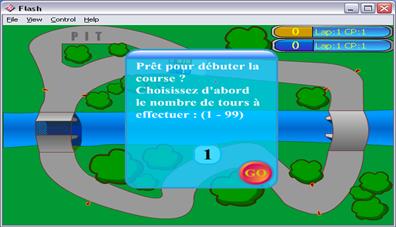
Рис. 2.
Вырезка части экрана:- копируем весь экран;
- открываем Paint и вставляем (ПРАВКА, ВСТАВИТЬ);
-выделяем нужную часть и копируем (ПРАВКА, КОПИРОВАТЬ);
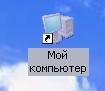 - открываем WORD и вставляем правой кнопкой;
- получаем картинку, смотри рисунок 3.
Рис. 3
Моя папка с файлами: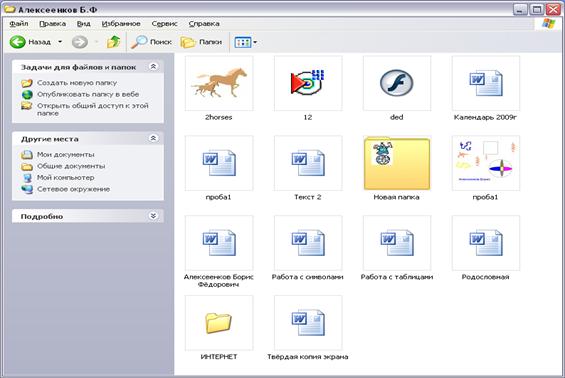
Выполнить упражнение “Работа с таблицами”
Вставка таблицы в документ: ТАБЛИЦА => вставить таблицу, установить параметры столбцов 5
строк 6
Далее: ТАБЛИЦА => нарисовать таблицу, взять карандаш и обвести, как показано.
№ п/п | Наименование | Цена | Кол-во | Сумма |
1 | Ананасы | 283 | 4 | 1132 |
2 | Рябчики | 555 | 3 | 1665 |
3 | Шампанское | 876 | 6 | 5256 |
4 | Шоколад | 333 | 8 | 2664 |
ИТОГО: | 10717 |
Заполнить таблицу данными (вычисления делать по формулам, которые вносим в ячейки: делаем ячейку активной, щёлкаем по ней один раз левой кнопкой мышки, ТАБЛИЦА =>формула и набираем нужную формулу)