Партнерка на США и Канаду по недвижимости, выплаты в крипто
- 30% recurring commission
- Выплаты в USDT
- Вывод каждую неделю
- Комиссия до 5 лет за каждого referral
Федеральная служба по надзору и контролю в сфере образования
Федеральное государственное бюджетное учреждение
«Федеральный центр тестирования»
Описание обновления подсистем «Планирование ЕГЭ» версии 4.04
Москва
2012г.
Аннотация
Настоящий документ содержит описание основных функциональных изменений в программном обеспечении подсистемы Планирование ЕГЭ версии 4.04 по сравнению с версией 4.03.
Порядок установки «Планирование ЕГЭ» версии 4.04 приведен в разделе “Порядок обновления подсистемы Планирование до версии 4.04”.
Содержание
Аннотация 2
Содержание 3
Описание планового релиза Подсистемы Планирование ЕГЭ версии 4.04 4
Приложение 1 13
Проверка контрольной суммы с помощью утилиты File Checksum Integrity Verifier 13
Проверка контрольной суммы с помощью программы HashTab 13
Описание планового релиза Подсистемы Планирование ЕГЭ версии 4.04
Подсистема Планирование ЕГЭ версии 4.04 предназначена для планирования проведения ЕГЭ в субъектах РФ. Подсистема предоставляет следующие возможности:
· автоматизированное и специализированное распределение участников ЕГЭ и организаторов по аудиториям (рассадка),
· создание и печать форм ППЭ,
· обмен РЦОИ/МОУО с ППЭ.
Использование данных возможностей описано в соответствующей инструкции по работе с подсистемой «Планирование ЕГЭ».
Плановый релиз «Планирование ЕГЭ» версии 4.04 содержит следующие доработки:
· Скорректирован формат обмена с модулем «Проведение ЕГЭ в ППЭ».
· Возможность автоматического впечатывания ФИО общественного наблюдателя в форму ППЭ-18МАШ.
· Отображение номера аудитории автоматизированного распределения на карточке участника ЕГЭ.
· Учет количества участников ЕГЭ, присутствующих в одной аудитории, после автоматизированного распределения.
· Возможность формирования и печати единой карточки участника ЕГЭ.
· Возможность формирования и печати Ведомости контроля изменений состава работников ППЭ в день экзамена (ППЭ-19).
· Возможность впечатывания кода участника ЕГЭ в пропуск на экзамен в ППЭ.
Формат обмена с модулем «Проведение ЕГЭ в ППЭ»
В связи с появлением новых полей у работников ППЭ (стаж и признак участия в ЕГЭ прошлых лет), был скорректирован формат обмена с модулем «Проведение ЕГЭ в ППЭ».
Экспорт в ППЭ может осуществляться на уровнях РЦОИ и МОУО.
Для экспорта в ППЭ:
1. В главном меню выберите раздел Обмен данными->Экспорт данных->Экспорт для ППЭ;
2. В открывшемся окне выберите папку, в которую необходимо экспортировать файл и укажите даты экзаменов, по которым требуется осуществить экспорт;
3. Выберите ППЭ в сформированном списке;
4. Нажмите «Экспорт»;
5. В указанную папку будет выгружен файл для ППЭ.
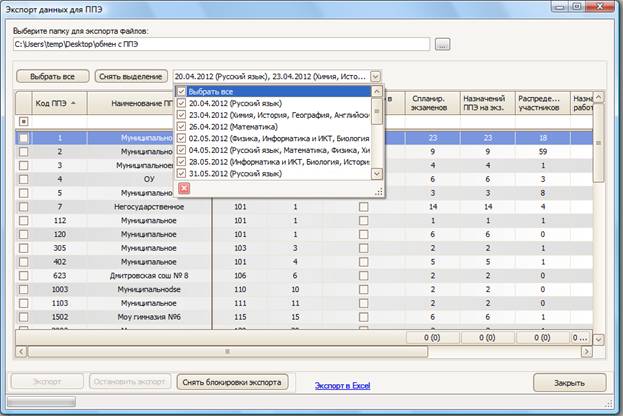
Рисунок 1 Экспорт для ППЭ
6. После экспорта в ППЭ: будет заблокирована возможность изменения на уровне РЦОИ/МОУО сведений по выгруженным участникам, работникам и аудиториям;
7. В случае ошибочного экспорта в ППЭ, необходимо в списке выбрать соответствующий ППЭ и нажать кнопку Снять блокировки экспорта. В этом случае выгруженные объекты станут доступны для изменений, но потребуется выполнить повторный экспорт для ППЭ.
ФИО общественного наблюдателя в ППЭ-18МАШ
При указании параметров формирования и печати отчетных форм ППЭ: в версии 4.04 появилась возможность установки параметра Впечатывать ФИО общественного наблюдателя в форму ППЭ-18МАШ:

Рисунок 2 Новый параметр создания форм ППЭ
В случае выбора данной опции: в Акт о результатах общественного контроля (ППЭ-18МАШ) будет впечатано ФИО общественного наблюдателя, назначенного в ППЭ на соответствующий экзамен.
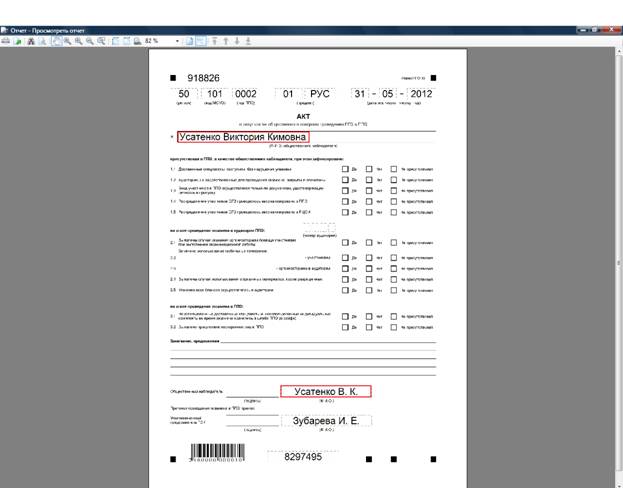
Рисунок 3 Создана форма ППЭ-18МАШ
Номер аудитории в карточке участника ЕГЭ
В справочник участников ЕГЭ, на вкладку Назначения на экзамены, в поле Рассадка добавлена информация о номере аудитории, куда участник был распределен во время проведения автоматической рассадки.
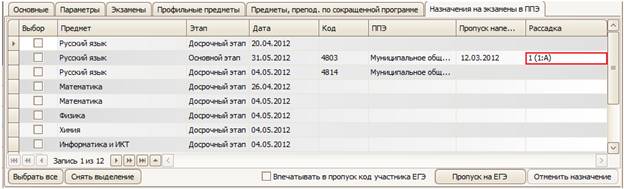
Рисунок 4 Номер аудитории
Учет количества участников ЕГЭ, присутствующих в одной аудитории после автоматизированного распределения
В соответствии с новым порядком проведения ЕГЭ: в каждой аудитории должно присутствовать не более 15 участников.
В подсистеме «Планирование ЕГЭ» версии 4.04: аудитории, в которые на экзамены было распределено более 15 участников, помечаются жёлтым цветом.
Чтобы узнать, в какую аудиторию было рассажено более 15 участников, необходимо:
1. Выполнить автоматизированное распределение;
2. В колонке Отчет списка ППЭ нажать ссылку Рассадка выполнена.
3. В появившемся окне аудитории, в которые распределено более 15-ти участников, выделены желтым цветом.
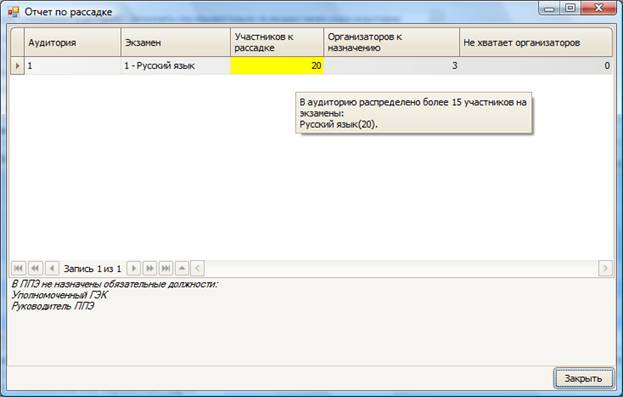
Рисунок 5 Отчет по рассадке. Переполненные аудитории выделены жёлтым цветом.
Единая карточка участника ЕГЭ
В подсистеме «Планирование ЕГЭ» версии 4.04 был доработан отчет, отражающий информацию по участнику ЕГЭ (далее Единая карточка участника ЕГЭ).
Для формирования данной карточки необходимо выбрать нужного участника и нажать кнопку 
1. Сведения об участнике в единой карточке сгруппированы по категориям, поэтому появится диалоговое окно Карточка участника – параметры, предназначенное для выбора категорий сведений для отображения:
I. Персональные данные. Содержит информацию о ФИО, документе, дате рождения, гражданстве и пол;
II. Образование. Информация о выпускном ОУ, категории, классе, форме обучения и медали;
III. Регистрация на ЕГЭ. Содержит признаки ГИА, место регистрации, принципе рассадки;
IV. Свидетельство о результатах ЕГЭ. Содержит информацию о свидетельстве ЕГЭ: регистрационный/типографский номер, впечатанные результаты;
V. Экзамены участника. В разрезе экзаменов показаны сведения о планировании, бланках, апелляциях, результатах.
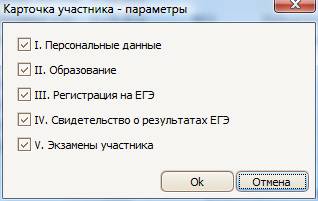
Рисунок 6 Выбор категорий для отображения
2. После выбора нужной категории необходимо нажать Ок.
3. Будет сформирована единая карточка участника ЕГЭ.
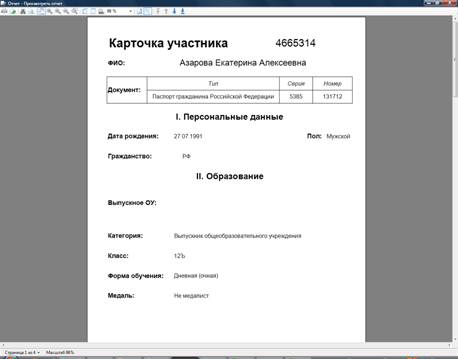
Рисунок 7 Сформированная карточка участника ЕГЭ
Ведомость контроля изменений состава работников ППЭ в день экзамена (ППЭ-19)
В состав форм ППЭ в обновлении подсистемы «Планирование ЕГЭ» версии 4.04 добавлена новая форма ППЭ-19. Ведомость контроля изменений состава работников ППЭ в день экзамена.
Указанная форма создается только на уровне РЦОИ, предназначена для контроля изменений состава работников в день экзамена в случае централизованного выполнения автоматической рассадки и содержит два списка Замененный работник и Заменяющий работник.
Использование данной формы предполагается в день экзамена, когда в ППЭ проводятся замены работников. В список Замененный работник вносятся работники, которые были заменены, в список Заменяющий работник вносятся работники, которые подменяют. В строке Должность указывается должность, для которой произошла замена работников.
Использование данной формы при проведении ЕГЭ 2012 не обязательно.
Для создания и печати данной ведомости:
1. Необходимо выбрать её на вкладке Список отчетов.
2. Нажать Отчет.
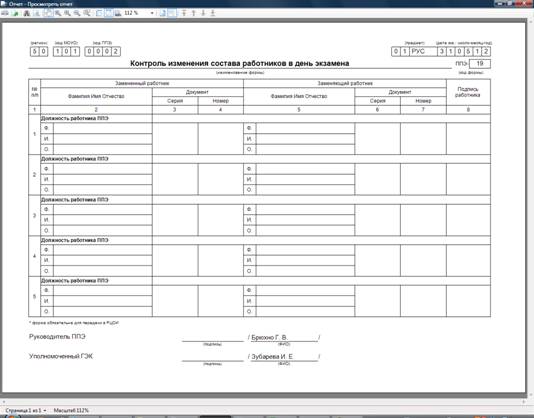
Рисунок 8 Сформированная ведомость Контроля изменений состава работников в день экзамена (ППЭ-19)
Код участника ЕГЭ в пропуске на экзамен в ППЭ
В версию 4.04 подсистемы «Планирование ЕГЭ» была добавлена возможность впечатывания кода участника в пропуск на экзамен.
Чтобы впечатать код участника в пропуск на экзамен в ППЭ, необходимо:
1. На форме ПЛ-07 Пропуск на ЕГЭ после выбора этапа установить параметр Впечатывать в пропуск код участника ЕГЭ и нажать Печать.
ИЛИ
2. В карточке нужного участника, на вкладке Назначения на экзамены в ППЭ выбрать требуемый экзамен, установить параметр Впечатывать в пропуск код участника ЕГЭ и нажать Пропуск на ЕГЭ.
3. Будет сформирован (напечатан, если выбран параметр Печатать отчеты без предпросмотра) пропуск участника на экзамен в ППЭ. В данный пропуск будет впечатан код участника ЕГЭ.
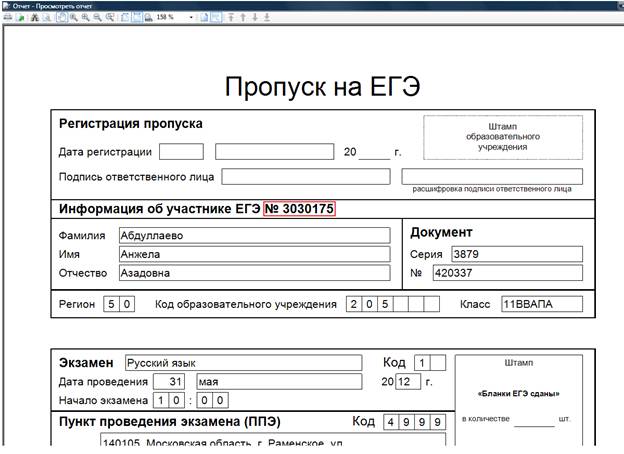
Рисунок 9 Код участника в пропуске на ЕГЭ
Проблемы, решенные в плановом релизе «Планирование ЕГЭ» версии 4.04
· Контроль дублей при внесении объектов в базу данных: после удаления и последующем добавлении идентичной записи (участника, работника, ППЭ, ОУ и т. п) в базе данных в итоге появлялись дубли (существующий и удаленный).
· Контроль дублей при импорте: в контроле дублей участвовали записи (участники, работники, ППЭ, ОУ и т. п.), которые уже были ранее помечены как Дубли.
· Значение поля Вместимость ППЭ на форме назначения ППЭ на экзамены: данное значение для ППЭ, назначенных на несколько экзаменов, рассчитывалось как произведение общей вместимости ППЭ и количества экзаменов.
Порядок обновления подсистемы «Планирование ЕГЭ» до версии 4.04
Для установки обновления «Планирование ЕГЭ» необходимо:
1. С Технологического портала ЕГЭ скачать архив с файлом обновления.
2. Проверить соответствие контрольной суммы архива с файлом обновления контрольной сумме, опубликованной на Технологическом портале ЕГЭ. Последовательность необходимых действий для проверки приведена в Приложении 1.
Примечание. Контрольная сумма обычно используется для проверки правильности передачи данных по каналам связи или как гарантия происхождения тех или иных данных.
3.1 Если суммы расходятся – сообщить об этом на Горячую линию ЕГЭ 2012 в техническую поддержку ФЦТ. Повторить п.2. для другого полученного файла.
3.2 Если суммы сходятся – распаковать архив с обновлением.
4. Запустить приложение «Сбор РБД», пройти авторизацию.
5. В главном меню выбрать «Администрирование→Обновление программы».
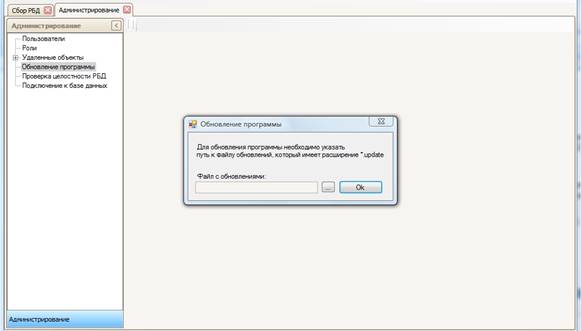
Рисунок 10 Окно выбора файла обновлений
6. Указать путь к файлу обновлений (имеет расширение. update), нажать «Ок».
Примечание. В случае возникновения ошибок в процессе установки обновления: в заявке в горячую линию к описанию ошибки необходимо также прикладывать файл rbd-updater-log. txt, расположенном в папке log на диске, куда было установлено приложение «Сбор РБД»
Приложение 1
Проверка контрольной суммы с помощью утилиты File Checksum Integrity Verifier
У Microsoft, есть собственная утилита командной строки для вычисления и проверки контрольной суммы файлов - File Checksum Integrity Verifier (fciv. exe). Ее можно загрузить по ссылке http://download. /download/c/f/4/cf454ae0-a4bba1b6737712f7/windows-kb841290-x86-enu. exe (41 кб).
1. Достаточно выполнить одну команду в командной строке (Пуск - Выполнить - cmd): <путь к утилите>\fciv. exe –sha1 <путь к ISO>\имя_файла. iso
Например, если утилита на рабочем столе, а архив в корне диска D, команда будет выглядеть так:
%userprofile%\desktop\fciv. exe –sha1 D:\%userprofile%\desktop\fciv. exe –sha1 D:\имя_архива. zip
А результат – контрольная сумма файла:

Если не указывать параметр –sha1, утилита вычислит хеш MD5.
Вы можете использовать этот способ для проверки контрольных сумм MD5 или SHA1 любых файлов.
Проверка контрольной суммы с помощью программы HashTab
Можно проверить контрольную сумму более простым путем.
1. Загрузите и установите программу HashTab.
2. Щелкните правой кнопкой мыши на файле архива и выберите пункт "Свойства".
3. Перейдите на вкладку "Контрольные суммы" (File Hashes).