

Партнерка на США и Канаду по недвижимости, выплаты в крипто
- 30% recurring commission
- Выплаты в USDT
- Вывод каждую неделю
- Комиссия до 5 лет за каждого referral
Сокращение | Описание |
ал. | Аллея |
б-р | Бульвар |
дор. | Дорога |
кв-л | Квартал |
км. | Километр |
кольцо | Кольцо |
линия | Линия |
мкр. | Микрорайон |
наб. | Набережная |
остров | Остров |
парк | Парк |
переезд | Переезд |
пер. | Переулок |
пл. | Площадь |
проезд | Проезд |
просек | Просек |
проселок | Проселок |
пр-кт | Проспект |
проулок | Проулок |
сад | Сад |
сквер | Сквер |
сл. | Слобода |
ст. | Станция |
тер. | Территория |
тракт | Тракт |
туп. | Тупик |
ул. | Улица |
уч-к | Участок |
ш. | Шоссе |
Список административных статусов
Сокращение | Расшифровка |
г. | Город |
с. | Село |
пгт. | Поселок городского типа |
п. | Поселок сельского типа |
рп. | Рабочий (заводской) поселок |
мкр. | Микрорайон |
д. | Деревня |
городок | Городок |
аул | Аул |
волость | Волость |
высел | Выселки(ок) |
дп. | Дачный поселок |
ж/д_будка | Железнодорожная будка |
ж/д_казарм | Железнодорожная казарма |
ж/д_оп. | ж/д остановочный (обгонный) пункт |
ж/д_платф | Железнодорожная платформа |
ж/д_пост | Железнодорожный пост |
ж/д_рзд. | Железнодорожный разъезд |
ж/д_ст. | Железнодорожная станция |
заимка | Заимка |
казарма | Казарма |
кв-л | Квартал |
кп. | Курортный поселок |
п/р. | Планировочный район |
п/ст. | Поселок и(при) станция(и) |
починок | Починок |
промзона | Промышленная зона |
рзд. | Разъезд |
сл. | Слобода |
ст. | Станция |
ст-ца | Станица |
тер. | Территория |
у. | Улус |
х. | Хутор |
ПРИЛОЖЕНИЕ №2
ИСПОЛЬЗОВАНИЕ СЕРТИФИКАТОВ.
1. Виды сертификатов.
1.1. Основной сертификат
Основной сертификат используется для передачи запросов со стороны Участника Системы на сервер Рапиды при использовании собственного программного обеспечения Участника Системы и при использовании программы АРМ «Платежи и Переводы» ПС «Рапида».
Для работы Участнику системы выдается как минимум два вида основного сертификата:
· «Тестовый» сертификат - предназначен для «тестового» режима работы. Тестовый - режим обучения, в котором можно делать все доступные операции, которые не приведут к реальным последствиям. Тестовый сертификат может быть получен Участником Системы и до заключения договора при проведении технологического тестирования. Тестовый сертификат может быть далее использован для целей тестирования и обучения сотрудников. Тестовый сертификат НЕ может быть переведен в «боевой» режим
· «Боевой» - предоставляется после заключения договора и окончания этапа тестирования со стороны Участника Системы для доступа в «боевой» режим работы. Боевой - рабочий режим, в котором манипуляции с платежами приводят к реальным перечислениям денежных средств. В «боевом» режиме выдается сертификат для каждой точки приема платежа.
1.2. Сертификат для доступа к АРМ «Кабинет Агента»
Устанавливается на ПК, с которых необходим доступ к информационному АРМу ПС «Рапида». Не влияет на возможность/невозможность проведения платежей. Не может быть идентичным сертификату 1.1., так как первый сертификат – это реальные деньги, а сертификат 1.2 – информация о платежах.
Сертификат для доступа к АРМ «Кабинет Агента» не имеет режима работы в тестовом режиме. Выдается только после заключения договора. Тестовый сертификат отсутствует.
2. Порядок и сроки получения сертификатов
Сертификаты выдаются:
А) для начала работы с системой;
Б) при истечении срока действия;
В) при компрометации действующего сертификата.
Сертификаты выдаются в течение суток в рабочие дни (по графику стандартной 5-тидневной рабочей недели), т. е. запрос, пришедший во второй половине рабочего дня, может быть обработан в первой половине следующего рабочего дня.
При замене сертификата запрос от Участника системы должен генерироваться не менее чем за 2 рабочих дня до истечения срока действующего сертификата. В последний день действуют оба сертификата (скомпрометированный ранее сертификат сразу блокируется по запросу заинтересованной стороны).
3. Алгоритм получения и установки сертификата 1.1.
Уполномоченным сотрудником Участника Системы генерируется запрос на сертификат. Запрос может быть создан с использованием программного обеспечения ПС Рапида и с помощью стороннего программного обеспечения.
3.1. Использование программы RapidaCert ПС Рапида
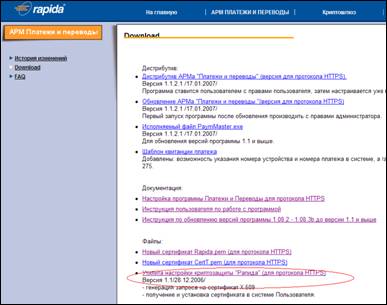
1) Скачать по адресу http://soft. *****/arm/index. php? cat=3&page=0). Утилита настройки криптозащиты "Рапида" (для протокола HTTP).
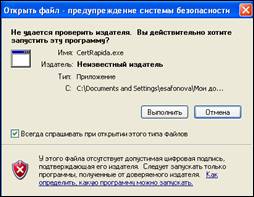
2) Распаковываем полученный самораспаковывающийся архив в какую-либо новую папку. Например, RapidaCert. Запускаем программу RapidaCert. exe.

3) При использовании прокси-сервера для соединения с Интернет необходимо задать настройки сервера. Заполняем необходимые поля и перезапускаем программу.
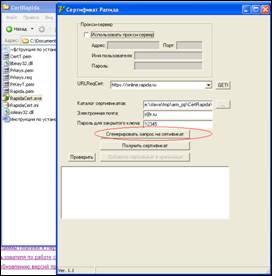
4) Нажимаем кнопку «Сгенерировать запрос на сертификат», в появившемся окне «Параметры» заполняем все поля английскими буквами.
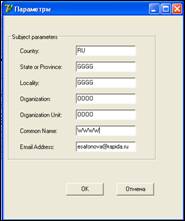
5) Далее вводим пароль для закрытого ключа (тоже английскими буквами и не более 16 символов(!!!)). Этот пароль рекомендуется записать и сохранить в надежном месте (сейф и т. п.).
6) После отправки запроса на сертификат свяжитесь с курирующим менеджером – проинформируйте о факте создания запроса.
Письмо–уведомление, посылаемое по электронной почте курирующему менеджеру в Рапиде, о выдаче сертификата должно иметь следующий вид:
· название организации, запросившей сертификат;
· название точки, запросившей сертификат
· адрес электронной почты, указанный в запросе на сертификат;
режим использования сертификата: тестовый или боевой;
7) Затем, менеджер информирует о готовности сертификата.
8) Дождитесь уведомления от ПС Рапида о выдаче сертификата.
9) Как только менеджер ПС Рапида сообщает о готовности сертификата, получаем сертификат, нажав кнопку «Получить сертификат».
До получения сообщения о готовности сертификата от курирующего менеджера нажимать на кнопку «Получить сертификат» запрещается.
10) Установить сертификат в хранилище.
Чтобы добавить сертификат в хранилище, необходимо в поле «Каталог сертификатов» проверить и при необходимости изменить путь каталога, в котором хранятся сертификаты (файлы с расширением «pem»), в поле «Пароль для закрытого ключа» проверить пароль. Нажимаем кнопку «Добавить сертификат в хранилище».
Нажимаем кнопку «ОК».
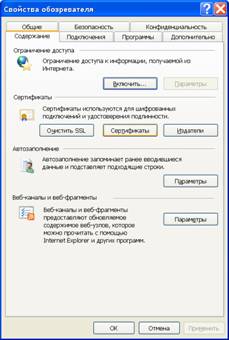
11) Проверить установленный сертификат.
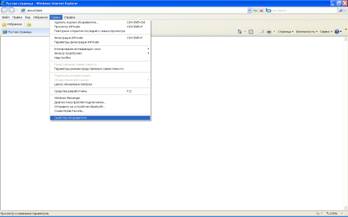
Для проверки корректности установки сертификата необходимо запустить программу Internet Explorer (браузер в операционной системе MS Windows)
Меню «Сервис», далее «Свойства обозревателя», закладка «Содержание», кнопка «Сертификаты».
3.2. Установка сертификата с помощью стороннего ПО
Запрос генерируется на сертификат стандарта X.509 и отсылается методом POST на адрес https://online. *****/upload/index. php. Сертификаты для обращения к этому адресу можно скачать по адресу: http://soft.rapida.ru/arm/index.php?cat=3&page=0)
После сообщения от курирующего менеджера о возможности получения сертификата, Участник Системы может получить сертификат как с помощью программы RapidaCert (см. п. 3.1.) так и с помощью стороннего ПО (по адресу https://online. *****/x509/, забрав файл с наименованием типа «email_сертификата.crt».
Например, в запросе на сертификат использовался email «*****@***ru», тогда забрать сертификат можно по ссылке https://online. *****/x509/*****@***ru. crt. Сертификаты для доступа к данному адресу можно скачать на странице http://soft.rapida.ru/arm/index.php?cat=3&page=0)
3.3. Получение сертификата через АРМ «Платежи и переводы»
Файлы с сертификатами находятся в папке
..\Каталог программы\Data\Key\.
Каталог программы – это каталог, в котором установлена программа. Как правило, при выполнении установки «по умолчанию», таким каталогом является:
C:\Program Files\Rapida\PaymMaster\Data\Key\
Основными файлами являются:
Certificate.cer - рабочий файл сертификата,
Certificate.key – рабочий файл ключа.
Если сертификат необходимо получить впервые, то этих файлов в папке нет.
Request. cer, Request.key – файл сертификата и ключа для получения рабочего сертификата от ПС Рапида. Данные файлы должны обновляться один раз в год. Обновления скачиваются с сайта Рапиды.
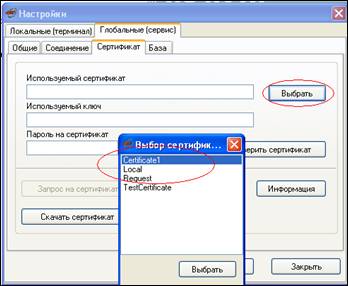
1) Найти в меню Действия /Настройки/Глобальные (сервис)/Сертификат
2) Нажимаем кнопку «Выбрать» и вид сертификата Certificate.
На той же странице настроек можно выбрать и проверить другой полученный сертификат и сохранить настройки.
3) Далее генерируем запрос на сертификат. Для этого заполняем обязательные поля и отправляем запрос
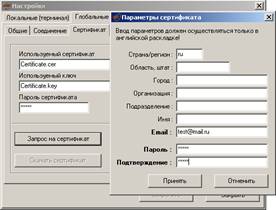
Запрос автоматически отправляется в ПС Рапида.
4) После отправки запроса на сертификат свяжитесь с курирующим менеджером.
5) Письмо–уведомление, посылаемое по электронной почте курирующему менеджеру в Рапиде, о выдаче сертификата должно иметь следующий вид:

|
Из за большого объема этот материал размещен на нескольких страницах:
1 2 3 4 5 |
