Партнерка на США и Канаду по недвижимости, выплаты в крипто
- 30% recurring commission
- Выплаты в USDT
- Вывод каждую неделю
- Комиссия до 5 лет за каждого referral
Как загрузить изображение
1. Править страницу
2. На странице создать ссылку:
- [[Изображение:File. jpg]] для вставки полной версии файла; [[Изображение:File. png|200px|thumb|left|описание]] для вставки уменьшенной до 200 пикселей по ширине версии файла слева от текста с выводом под ним указанного описания; [[Медиа:File. ogg]] для вставки ссылки на файл, без отображения его содержимого на странице.
left - слева, right - вправо, center - по центру
File. jpg - название вашего файла, описание может отсутствовать
Например: [[Изображение:pic. gif|thumb|higt|]],
[[Изображение:. jpg]]
Записать страницу. Образуется ссылка: Изображение. Жмем на нее.
Открывается окно:
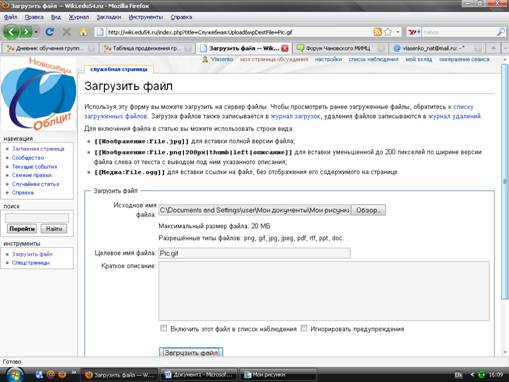
Через обзор указываем путь к нашему файлу. Жмем на кнопку: Загрузить файл.
Изображения оптимизировать и лучше сразу установить размеры. Перед загрузкой файлу дать уникальное имя.
2 способ
На странице участника в левой колонке - инструменты - есть специальная команда - Загрузить файл.
Через кнопку обзор загружаете файл
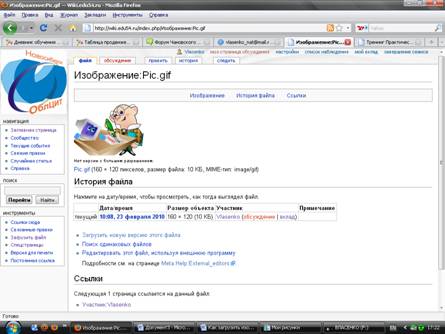
На открывшейся странице с изображением копируете название страницы и вставляете ссылку на свою страницу в нужное место.
Подробно о вставке изображений и галереи можно прочитать здесь Тренинг Практические задания для учащихся в среде Wiki
Уменьшение размеров
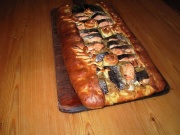

Рыбный пирог Поветлужский
Атрибуты «thumb» или «thumbnail», вставленные между именем файла и пояснительной подписью, уменьшают ширину изображения (в зависимости от настроек пользователя — от 120px до 300px; высота изменяется пропорционально), прижимают его вправо и помещают в рамку:
[[Изображение:Fish-pie. jpg|thumb|Пояснительная подпись]]
Кроме того, справа от пояснительной подписи появляется специальный значок: щёлкнув по нему, можно перейти на страницу изображения и посмотреть его в натуральную величину. Текст располагается слева от значка.
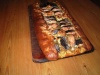
Рыбный пирог Поветлужский
Для получения изображения заданной ширины (высота изменяется пропорционально), запишите её в пикселях (в формате ЧИСЛОрх). Этот атрибут можно использовать как отдельно, так и совместно с атрибутом «thumb»:
[[Изображение:Fish-pie. jpg|100px|Альтернативный текст для изображений]]
Или
[[Изображение:Fish-pie. jpg|thumb|100px|Пояснительная подпись]]
Можно вписать изображение в прямоугольник заданного размера, указав его ширину и высоту:
[[Изображение:Fish-pie. jpg|thumb|200x100px|Пояснительная подпись]]
Отношение сторон изображения (ширины к высоте) при этом не изменяется. Иными словами, когда пропорции изображения не совпадают с пропорциями заданного прямоугольника, тогда либо высота, либо ширина уменьшенного изображения окажется меньше заданной для прямоугольника. Поэтому, если необходимо задать именно высоту изображения (и дать ему пропорционально растянуться по ширине), то для этого достаточно сделать ширину описанного прямоугольника заведомо большей, нежели высота : 30000x200px, например.
Не забывайте о соразмерности изображения и текста. Если статья небольшая, то можно подобрать высоту изображения так, чтобы текст полностью охватывал его. В длинной статье не стоит делать изображения чрезмерно маленькими, иначе они «утонут» в тексте.
Расположение на странице
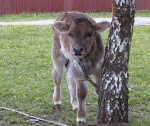
Смещение вправо
Кроме рассмотренных выше атрибутов «frame», «class=rimage», «thumb» и «thumbnail», прижать изображение вправо можно атрибутом «right». Пример:
[[Telenok. jpg|150px|right|]]
Текст, следующий за таким изображением, обтекает его слева. Не забудьте поставить вертикальную чёрточку «|» после слова «right»: это нужно для того, чтобы оно не воспринималось как альтернативный текст для изображения.
В отличие от изображения с атрибутом «frame» или «thumb», в данном случае изображение не оказывается заключённым в рамку, и альтернативный текст не указывается в видимой подписи. Однако он всё равно используется в качестве всплывающей подсказки (после наведения курсора мыши на изображение), а также показывается вместо картинки для тех читателей, которые отключили отображение изображений в своём браузере. Поэтому рекомендуется указывать альтернативный текст после атрибута «right», за вертикальной чёрточкою. Пример:
[[Изображение:Telenok. jpg|150px|right|Пояснительная подпись]]
Телёнок
Смещение влево
Чтобы прижать изображение к левому краю страницы, используйте атрибут «left» или «none». Это работает в том числе и для изображений с атрибутом «frame» или «thumb». Пример:
[[Изображение:Telenok. jpg|150px|thumb|left|Пояснительная подпись]]
Текст, следующий за таким изображением, обтекает его справа.
Окончание обтекания
Для пометки окончания обтекающего изображение текста используйте специальный HTML-код:
<br clear="both" />
Текст, расположенный после этого кода, будет начинаться с новой строки — и будет располагаться ниже нижнего края любого из изображений, расположенных прежде этого кода в статье.
Расположение по центру
Для расположения изображения в центре страницы следует использовать атрибут «center». Пример:
[[Изображение:Telenok. jpg|150px|thumb|center|Пояснительная подпись]]
Телёнок
Текст, следующий за таким изображением, не обтекает его ни с одной из сторон, а начинается ниже нижнего края изображения.
Дополнительные возможности
Галереи
Для вставки нескольких изображений в статью (например, изображений картин в статье о художнике), применяется специальный служебный тег <gallery>, который группирует изображения в галерею (по 4 изображения в каждом ряду).
В простейшем случае используется следующий синтаксис.
<gallery>
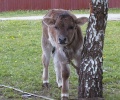
Изображение:Telenok. jpg|Теленок
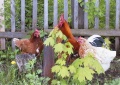
Изображение:Petuh-eliz. jpg|Курицы
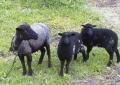
Изображение:Ovcy-eliz. jpg|Овцы
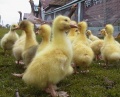
Изображение:Gusik-eliz. jpg|Гуси
</gallery>
Теленок |
Курицы |
Овцы |
Гуси |