

4. При использовании MAPI шлюза для обмена данными с сервером или другими абонентами СЭД необходимо разрешить использование зарегистрированной в ОС почтовой программы.
4. Добавление функционала нескольких АРМ
В некоторых случаях требуется, чтобы пользователь данного АРМ имел доступ к функционалу нескольких уровней АРМ. Например, Финансовый орган может являться одновременно Администратором поступлений. Для этого случая в СЭД предусмотрено добавление функционала администратора поступлений пользователю АРМ Финансового органа. Это осуществляется при помощи назначения данному пользователю роли другого АРМ.
Для того чтобы открыть пользователю на данном АРМ доступ к пунктам меню и функционалу другого АРМ необходимо обратиться к настройке системы прав СЭД.
Для этого необходимо выбрать пункт меню «Сервис – Служебное – Настройка системы прав – Настройка прав» и в открывшемся окне «Администрирование прав пользователей» выбрать вкладку «Пользователи».
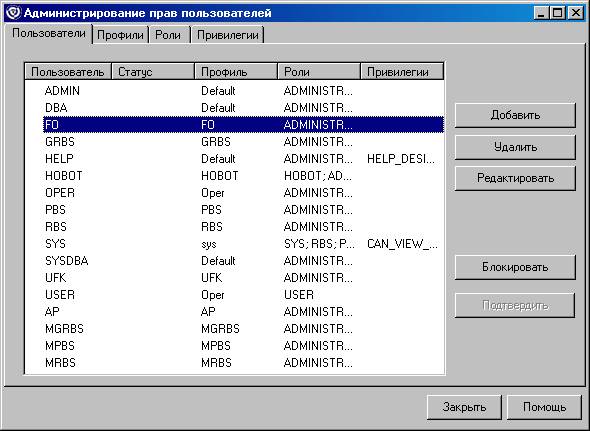
Рисунок 1. Окно «Администрирование прав пользователей», вкладка «Пользователи»
На вкладке «Пользователи» необходимо выбрать имя пользователя, под которым осуществляется вход на клиент СЭД, и нажать кнопку «Редактировать». Откроется форма «Окно редактирования прав пользователя».
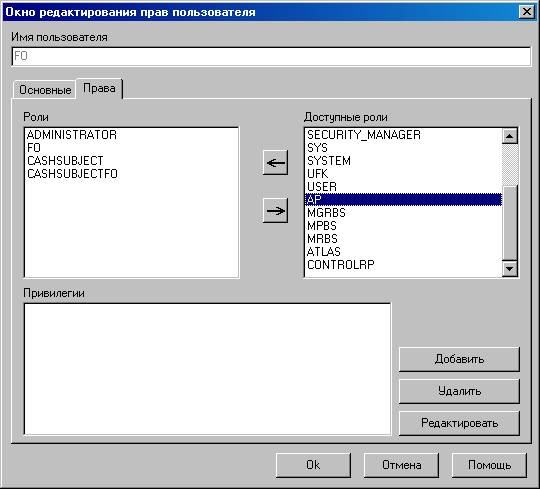
Рисунок 2. Окно редактирования прав пользователей, вкладка «Права»
В открывшейся форме необходимо перейти на вкладку «Права» и в списке «Доступные роли» выделить курсором необходимую для добавления роль (например, роль «AP» включает в себя функционал АП). Далее при помощи кнопки  роль необходимо добавить в список «Роли» и нажать кнопку «ОК» для сохранения изменений.
Для данного пользователя клиента СЭД станет доступным выбранный функционал роли.
Для вступления в силу изменений необходимо перезапустить Систему. После входа в Систему под профилем пользователя, которому назначена новая роль, ему будет доступна работа с дополнительным функционалом.
Список доступных ролей приведен ниже:
– ADMINISTRATOR – используется для администратора системы.
– AP – используется для доступа к функционалу Администратора поступлений.
– CASHSUBJECT – отвечает за возможность кассового обслуживания субъектов для сервера УФК/ОФК.
– CASHSUBJECTFO – отвечает за возможность кассового обслуживания субъектов для АРМ ФО.
– DESIGNER – используется разработчиками Системы. Не рекомендуется применять.
– EXPLORER – позволяет просматривать визуальные формы Системы без права их редактирования.
– FO – используется для доступа к функционалу АРМ Финансового органа.
– GRBS – используется для доступа к функционалу АРМ Главного распорядителя средств Федерального бюджета.
– HOBOT – используется для тестирования системы и предназначена для разработчиков системы. Не рекомендуется применять для пользователей.
– PBS – используется для доступа к функционалу АРМ Получателя бюджетных средств.
– RBS – используется для доступа к функционалу АРМ Распорядителя бюджетных средств.
– RGS – используется для доступа к функционалу АРМ Россгосстраха.
– OFK – используется для доступа к функционалу АРМ Отделения Федерального казначейства.
– SECURITY_MANAGER – используется разработчиками Системы. Не рекомендуется применять.
– SYS – используется разработчиками системы. Не рекомендуется применять.
– SYSTEM – используется разработчиками Системы. Не рекомендуется применять.
– UFK – используется для доступа к функционалу АРМ Управления Федерального казначейства.
– MGRBS – используется для доступа к функционалу АРМ Главного Распорядителя бюджетных средств ФО СФ, МО.
– MRBS – используется для доступа к функционалу АРМ Распорядителя бюджетных средств ФО СФ, МО.
– MPBS – используется для доступа к функционалу АРМ Получателя бюджетных средств ФО СФ, МО.
– CONTROLRP – используется для доступа к функционалу АРМ Контролер, не используется на АРМ клиента СЭД. Для обеспечения возможности включения в проверяемые документы заявлений на перечисление средств из состава ЭД «Пакет заявок» пользователю АРМ Контролер должна быть назначена также роль RGS или ADMINISTRATOR.
Следует учитывать, что совмещение функционалов различных АРМ возможно только, если оба АРМ организации подчинены одному ТОФК, и в нем открыты счета каждому АРМ в соответствии с типом этого АРМ. Например, если организация является одновременно ПБС и РБС, то она должна подчиняться, как ПБС, так и РБС, одному ТОФК (ей должны быть открыты счет ПБС и счет РБС в одном ТОФК). То есть на вкладке «ТОФК» в Реестре распорядителей и получателей код ТОФК как для ПБС, так и для РБС должен быть одним и тем же.
5. Настройка обновления системы по правам пользователя
Обновление версии СЭД на отдельном АРМ СЭД может требоваться не всегда. Система СЭД позволяет при запуске системы поддерживать обработку специального ключа, который отвечает за реакцию на наличие нового обновления.
Специальный ключ может быть трех типов:
– /m:i – не обновляться (ignore; без каких-либо сообщений);
– /m:n – уведомлять (notify; выводится информация о том, что есть новое обновление, но обновления не происходит);
– /m:u – обновляться (upgrade; запуск обновления).
Ключи обновления могут прописываться в исполняемом bat-файле для запуска системы, либо использоваться при запуске системы из командной строки Windows.
При запуске из командной строки следует прописывать ключи следующим образом:
– <каталог установки>\EXE\!cbank. bat /m:i –не обновляться;
– <каталог установки>\EXE\!cbank. bat /m:n– уведомлять;
– <каталог установки>\EXE\!cbank. bat /m:u– обновляться.
При внесении ключей в bat-файл задача администратора состоит в том, чтобы для разных пользователей СЭД задать различные параметры запуска системы, отвечающие за проверку наличия обновления. Указание данных параметров производится в зависимости от потребности в обновлении версии ППО СЭД на данном АРМ.
Внимание! Ключи обновления не будут работать, если на данном АРМ отсутствует обновление. Ключи обновления не будут работать, если использовать в одной команде сразу несколько ключей.
Следует открыть созданный для каждого пользователя bat-файл для редактирования и прописать примерно следующую команду (параметр /m варьируется в зависимости от назначения ключа):
!.bat cbank. exe /m:n %1 %2 %3 %4 %5 %6 %7 %8 %9
и сохранить изменения.
Примечание. Символы %1 %2 %3 %4 %5 %6 %7 %8 %9 означают количество возможных параметров, указанных в командной строке, при запуске приложения, в данном случае 9. Реально в СЭД используется лишь 1-й параметр, в качестве которого может быть передан:
– /u – параметр для запуска обновления с указанием номера обновления (например, !.bat cbank. exe /u);
– /c – с указаниме файла конфигурации (например, !.bat cbank. exe /c:Dohod. cfg).
Остальные параметры указаны на случай изменения СЭД и в настоящее время не используются.
6. Криптография
Система СЭД может использовать криптографическое шифрование при передаче пакетов данных и электронно-цифровую подпись (ЭЦП) документов, которыми абоненты СЭД обмениваются между собой. Шифрование защищает данные от НСД, ЭЦП однозначно удостоверяет авторство данных и защищает документ от изменения.
Клиент использует один или несколько комплектов ключей. Каждый комплект состоит из закрытого ключа и сертификата (открытого ключа) клиента и сертификата (открытого ключа) сервера. Клиент не может работать в системе в части приема/отправки документов на сервер, не имея комплекта ключей.
Каждый документ, передаваемый на сервер, должен быть подписан требуемым количеством (не более пяти) электронно-цифровых подписей. При приеме документа сервер проверяет верность электронных подписей.
6.1. Настройка ключей криптозащиты
Настройка ключей криптозащиты информации для клиента СЭД осуществляется в следующей последовательности:
– Генерация запроса на сертификат и закрытого ключа (см. пункт 6.2);
– Передача запроса на сертификат в УУЦ и получение открытого ключа ЭЦП;
– Регистрация сертификатов криптоабонентов клиента СЭД;
– Регистрация сертификатов криптоабонентов сервера СЭД;
6.2. Генерация закрытого ключа и запроса на сертификат
6.2.1. Генерация закрытого ключа
Для генерации закрытого ключа выполните пункт меню «Администрирование – Криптозащита – Генерация ключей ЭЦП и запроса на сертификацию». Откроется окно «Генерация запроса на сертификат и закрытого ключа» (см. рисунок 3). В поле «Наименование абонента» вводится название владельца закрытого ключа, в поле «Криптографическая библиотека» определяется тип используемой СКЗИ (по умолчанию тип уже определён как Ms Crypto API 2.0, что соответствует криптосистеме КриптоПро CSP 2.0). В параметре «Удаленный АРМ» отображается наименование АРМ клиента СЭД.
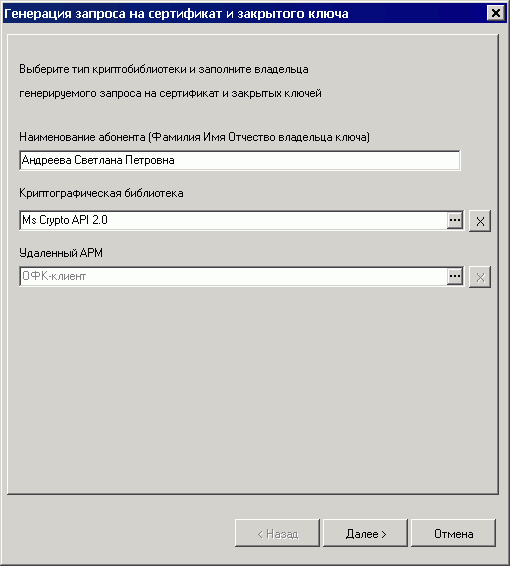
Рисунок 3. Генерация запроса на сертификат и закрытого ключа
Для перехода на следующий шаг мастера нажмите кнопку «Далее>».
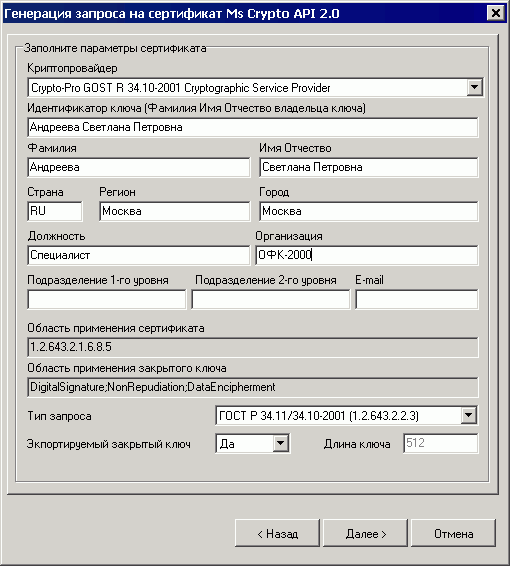
Рисунок 4. Генерация запроса на сертификат
В появившемся окне введите значения:
– «Идентификатор ключа (Фамилия Имя Отчество владельца ключа)» – вводится фамилия, имя, отчество лица, на которого генерируется закрытый ключ клиента СЭД. Поле заполняется автоматически из поля «Наименование абонента» (см. рисунок 3).
– «Фамилия» – заполняется фамилия ответственного лица. Поле заполняется автоматически после ввода значение в поле «Идентификатор ключа».
– «Имя Отчество» – заполняется имя и отчество ответственного лица. Поле заполняется автоматически после ввода значение в поле «Идентификатор ключа».
– «Страна» – заполняется идентификатором страны, в которой зарегистрирована организация. Значение определено по умолчанию как RU.
– «Регион» – заполняется значением субъекта Российской Федерации, в котором зарегистрирована организация.
– «Город» – заполняется наименованием города (населённого пункта), в котором зарегистрирована организация.
– «Организация» – заполняется официальным наименованием организации.
– «Подразделение 1-го уровня» – структурное подразделение 1-го уровня организации, к которой приписано ответственное лицо – владелец подписи.
– «Подразделение 2-го уровня» – структурное подразделение 2-го уровня организации, к которой приписано ответственное лицо – владелец подписи.
– «E-mail» – заполняется значением электронного адреса e-mail ответственного лица – владельца подписи.
– «Экспортируемый закрытый ключ» – указывается возможность переноса ключа ЭЦП на другой носитель (если выбрано значение «нет», то контейнер с ключом нельзя будет копировать). По умолчанию указано значение «да».
Заполнив все значения диалога своими данными, нажмите кнопку «Далее>».
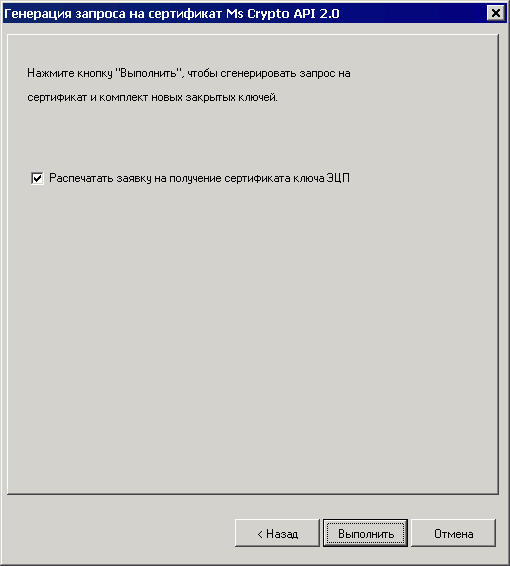
Рисунок 5. Генерация запроса на сертификат
В форме «Генерация запроса на сертификат Ms Crypto API 2.0» (см. рисунок 5) необходимо установить флаг в поле «Распечатать заявку на получение сертификата ключа ЭЦП», так как только с данной распечатанной формой запрос на регистрацию ключей будет приниматься ТОФК. Запрошенный документ будет выведен в форму MS Word, который далее можно распечатать стандартными средствами MS Word.
Для создания закрытого ключа и формирования запроса на сертификат нажмите кнопку «Выполнить».
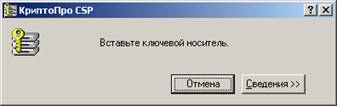
Внимание! Если считыватель закрытого ключа у вас определён как дискета 3.5”, то перед нажатием кнопки «Выполнить» в дисковод необходимо вставить ключевую дискету, на которую будут записаны файлы закрытого ключа. В случае его отсутствия выведется следующее сообщение, и система будет пытаться обратиться к дисководу, пока не будет вставлена дискета.
Далее появится диалог датчика случайных чисел, формирующего комбинацию закрытого ключа и форма запроса пароля на сгенерированный ключ (см. рисунок 6).
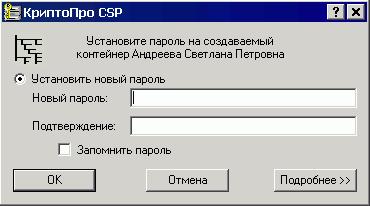
Рисунок 6. Запрос пароля на сгенерированный ключ
Примечание: В случае определения пароля для закрытого ключа его ввод будет необходим перед каждой операцией обращения к функциям криптозащиты, если он не был сохранён в системе. Для того чтобы не использовать пароль для доступа к ключам, следует оставить поля диалога пустыми и нажать «ОК».
Когда закрытый ключ клиента СЭД будет сгенерирован (при этом на ключевом носителе будет создан контейнер с закрытым ключом, и в него будут помещены файлы закрытого ключа header. key, masks. key masks2.key name. key primary. key primary2.key), система автоматически сгенерирует запрос на сертификат – файл с расширением *.req и отобразит путь, куда он будет помещён (см. рисунок 7).
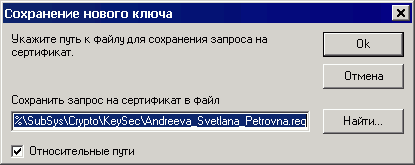
Рисунок 7. Директория сохранения запроса на сертификат
После определения каталога с запросом на сертификат мастер генерации запроса на сертификат MS Crypto API 2.0 завершит свою работу, и для его закрытия следует нажать кнопку «Готово».
Полученный запрос на сертификат следует доставить на сервер СЭД штатными средствами, либо при помощи ЭД «Запрос на издание сертификата» (см. пункт 6.2.2 Создание запроса на издание сертификата).
На сервере СЭД клиентский запрос на сертификат в электронном виде вместе с бумажной копией доставляется в УУЦ (сеть ведомственных удостоверяющих центров) для его подтверждения, где на основе отправленного запроса на сертификат будет сформирован сертификат открытого ключа электронно-цифровой подписи (файл с расширением *.cer).
Примечание: Кроме сертификата с открытым ключом клиента СЭД для регистрации криптонастроек необходим открытый ключ корневого сертификата удостоверяющего центра. Без данного сертификата регистрация в системе подписи клиента СЭД невозможна.
Сертификат открытого ключа ЭЦП клиента (файл с расширением *.cer) доставляется с сервера СЭД на клиент СЭД, где его необходимо зарегистрировать:
1. В случае если ключи ЭЦП клиента еще не настроены, то производится ручная регистрация клиентских сертификатов (см. пункт 6.3.1 Ручная регистрация клиентских сертификатов).
2. Если на стороне клиента СЭД ключи ЭЦП существуют, то можно произвести автоматическую регистрацию клиентских сертификатов (см. пункт 6.3.2 Удаленная регистрация клиентских сертификатов с сервера).
6.2.2. Создание запроса на издание сертификата
Для создания нового ЭД «Запрос на издание сертификата» следует выбрать пункт меню «Администрирование – Криптозащита – Запросы на издание сертификата» и в открывшейся форме скроллера нажать кнопку  . Откроется форма «Запрос на издание сертификата».

Рисунок 8. Форма «Запрос на издание сертификата»
В форме «Запрос на издание сертификата» необходимо заполнить следующие поля:
– «Номер» – номер документа. Значение указывается вручную. При помощи кнопки  номер проставляется автоматически из принципа N+1, где N – номер последнего сохраненного документа. Доступно для редактирования.
– «Дата» – дата документа. По умолчанию проставляется текущая дата.
– «Имя файла запроса» – в данном поле необходимо выбрать файл запроса на сертификат при помощи кнопки «Прикрепить файл запроса». В открывшемся окне следует при помощи кнопки «Найти» указать путь к файлу запроса.
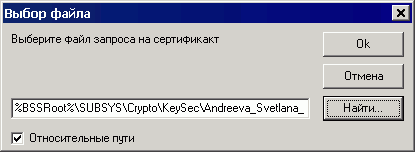
Рисунок 9. Выбор файла запроса на сертификат
– «Содержимое файла (в текстовом виде)» – заполняется автоматически шифром запроса.
– «Основание» – основание формирования документа. Поле заполняется выбором из справочника шаблонов оснований.
По окончании формирования документа следует нажать кнопку «ОК». В скроллере «Запросы на издание сертификата» появится новый документ.
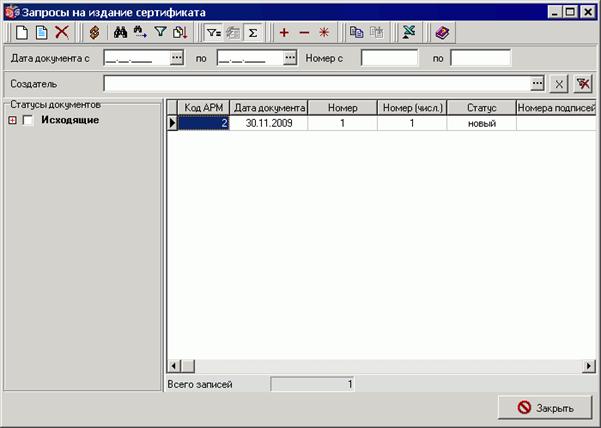
Рисунок 10. Запросы на издание сертификата
Созданный документ следует подписать ЭЦП и отправить на АРМ сервера СЭД.
На сервере СЭД запрос на сертификат доставляется в УУЦ и полученный из УУЦ сертификат открытого ключа регистрируется для криптографического профиля клиента СЭД.
6.3. Работа с клиентскими сертификатами
6.3.1. Ручная регистрация клиентских сертификатов
Для того чтобы все сертификаты серверного АРМ однозначно распознавались на клиентском АРМ и наоборот, необходимо, чтобы ключи ЭЦП абонентов клиента СЭД были зарегистрированы для любого собственного криптопрофиля.
Для этого необходимо на клиентском АРМ СЭД произвести настройку криптографических профилей собственного АРМ и серверного АРМ (абонента клиента СЭД).
Криптографические профили клиента СЭД и сервера СЭД всегда создаются на АРМ сервера СЭД и отсылаются на клиент СЭД при помощи механизма репликаций. Репликация будет приниматься только при условии, что на АРМ клиента СЭД имеются первично настроенные ключи для поверки подписи входящей репликации с АРМ сервера СЭД. При этом ручное создание криптопрофилей на АРМ клиента СЭД не предусмотрено.
Регистрация ключей ЭЦП на АРМ клиента СЭД включает в себя настройку криптографических параметров собственного криптопрофиля клиента СЭД и криптопрофиля сервера СЭД. При этом подразумевается, что данные криптопрофили сервера СЭД и клиента СЭД были отреплицированы с АРМ сервера СЭД и содержатся в списке криптографических профилей в пункте меню «Администрирование – Криптозащита – Список абонентов ЭЦП» на АРМ клиента СЭД.
Таким образом, для настройки криптографических параметров на клиенте СЭД необходимо выполнить следующие действия:
1. Настроить параметры криптографического профиля собственного АРМ.
2. Настроить параметры криптографического профиля серверного АРМ.
Для того чтобы произвести установку сертификата для собственного криптопрофиля вручную выберите пункт меню «Администрирование – Криптозащита – Список абонентов ЭЦП». В форме «Криптографические профили» необходимо провести процедуру регистрации ключей ЭЦП собственного АРМ.
В левой части окна содержатся отреплицированные с сервера СЭД криптопрофили клиента СЭД и сервера СЭД. Для настройки криптопрофиля клиента СЭД следует выбрать наименование криптопрофиля клиента.
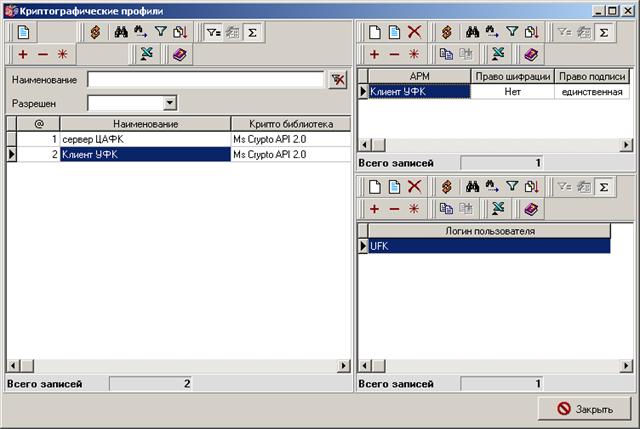
Рисунок 11. Криптографические профили
В правой части окна «Криптографические профили» следует нажать на клавиатуре Ins или кнопку на панели инструментов. Откроется окно «Настройки криптографического профиля».
В поле «АРМ» из справочника выбирается название собственного АРМ клиента СЭД. Ниже наименования АРМ задаются режимы прав подписи документов. Данный параметр должен выбираться, исходя из количества требуемых подписей под документами.
Значение в параметре «Использовать для шифрации/дешифрации, подписи/проверки подписи данных, передаваемых транспортной подсистемой» определяет использование права подписи и шифрации транспортных пакетов. Постановка флага  включает шифрацию данных, передаваемых на сервер СЭД.
При использовании шифрации/дешифрации данных между сервером и клиентом соблюдаются следующий принцип синхронности настроек шифрации – настройки шифрации криптопрофилей сервера СЭД и клиента СЭД должны быть синхронны в случае включенной шифрации.
Шифрация/дешифрация данных между сервером и клиентом будет осуществляться только в том случае если:
– На стороне клиента СЭД установлен флаг «Использовать для шифрации/дешифрации, подписи/проверки подписи данных, передаваемых транспортной подсистемой» в настройках собственного криптопрофиля клиента СЭД и в настройках криптопрофиля абонента клиента – сервера СЭД.
– На стороне сервера СЭД установлен флаг «Использовать для шифрации/дешифрации, подписи/проверки подписи данных, передаваемых транспортной подсистемой» в настройках собственного криптопрофиля сервера СЭД и в настройках криптопрофиля абонента сервера СЭД, с которым будет происходить шифрация.
Если хотя бы одно из вышеперечисленных условий не соблюдено, шифрация данных происходить не будет, так как для корректной шифрации/дешифрации данных настройки на сервере и клиенте должны быть синхронизированы. Если настройки шифрации не синхронизированы – на клиенте установлен флаг шифрации, а на сервере нет, либо наоборот, то документы будут доставляться без шифрации.
Внимание! Для продолжения регистрации настроек криптопрофиля необходимо нажать кнопку «Применить». Это позволит сохранить уже введённые настройки и разрешит произвести дальнейшие действия по регистрации параметров криптопрофиля. Без данного действия добавление сертификатов в криптопрофиль и доступных пользователей системы будет невозможно.
После применения параметров, определяющих количества подписей под документами и настроек, связанных с подписью (шифрацией) транспортных пакетов, необходимо определить, под какими авторизованными пользователями системы будут доступны данные настройки криптопрофиля. Для этого в правом нижнем списке «Логин пользователя» следует нажать на клавиатуре «Ins» или кнопку на панели инструментов (см. рисунок 12).
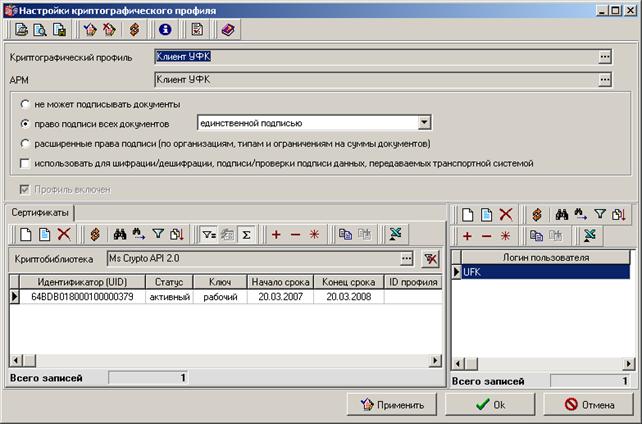
Рисунок 12. Настройки криптографического профиля собственного АРМ
Откроется диалог «Пользователи криптозащиты». В поле «Пользователь» из раскрывающегося списка выбирается пользователь, под которым производился вход в систему (см. рисунок 13).
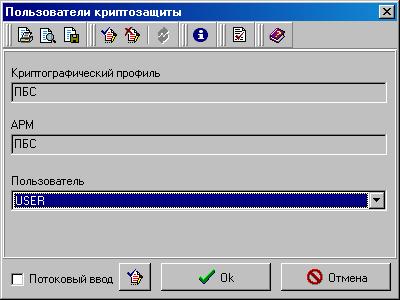
Рисунок 13. Пользователи криптозащиты
После того как был выбран пользователь, которому соответствует данный криптопрофиль, следует нажать кнопку «ОК» для сохранения произведённых настроек. Следует заметить, что в список «Логин пользователя» может добавляться несколько логинов, под которыми будет осуществляться вход в систему. При этом все указанные пользователи будут иметь право совершать криптографические операции.
Внимание! Если для пользователя не будет определён ни один криптопрофиль, то при авторизации в систему под данным пользователем, функции работы с криптозащитой будут не доступны, о чём система предупредит сообщением об ошибке при выполнении операций подписи-шифрации.
После определения логинов для данного криптопрофиля следует произвести регистрацию сертификата клиента СЭД. Для этого в левом списке окна «Настройки криптографического профиля» на вкладке «Сертификаты» следует нажать на клавиатуре «Ins» или кнопку на панели инструментов. Откроется диалог «Сертификат абонента» (см. рисунок 14).
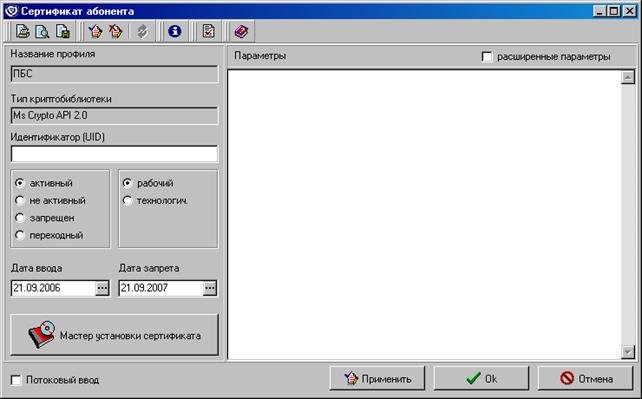
Рисунок 14. Сертификат абонента
Примечание: Статусы сертификатов рассматриваются в рамках ППО «СЭД».
Для автоматического заполнения параметров диалога следует воспользоваться кнопкой «Мастер установки сертификата». При этом запустится мастер, который будет помогать в правильной настройке криптопараметров. В раскрывшемся диалоге «Инсталляция MS Crypto API 2.0» следует указать путь к файлу сертификата подписи клиента СЭД, полученного из СВУЦ (см. рисунок 15).
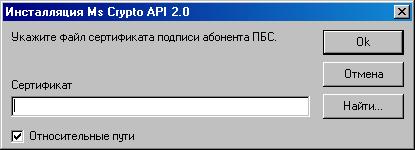
Рисунок 15. Инсталляция сертификата подписи
По нажатию кнопки «Оk» Система запросит путь к файлу сертификата удостоверяющего центра. Произведите выбор корневого сертификата удостоверяющего центра (данный сертификат, как и сертификат клиента СЭД, должен быть предварительно получен из УУЦ) и для продолжения регистрации криптонастроек нажмите кнопку «Оk» (см. рисунок 16).
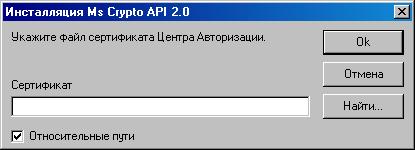
Рисунок 16. Инсталляция сертификата Центра Авторизации
Далее мастер установки запросит путь к каталогу инсталляции сертификатов абонента клиента СЭД (см. рисунок 17). Рекомендуется использовать значение, предложенное системой.
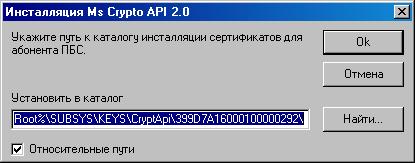
Рисунок 17. Выбор пути к каталогу инсталляции
Затем система запросит каталог сохранения открытых ключей. Здесь рекомендуется оставить значение, предлагаемое системой по умолчанию (см. рисунок 18).
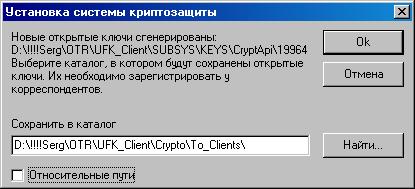
Рисунок 18. Установка системы криптозащиты
После этого система сообщит о необходимости регистрации открытых ключей. Для первой настройки криптопараметров абонента клиента СЭД это не требуется, поэтому данное действие следует пропустить, воспользовавшись кнопкой «Cancel» (см. рисунок 19).

Рисунок 19. Запуск процедуры регистрации ключей
По окончании установки параметров сертификата нажмите кнопку «ОК». Появится сообщение «Параметры нового ключа абонента успешно установлены», информирующее об окончании процесса настройки параметров криптозащиты.
6.3.2. Удаленная регистрация клиентских сертификатов с сервера
СЭД поддерживает удаленную регистрацию сертификатов с сервера СЭД (в том числе с включенными сертификатами серверных криптоабонентов).
Запрос на сертификат формируется при помощи стандартной процедуры генерации закрытого ключа. Полученный запрос на сертификат следует доставить на сервер СЭД штатными средствами, либо при помощи ЭД «Запрос на издание сертификата» (см. главу 6.2).
Для того чтобы получить запрос на удаленную регистрацию сертификата необходимо, чтобы он был предварительно сформирован и отправлен с сервера СЭД. Запрос на удаленную регистрацию сертификата доставляется на клиент СЭД, в который включается криптопрофиль и сертификат ключа ЭЦП клиента СЭД. В запрос на администрирование могут быть включены также криптопрофили и сертификаты пользователей сервера.
При доставке на клиент СЭД запроса на удаленную регистрацию клиентского сертификата откроется окно «Регистрация клиентского сертификата».
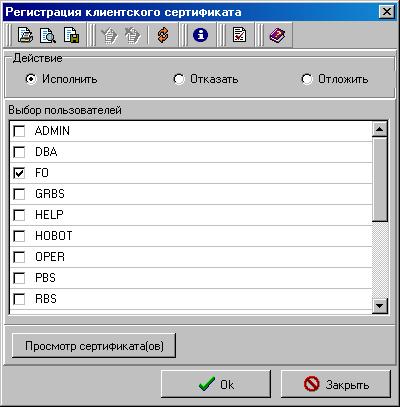
Рисунок 20. Окно «Регистрация клиентского сертификата»
В данном окне пользователь клиента СЭД выполняет обработку запроса:
– «Исполнить». В случае успешной проверки пользователь проверяет содержащийся в запросе сертификат на соответствие зарегистрированному сертификату, который был выпущен УУЦ ФК. Если пользователь принимает запрос на администрирование, то его криптопрофиль с таким же ID, (если он есть), как и в запросе на администрирование, заменяется на исполняемый. При замене криптопрофиля и сертификата, необходимо привязать к новому криптопрофилю логины пользователей, которые будут работать с данным криптопрофилем. Следует поставить флаг для выбора соответствующих логинов пользователей
– «Отказать». В случае если запрос на администрирование не прошел проверку, его следует отказать с указанием причины отказа, по которой криптопрофиль не был принят пользователем.
– «Отложить». Переход на статус «*Отложен» производится в ручном режиме администратором.
При нажатии на кнопку «Просмотр сертификата(ов)» открывается окно просмотра данных о сертификате клиента.
Регистрация криптопрофиля и сертификатов происходит в автоматическом режиме.
Для просмотра удаленных запросов на администрирование следует выбрать пункт меню «Системные – Удаленные запросы на администрирование».
Ручная регистрация клиентских сертификатов при смене ключей ЭЦП
При окончании срока действия сертификатов клиента СЭД следует произвести смену клиентских ключей ЭЦП. При ручной смене ключей ЭЦП клиента действия по замене сертификатов осуществляются администратором на АРМ клиента СЭД.
6.3.2.1. Формирование запроса на сертификат
Для того чтобы получить новый открытый ключ клиента следует сформировать запрос на сертификат и доставить его на сервер СЭД. Запрос на сертификат формируется при помощи стандартной процедуры генерации закрытого ключа. Полученный запрос на сертификат следует доставить на сервер СЭД штатными средствами, либо при помощи ЭД «Запрос на издание сертификата» (см. главу 6.2).
6.3.2.2. Получение нового сертификата с сервера СЭД
На сервере СЭД клиентский запрос на сертификат в электронном виде вместе с бумажной копией доставляется в УУЦ (сеть ведомственных удостоверяющих центров) для его подтверждения, где на основе отправленного запроса на сертификат будет сформирован сертификат открытого ключа электронно-цифровой подписи (файл с расширением *.cer).
Сертификат открытого ключа ЭЦП клиента (файл с расширением *.cer) доставляется штатными средствами на клиент СЭД, где его необходимо зарегистрировать.
6.3.2.3. Регистрация нового сертификата
Новый сертификат необходимо зарегистрировать стандартным образом, как описано в пункте 6.3.1. После сообщения «Параметры нового ключа абонента успешно установлены» процедура регистрации сертификата будет завершена.
По умолчанию регистрируемый сертификат будет находиться в статусе «Активный». При попытке сохранить новый сертификат в данном статусе система выведет сообщение.
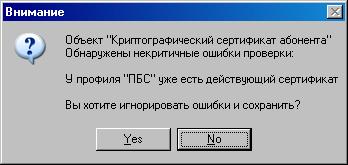
Рисунок 21. Окно «Регистрация клиентского сертификата»
Данная проверка системы на наличие действующего сертификата не является критичной, поэтому следует проигнорировать ошибку нажатием кнопки «Yes/Да». Старый сертификат при этом должен остаться также в статусе «Активный».
6.3.2.4. Изменение статусов сертификатов
После того, как на сервере будет зарегистрирован новый сертификат клиента, следует изменить статус старого сертификата на клиенте СЭД.
Для этого в форме «Сертификат абонента» следует присвоить старому сертификату статус «Не активный», а новый сертификат при этом оставить в статусе «Активный», после чего сохранить изменения.
6.3.2.5. Регистрация серверного сертификата
После того как будет произведена настройка сертификатов клиента, необходимо зарегистрировать сертификат сервера СЭД на новом сертификате клиента СЭД подписи. Это необходимо для того, чтобы подписи сервера СЭД идентифицировались (распознавались) на клиенте СЭД. Подробнее о регистрации сертификата абонента см. пункт 6.4.1 Ручная регистрация серверных сертификатов.
6.3.3. Удаленная регистрация клиентских сертификатов при смене ключей ЭЦП
При окончании срока действия сертификатов клиента СЭД используется механизм удаленной смены клиентских ключей ЭЦП. Данный механизм обеспечивает передачу запроса на сертификат от клиента СЭД на сервер СЭД и ответное получение с сервера СЭД новых сертификатов для регистрации.
Механизм удаленной регистрации клиентских сертификатов позволяет осуществить автоматическую замену сертификатов клиента без вмешательства администратора клиента. В этом случае смена ключей подготавливается и осуществляется администратором сервера СЭД, а администратор клиента СЭД обрабатывает удаленный запрос на администрирование.
Запрос на сертификат формируется при помощи стандартной процедуры генерации закрытого ключа. Полученный запрос на сертификат следует доставить на сервер СЭД штатными средствами, либо при помощи ЭД «Запрос на издание сертификата» (см. главу 6.2).
На основании полученного от клиента СЭД запроса на издание сертификата на сервере СЭД будет установлен и зарегистрирован новый сертификат клиента. Данный сертификат доставляется на клиент СЭД при помощи ЭД «Удаленный запрос на администрирование» с типом «Плановая смена ключей ЭЦП».
После получения на АРМ клиента СЭД удаленный запрос на администрирование будет автоматически запущен в обработку, при этом откроется окно «Перерегистрация сертификата».
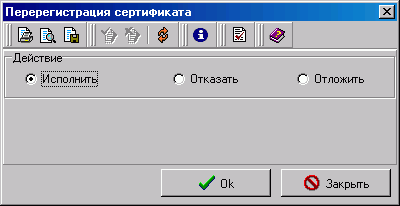
Рисунок 22. Окно «Перерегистрация сертификата»
В данном окне следует выбрать действие:
– «Исполнить» – зарегистрировать новый сертификат клиента. Документ «Удаленный запрос на администрирование» перейдет на статус «*Исполнен+».
– «Отказать» – отказать регистрацию нового сертификата клиента. Документ «Удаленный запрос на администрирование» перейдет на статус «*Отказан+».
– «Отложить» – отложить исполнение. Документ «Удаленный запрос на администрирование» перейдет на статус «*Отложен+».
Для регистрации нового сертификата следует выбрать команду «Исполнить» и нажать кнопку «ОК». Далее будет произведена перерегистрация клиентского сертификата.
При этом старый сертификат клиента перейдет на статус «Запрещен». Новый сертификат клиента перейдет на статус «Активный». Таким образом, произойдет замена ключей ЭЦП.
После завершения обработки запроса на сервере СЭД новый сертификат клиента можно использовать для операций подписи/шифрации.
Для просмотра удаленных запросов на администрирование следует выбрать пункт меню «Системные – Удаленные запросы на администрирование».
6.3.4. Удаление клиентских сертификатов
Внимание! Удалять клиентские и серверные сертификаты нельзя, иначе документы, которые подписаны закрытым ключом, соответствующим данному сертификату, будет невозможно проверить. Удаление сертификатов производится согласно регламентам уполномоченного удостоверяющего центра.

|
Из за большого объема этот материал размещен на нескольких страницах:
1 2 3 4 5 6 7 8 |
