Партнерка на США и Канаду по недвижимости, выплаты в крипто
- 30% recurring commission
- Выплаты в USDT
- Вывод каждую неделю
- Комиссия до 5 лет за каждого referral

Продукт SAP ERP G. B.I. Версия 6.0 Уровень Студент Выпускник Начинающий Фокус Учет затрат по местам возникновения затрат Автор Стив Трейси Брет Вагнер Штефан Вайднер Версия 2.11 | ОБОСНОВАНИЕ Ввод данных в упражнениях контроллинга (CO 1 - CO 4) минимизирован, потому что большая часть данных уже существует в системе SAP. Эти данные, известные как основные данные, упрощающие обработку бизнес операций. В этом задании, затраты кафетерия GBI будут присвоены организационным единицам, которые используют его услуги. Чтобы присвоить затраты, будут созданы центры возникновения затрат (МВЗ) и дня них запланированы соответствующие затраты. | ПРЕДПОСЫЛКИ Прежде, чем Вы будете проходить данный практикум, Вы должны быть знакомыми с навигацией в системе SAP. Для успешного выполнения практикума нет необходимости выполнять упражнения по СO (CO1 – CO4). Однако это рекомендуется. ПРИМЕЧАНИЯ Это практическое занятие использует Global Bike Inc. (G. B.I). набор данных, который был создан исключительно в рамкам разработки глобально учебной программы SAP UA. |

| Краткий обзор процесса | |
Цели изучения: Понимание и выполнение процесса учета по МВЗ. Время 105 минут Сценарий: Чтобы выполнить процесс учета по МВЗ Вы возьмете на себя различные роли в пределах компании GBI, например бухгалтер по затратам или главный бухгалтер. Вы будете работать в отделе контроллинга. Вовлеченные сотрудники: Жермен Куминс (администратор производственных данных) Джейми Шэмблин (бухгалтер по затратам) Шуюань Чэнь (главный бухгалтер) | ||
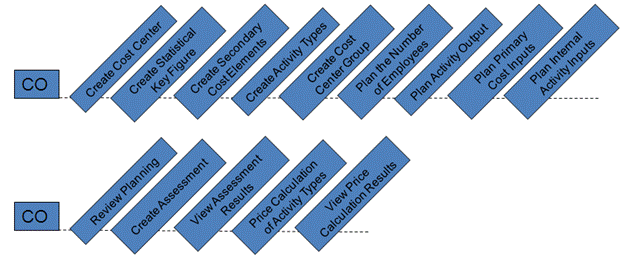
Чтобы присвоить и распределить затраты связанные с местам возникновения затрат кафетерия нужно в начале создать виды затрат т и виды работ. Потом следует запланировать объем выхода работ, первичные затраты и потребленные работы. После планирования Вы создаете и выполняете цикл раскладки и просматриваете его результаты. В конце работы Вы вычислите тарифы для соответствующих видов работ. | Описание процесса | |
| ||
| Создайте место возникновения затрат |
|
Задача: Создает три центра стоимости. Время 10 минут Краткое описание: Создается МВЗ столовая, обслуживание и соборка. Имя (штат. должность): Джейми Шэмблин (бухгалтер по затратам) |
| |
| ||
Место возникновения затрат представляет организационную единицу в области контроллинга и определяет объест где затраты понесены. Это определение может быть основано на пункционном, географическом признаке или зоне ответственности. |
| |
Чтобы создать новое место возникновения затрат выберите по меню: Учет и отчетность ► Контроллинг ► Учет затрат по МВЗ ► Основные данные ► Место возникновения затрат ► Отдельная обработка ►Создать (KS01) | Путь по меню |
|
Примечание: Если система запрашивает контролллинговую единицу - введите NA00. Нажмите ENTER, чтобы подтвердить выбор. | NA00 |
|
На следующем экране введите CC-CA### (замените ### Вашим номером, например 012) как код МВЗ. МВЗ действительно с 01/01 текущего года. Нажмите ENTER или | CC-CA### 01/01 текущего года |
|
Введите Столовая ### как название места возникновения затрат и свое имя как ответственного. Выберите вид МВЗ H (Вспомогательное МВЗ) и присвойте МВЗ разделу иерархии N1200. Кроме того, выберите Велосипеды (BI00) в качестве бизнес сферы (через F4) и USD как валюту. Сравните свои записи с экраном, показанным ниже. | Столовая ### Ваше имя H N1200 *, USD |
|
|
| |
Нажмите |
| |
Повторите процесс, чтобы создать место возникновения затрат обслуживания. Используйте следующие данные: |
| |
Место возникновения затрат: CC-MA### Действительно с: 01/01 текущего года Имя: Обслуживание ### Ответственный: Ваше имя Тип МВЗ: H Раздел иерархии: N4300 Бизнес сфера: BI00 Валюта: USD | CC-MA### 01/01 текущего года Обслуживание ### Ваше имя H N4300 BI00 USD |
|
Повторите процесс, чтобы создать место возникновения затрат сборки. Используйте следующие данные. |
| |
Место возникновения затрат: CC-AS### Действительный с: 01/01 текущего года Имя: Сборка ### Ответственный: Ваше имя Тип МВЗ: F Раздел иерархии: N4200 Бизнес сфера: BI00 Валюта: USD | CC-AS### 01/01 текущего года Ассамблея ### Ваше имя F N4200 BI00 USD |
|
Нажмите на |
| |
|
| |


 чтобы подтвердить.
 чтобы сохранить место возникновения затрат.
 чтобы возвратиться в SAP Easy Access Menu.

| Создайте статистический показатель |
Задача: Создать новый статистический показатель. Время 5 минут Краткое описание: Создать новый статистический показатель. Имя (штат. должность): Джейми Шэмблин (бухгалтер по затратам) | |
Поскольку затраты столовой распределяются на три МВЗ (включая саму столовую), то численность персонала в МВЗ может служить основой для распределения затрат. Вы должны создать статистический показатель для этой цели. | |
Чтобы создать новый статистический показатель выберите по меню: Учет и отчетность ► Контроллинг ► Учет затрат по МВЗ ► Основные данные ► Статистические показатели ► Отдельная обработка ►Создать (KK01) | Путь по меню |
Введите EMP### (замените ### Вашим числом) как статистический показатель и нажмите | EMP### |
На следующем экране введите в Численность персонала как название и выберите единицу СТР (Количество сотрудников). Выберите тип показателя ПостЗнач, нажмите | Численность персонала PRS, Fxd val. |
Нажмите на | |
| |
| Создайте вторичные виды затрат |
Задача: Создайте вторичные виды затрат. Время 5 минут Краткое описание: Создает вторичные виды затрат для затрат столовой, сборки и обслуживания. Имя (штат. должность): Джейми Шэмблин (бухгалтер по затратам) | |
Внутренние потоки стоимости и работа SAP ERP всегда соотносятся со вторичными видами затрат. Виды затрат классифицирует потребление ресурсов внутри контроллинговой единицы. В отличие от основных первичных видов затрат у вторичных видов нет соответствующего счета G/L. | |
Чтобы создать новый вторичный вид затрат пройдите по меню: Учет и отчетность ► Контроллинг ► Учет по затрат по МВЗ ► Основные данные ► Вид затрат ► Отдельная обработка ► Создать вторичный (KA06) | Путь по меню |
Введите PLA### как код вида затрат. Вид затрат должен быть действительным с 01/01 текущего года, потом нажмите | PLA### 01/01 текущего года |
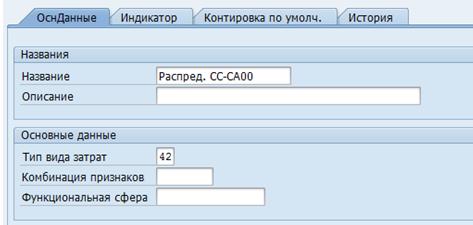
Введите Распред. CC-CA### как название и 42 как тип вида затрат. Сравните свой экран с показанным ниже.
Сохраните | Распред. CC-CA### 42 |
Повторите описанный выше процесс для вторичного вида затрат распределения обслуживания со следующими данными: Вид затрат: MAI### Действителен с: 01/01 текущего года Имя: Распред. CC-MA### Тип вида затрат: 43 | MAI### 01/01 текущего года Распред. CC-MA### 43 |
Сохраните | |
Повторите описанный выше процесс для вторичного вида затрат распределения сборки со следующими данными: Вид затрат: ASM### Действителен с: 01/01 текущего года Имя: Распред. CC-AS### Тип вида затрат: 43 | MAI### 01/01 текущего года Распред. CC-AS### 43 |
Сохраните | |
Нажмите на | |
| |
| Создайте виды работ |
Задача: Создать виды работ. Время 10 минут Краткое описание: Создать виды работ для перераспределения работ обслуживания и сборки. Имя (штат. должность): Джейми Шэмблин (бухгалтер по затратам) | |
Виды работ - организационные единицы в области контроллинга, которые классифицируют действия, выполненные МВЗ. Как единицы измерения, они используются, чтобы распределить внутренние работы. | |
Чтобы создать новый вид работ выберите по меню: Учет и отчетность ► Контроллинг ► Учет по затрат по МВЗ ► Основные данные ► Вид ► Отдельная обработка ► Создать (KL01) | Путь по меню |
Введите M### (замените ### Вашим номером) как код вида работ. Вид работ должен быть действителен с 01/01 текущего года. Нажмите | M### 01/01 текущего года |
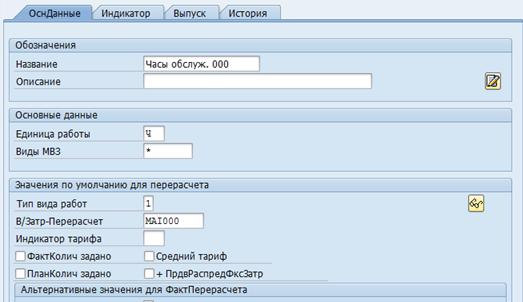
На следующем экране напечатайте в Часы обслуж. ### как название, единица работы - Час (Ч). Вид работ должен быть действительным для всех категорий места возникновения затрат поэтому для видов МВЗ укажите *. Используйте F4- чтобы выбрать Тип вида работ – 1 Ввод вручную, перерасчет вручную. В поле В/Затр-Перерасчет введите Ваш вид затрат для обслуживания MAI###/ Ваш экран должен выглядеть как приведено ниже. Сохранитесь | Maint. Часы 000 H, все категории места возникновения затрат Ручной вход, ручное распределение MAI### |
| |
Повторите процесс выше, чтобы создать вид работ для сборки. Вставьте следующие данные, используйте F4 если необходимый: Тип деятельности: A### Действительно с: 01/01 текущего года Имя: Часы сборки ### Единица работы: Час Виды МВЗ.: Все виды МВЗ Тип вида работ: Ввод вручную, перерасчет вручную В/Затр-Перерасчет: ASM### | A### 01/01 текущего года Часы сборки ### Час Все виды МВЗl Ввод вручную, перерасчет вручную ручной ASM### |
Нажмите | |
Нажмите на | |
| |
| Создайте группу МВЗ |
Задача: Создать группу МВЗ. Время 10 минут Краткое описание: Создайте группу МВЗ чтобы распределить затраты на столовую. Получатели затрат столовой – МВЗ для столовой, МВЗ обслуживания и МВЗ сборки были созданы Вами ранее. Имя (штат. должность): Джейми Шэмблин (бухгалтер по затратам) | |
МВЗ могут быть сгруппированы, чтобы сформировать группы места возникновения затрат в соответствии с различными ракурсами, чтобы смоделировать структуру компании как структуру МВЗ в системе SAP. Вы можете использовать эти группы, чтобы сформировать иерархии МВЗ, которые будут суммировать затраты для различных областей для принятия решений, разделения ответственности и контроля согласно потребностям компании. | |
Чтобы создать новую группу места возникновения затрат выберите по меню: Учет и отчетность ► Контроллинг ► Учет по затрат по МВЗ ► Основные данные ► Групп МВЗ ► Создать (KSH1) | Путь по меню |
Назовите группу GROUP### (заменив ### Вашим номером), нажмите на | GROUP### |
Введите описание группы - получатели затрат столовой и нажмите на | Получатели затрат столовой |
В левой колонке введите последовательно МВЗ CC-CA###, CC-MA### и CC-AS### и нажмите | |
Если Вы видите | |
| |
Сохранитесь | |
| |
 (не перепутайте с
  ).
). вместо названия, Вы код МВЗ с
  и затем
  . Введите правильное МВЗ и нажмите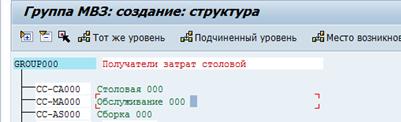
| Запланируйте численность персонала |
Задача: запланируйте численность персонала. Время 5 минут Краткое описание: запланируйте численность персонала, работающего в организационных единицах, связанный с ранее созданными МВЗ. Имя (штат. должность): Шуюань Чэнь (главный бухгалтер) | |
Чтобы запланировать численность персонала выберите по меню: Учет и отчетность ► Контроллинг ► Учет затрат по МВЗ ► Планирование ► Статистические показатели ► Изменить (KP46) | Путь по меню |
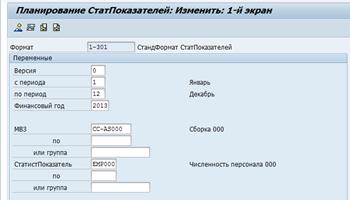
Появиться шаблон планирования статистических показателей: Стандартный формат (1-301). Выберите версию план / факт. через F4 и периоды в текущего года. Введите в МВЗ CC-AS### и статистический показатель EMP###. Удостоверьтесь, что Вы оставили все другие поля незаполненными. Сравните свой экран с показанным ниже. | Версия Плана / фактическая версия 1,12, текущий бюджетный год CC-AS###, EMP### |
| |
Нажмите по формуляру внизу экрана, потом щелкните | |
Введите 15 как текущее плановое значение и сохраните | 15 |
Повторите процесс для МВЗ CC-MA### и введите 5 текущее плановое значение. Повторите процесс снова для МВЗ столовой CC-CA### и так же запланируйте 5 сотрудников. | CC-MA###, 5 CC-CA###, 5 |
Нажмите на | |
| |
 или F5.
| План производства работ |
Задача: запланировать производство работ. Время 5 минут Краткое описание: запланировать производство работ для обслуживания и сборки. Имя (штат. должность): Шуюань Чэнь (главный бухгалтер) | |
Чтобы запланировать производство работ выберите по меню: Учет и отчетность ►Контроллинг ► Учет затрат по МВЗ ► Планирование ►Производство работ/Тарифы ► Изменить (KP26) На экране должен появиться шаблон Стандарт: виды работ/Тарифы. | Путь по меню |
Заполните версию, год и периоды как в предыдущем шаге, если поля уже не содержат правильные значения по умолчанию. | 0, 1,12, текущий год |
Введите CC-MA### как место возникновения затрат и M### как вид работ. Оставьте все другие поля незаполненными. Щелкните | CC-MA###, M### 1,800 |
| |
Повторите процесс для места возникновения затрат сборки, вида работ A### и плановой работой 6,000 часов. | CC-AS###, A### 6,000 |
Нажмите на | |
| |
 и введите в 1,800 часов как плановую работу. Сохранитесь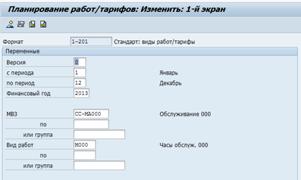
| Запланируйте первичные затраты |
Задача: запланировать первичные затраты. Время 10 минут Краткое описание: запланируйте основные затраты для столовой, сборки и обслуживания. Имя (штат. должность): Шуюань Чэнь (главный бухгалтер) | |
Первичные виды затрат соответствуют это расходам которые несут все три МВЗ каждый год. Это 60,000 расходов на зарплату и 90,000 на закупку услуг для столовой, 60 000 зарплаты для обслуживания и 150 000 заработной платы для сборки. | |
Чтобы запланировать первичные виды затрат выберите по меню: Учет и отчетность ►Контроллинг ►Учет затрат по МВЗ ► Планирование ► Затраты/Потребляемые работы ► Изменить (KP06) Появляется экран планирования Виды затрат в завис./вне завис. от работ | Путь по меню |
Заполните версию, год и периоды как в предыдущем шаге, если поля уже не содержат правильные значения по умолчанию | 0, 1,12, текущий год |
Введите CC-CA### как место возникновения затрат и выберите вид затрат Зарплата через F4. Оставьте все другие поля незаполненные. Нажмите Обзорный экран | CC-CA###, 700000 |
На новом экране введите фиксированные плановые затраты 60,000 и сохраните данные. | 60 000 |
Повторите процесс для столовой и вида затрат 741000 запланировав фиксированные расходы 90 000. | 741000 90 000 |
На экране Планирование видов затрат/потребление работ: Изменить измените место возникновения затрат на обслуживание и выберите зарплату как вид затрат. Введите в запланированные фиксированные затраты зарплаты 60 000. Сохранитесь. | CC-MA###, 700000 60 000 |
Введите в место возникновения затрат CC-AS###, вид работ A### и вид затрат зарплата. Теперь, когда Вы добавили вид работ первичные затраты могут быть запланированы как фиксированные или переменные ценой. Нажмите | CC-AS###, A###, 700000 |
Введите в поле переменных плановых затрат и сохраните. | |
Нажмите на | |
| |
| Запланируйте внутреннее потребление работ |
Задача: Запланировать внутреннее потребление работ. Время 5 минут Краткое описание: Запланировать внутреннее потребление работ Имя (штат. должность): Шуюань Чэнь (главный бухгалтер) | |
Чтобы запланировать внутреннее потребление работ выберите по меню: Учет и отчетность ►Контроллинг ►Учет затрат по МВЗ ► Планирование ► Затраты/Потребляемые работы ► Изменить (KP06) Появляется экран планирования Виды затрат в завис./вне завис. от работ. Поскольку этот экран только подходит для видов затрат, а не работ, то нажмите на | Путь по меню |
Заполните версию, год и периоды как в предыдущем шаге, если поля уже не содержат правильные значения по умолчанию | 0, 1,12, текущий год |
Введите CC-AS### как место возникновения затрат, CC-MA### как место возникновения затрат отправителя и M### как вид работ отправителя. Оставьте все другие незаполненные области. | CC-AS###, CC-MA### M### |
| |
Пойдите в обзорный экран нажав | 600 |
Нажмите на | |
| |
 чтобы перейти на следующий ПотреблРаботы в зав./вне зав. от работ. (1-102)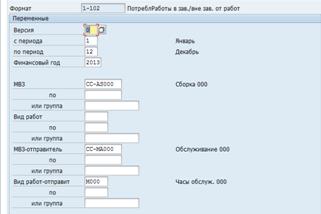
| Обзор планирвоания |
Задача: Просмотреть запланированные затраты через отчет о планировании. Время 5 минут Краткое описание Просмотреть запланированные затраты для столовой, обслуживания и сборки. Имя (штат. должность): Шуюань Чэнь (главный бухгалтер) | |
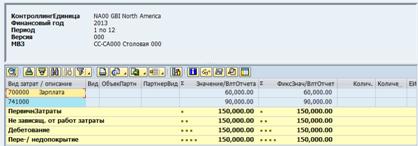
Для всех МВЗ были запланированы первичные затрат. Кроме этого Вы можете также видеть общие затраты и внутренние количества распределения в обслуживании и собрании. | |
Чтобы открыть отчет выберите по меню: Учет и отчетность ►Контроллинг ►Учет затрат по МВЗ ► Информационная система ► Отчеты для учета затрат по МВЗ ► Отчеты по планированию ►МВЗ: обзор планирования (KSBL) | Путь по меню |
Если не заполнено по умолчания введите в текущий год, период и версию 0 как параметры отчета. | Текущий год 1, 12, 0 |
Введите место возникновения затрат столовой и нажмите | CC-CA### |
| |
Ваш отчет должен выглядеть подобно изображенному выше. | |
Вернитесь к предыдущему экрану и просмотрите отчеты планирования для обслуживания и сборки. | CC-MA###, CC-AS### |
Нажмите на | |
| |
 .
.
| Создание раскладки |
Задача Создает оценку для затрат столовой. Время 15 минут Краткое описание: Создать раскладку для распределения затрат столовой. Имя (штат. должность): Шуюань Чэнь (главный бухгалтер) | |
Чтобы создать перерасчитать затраты столовой следуйте по меню: Учет и отчетность ►Контроллинг ►Учет затрат по МВЗ ► Планирование ►Перерасчеты ► Раскладка (KSUB) | Путь по меню |
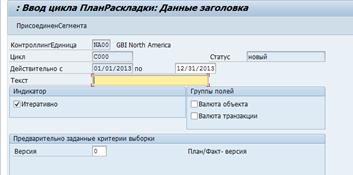
На экране План-раскладка :выполнить: начальный экран, выберите Доп. инфо ►Цикл ►Создать. Введите в название цикла C### и сделаете его действительным с 01/01 текущего года, нажмите Появиться следующий экран. | C###, 01/01 текущего года |
| |
Напечатайте цикл CC-CA### как текст, снимите флажок Итеративно повторяющейся областью и нажмите | CC-CA##, снимите флажок интеративно |
На вкладка Заголовок сегмента введите имя сегмента SEG### Введите PLA### как вид затрат раскладки. | SEG### PLA### |
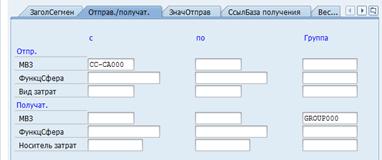
На вкладке Отправ./получат. введите CC-CA### как место возникновения затрат отправитель (с) и группу GROUP### как получатель. Сравните результат с экраном показанным ниже. | CC-CA### GROUP### |
| |
На вкладке Ссылочная база получения выбирают Статистические показатели план в поле ВидПеремДолей. Всплывающее окно попросит ввести статистические показатели. Нажмите | Статистические показатели план 0 EMP### |
Сохраните данные !!! Не описано возникновение запрос на настройку Подтвердите последующие предупреждения. | |
На экране План-раскладка :выполнить: начальный экран введите цикл C### , нажмите | C### |
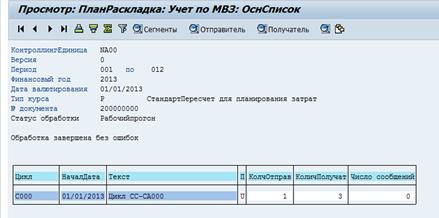
Система должна уведомить Вас, что обработка была закончена без ошибок. Число отправителей должно быть 1 и число приемников 3. | |
| |
Нажмите | |
| |
 .
.
 .
.
 , выберите План/факт версию через F4-помощь и статистический показатель EMP###.
 три раза возвратиться.
 и снимите флажок Тестовый прогон. Запустите раскладку и щелчком по
  .
.
 , выберите
  на вопрос «Согласны ли Вы выйти из списка?» Нажмите
| Просмотр результатов раскладки |
Задача: Просмотреть результат выполнения раскладки. Время 10 минут Краткое описание: Просмотреть результат выполнения раскладки. Имя (штат. должность): Шуюань Чэнь (главный бухгалтер) | |
Чтобы открыть отчет выберите по меню: Учет и отчетность ►Контроллинг ►Учет затрат по МВЗ ► Планирование ►Перерасчеты ►МВЗ: обзор планирования (KSBL) | Путь по меню |
На экране Отчет по планированию: начальный экран, найдите место возникновения затрат столовой через F4-. Если поле не заполнены по умолчанию, то введите текущий год, период и версии 0 как параметры отчета. Нажмите | СС-СА### текущий год, 1,12 0 |
Повторите процесс выше и рассмотрите результаты оценки для обслуживания и центров стоимости сборки. | CC-MA### CC-AS### |
| |
МВЗ обслуживание и сборки должны были получить затраты столовой в размереисоответственно, а место возникновения затрат столовая была кредитована на остаются на МВЗ столовой CC-CA###. | |
Вы должны были заметить, что запланированные работы для CC-AS### и CC-MA### все еще оценены нулевым значением при том, что вся информация о количестве была введена. Это вызвано тем, что не запланированы тарифы на эти виды работ. Вы сделаете это на следующем шаге. | |
Нажмите на | |
| |
| Вычисление тарифов |
Задача: Вычислить тарифы для видов работ. Время 5 минут Краткое описание: Вычислить тарифы для видов работ. Имя (штат. должность): Шуюань Чэнь (главный бухгалтер) | |
Чтобы вычислить цены типов деятельности выберите по меню: Учет и отчетность ►Контроллинг ►Учет затрат по МВЗ ► Планирование ►Перерасчеты ►Вычисление тарифов (KSPI) | Путь по меню |
На следующем экране выберите первую радио-кнопку (группа МВЗ) и введите в свою группу места возникновения затрат GROUP###. Снова, используйте версию 0, периоды 1 - 12 и текущий год. Снимите флажок с Тестовый прогон и нажмите | GROUP### |
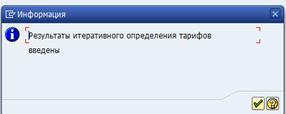
Если все работало правильно, система SAP сообщает, что расчет тарифов произведен.
Нажмите на | |
Запишите тарифы вычисленные для цены Ваших видов работ Тариф для МВЗ CC-AS### и вида работ A###:_______________ Тариф для МВЗ CC-MA### и вида работ M###:_______________ | |
Нажмите | |
| |
 .
.
 чтобы посмотреть тарифы.
 и выберите
| Просмотр результатов вычисления тарифов |
Задача: Просмотреть результат вычисления тарифов. Время 5 минут Краткое описание: Просмотреть результат вычисления тарифов Имя (штат. должность): Шуюань Чэнь (главный бухгалтер) | |
Чтобы открыть отчет выберите по меню: Учет и отчетность ►Контроллинг ►Учет затрат по МВЗ ► Планирование ►Перерасчеты ►МВЗ: обзор планирования (KSBL) | Путь по меню |
На экране Отчет по планированию: начальный экран, найдите место возникновения затрат столовой через F4-. Если поле не заполнены по умолчанию, то введите текущий год, период и версии 0 как параметры отчета. Нажмите | CC-CA### текущий год, 1,12 0 |
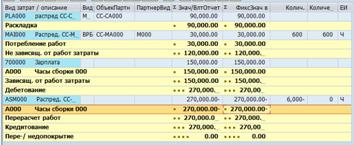
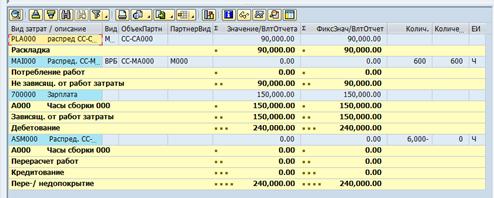
Повторите процесс и рассмотрите результаты для МВЗ обслуживания и сборки. Ваш отчет по месту возникновения затрат сборки должен быть похожим на пример ниже. | CC-MA### CC-AS### |
| |
Как Вы можете видеть, затраты пришедшие от столовой и места возникновения затрат обслуживания составляют , затраты на зарплату рабочих составляют Если общие объем запланированного производства работ 6,000 часов, то стоимость одного часа сборки будет 45,00. | |
Нажмите дважды на | |
| |