


Партнерка на США и Канаду по недвижимости, выплаты в крипто
- 30% recurring commission
- Выплаты в USDT
- Вывод каждую неделю
- Комиссия до 5 лет за каждого referral
Установка необходимых компонент для использования Электронно-цифровой подписи при участии в электронных торгах.
План установки
1. Криптопровайдер КриптоПро CSP;
2. Драйвер ключевого носителя;
3. Установка закрытого ключа пользователя.
1. Установка СКЗИ Крипто Про CSP
Запустите установочный файл csp-win32-kc1-rus.msi.
В появившимся окне программы установки «КриптоПРО CSP(КС1)» нажмите кнопку «Далее»:
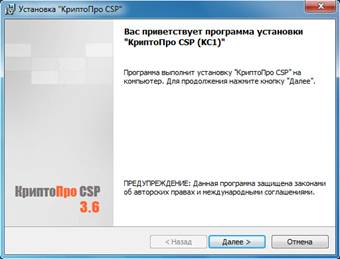
Рисунок 1. КриптоПро CSP. Приветствие
После этого вам следует, ознакомится с текстом лицензионного соглашения, и в случае согласия выбрать опцию «Я принимаю условия лицензионного соглашения» и нажать кнопку «Далее»:
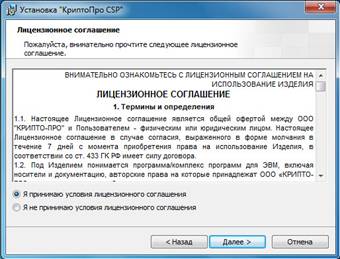
Рисунок 2. КриптоПро CSP. Лицензионное соглашение
В окне «Сведения о пользователе» введите имя пользователя и название организации, а также серийный номер, указанный в документе «Лицензия на использование программного продукта КриптоПро CSP». После ввода нажмите кнопку «Далее»:
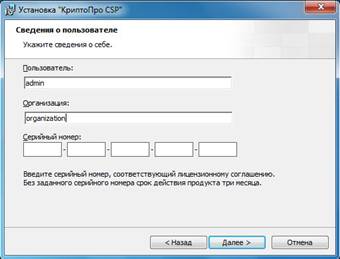
Рисунок 3. КриптоПро CSP. Сведения о пользователе
В следующем окне «Вид установки» нужно оставить выбранную опцию «Обычная» без изменений и нажать кнопку «Далее»:
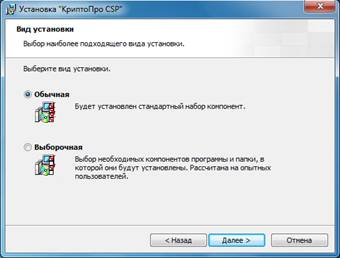
Рисунок 4. КриптоПро CSP. Вид установки
Далее необходимо указать виды считывателей, которые необходимо зарегистрировать в «КриптоПро CSP». Оставляем по умолчанию «Зарегистрировать считыватель смарт-карт» и «Зарегистрировать считыватель съемных носителей» и нажимаем кнопку «Установить»:
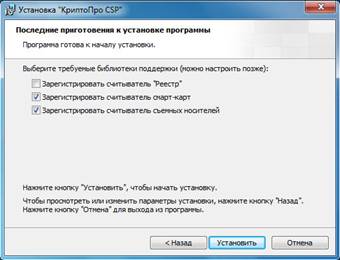
Рисунок 5. КриптоПро CSP. Последние приготовления к установке программы
После нажатия запуститься установка «КриптоПро CSP»:
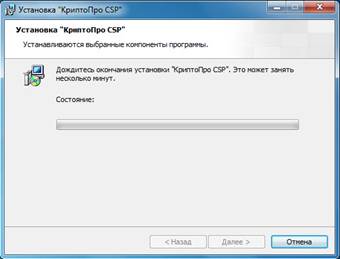
Рисунок 6. КриптоПро CSP. Установка
По окончании установки нужно нажать кнопку «Готово»:
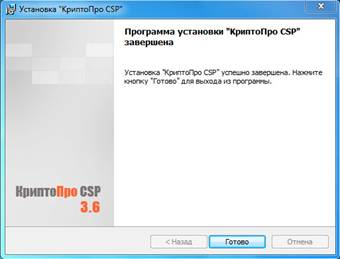
Рисунок 7. КриптоПро CSP. Завершение установки
Для завершения процесса установки программы необходимо перезагрузить компьютер. При появлении окна «Сведения о программе установки КриптоПро CSP» с предложением перезагрузки, следует нажать кнопку «Да»:
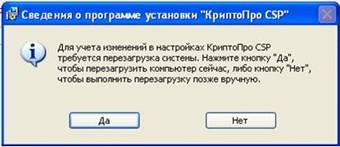
Рисунок 8. КриптоПро CSP. Перезагрузка системы.
2. Установка драйвера ключевого носителя
Запустите установщик драйвера rtDrivers. x86.v.2.25.00.0255.exe.
В появившимся окне нажмите «Далее»:
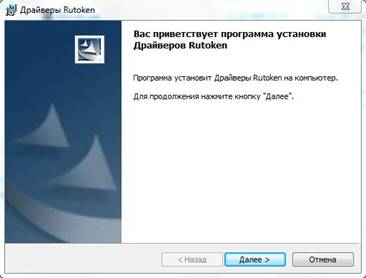
Рисунок 9. Драйвер Rutoken. Начало установки
Для запуска установки драйвера Rutoken нажмите «Установить»:
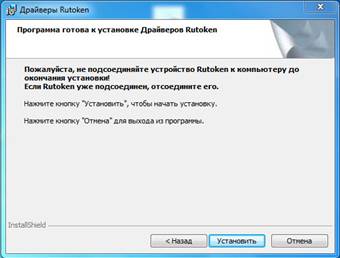
Рисунок 10. Драйвер Rutoken. Запуск установки.
Для завершения установки драйверов нажмите кнопку «Готово».
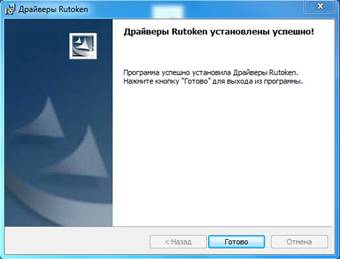
Рисунок 11. Драйвер Rutoken. Завершение установки.
3. Установка закрытого ключа пользователя
Перед установкой закрытого ключа вставьте носитель (Rutoken) в USB разъем компьютера.
Запустите КриптоПро CSP (Пуск -> Панель Управления -> КриптоПро CSP).
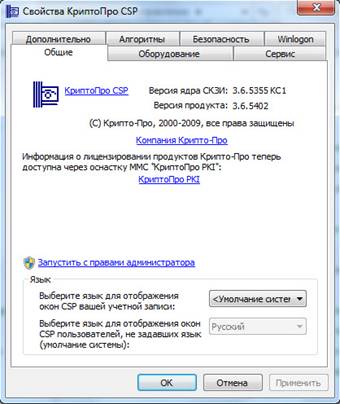
Рисунок 12. Установка закрытого ключа пользователя. Вкладка «Общие»
Выберите вкладку «Сервис» и нажмите кнопку «Просмотреть сертификаты в контейнере»:
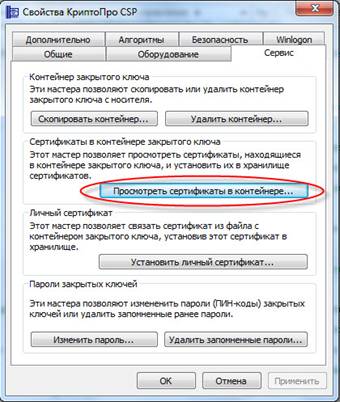
Рисунок 13. Установка закрытого ключа пользователя. Вкладка «Сервис»
После нажатия появится окно «Сертификаты в контейнере закрытого ключа». Далее необходимо выбрать носитель сертификата. Для этого нажмите кнопку «Обзор»:
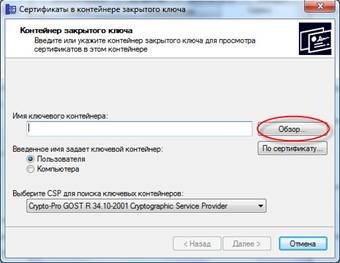
Рисунок 14. Установка закрытого ключа пользователя. Сертификаты в контейнере закрытого ключа
В списке ключевых носителей выберите личный сертификат для установки и нажмите «ОК»:
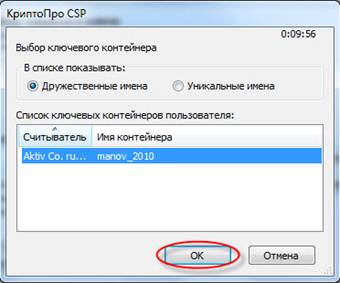
Рисунок 15. Установка закрытого ключа пользователя. Список ключевых контейнеров пользователя.
После нажатия в окне «Сертификаты в контейнере закрытого ключа» в поле «Имя ключевого контейнера» появится название контейнера. Нажмите кнопку «Далее» для продолжения установки:
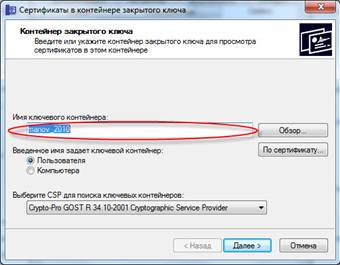
Рисунок 16. Установка закрытого ключа пользователя. Имя ключевого контейнера
В информации о выбранном сертификате нажмите кнопку «Свойства»:
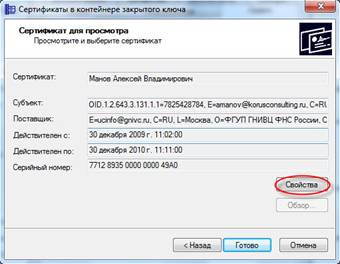
Рисунок 17. Установка закрытого ключа пользователя. Сертификат для просмотра
Теперь необходимо установить открывшийся сертификат. Для этого нажмите кнопку «Установить сертификат»:

Рисунок 18. Установка закрытого ключа пользователя. Сведения о сертификате
Далее запустится «Мастер импорта сертификатов». Для продолжения установки нажмите «Далее»:

Рисунок 19. Установка закрытого ключа пользователя. Установка сертификата.
В появившимся окне, поставьте галочку «Поместить все сертификаты в следующее хранилище» и нажмите кнопку «Обзор»:
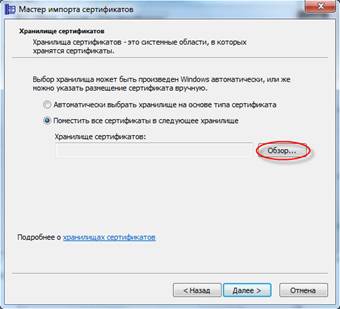
Рисунок 20. Установка закрытого ключа пользователя. Выбор хранилища сертификатов
В списке хранилищ выберите хранилище «Личное» и нажмите «ОК»:
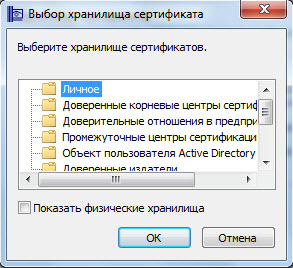
Рисунок 21. Установка закрытого ключа пользователя. Хранилища сертификатов
После этого нажмите кнопку «Далее»:
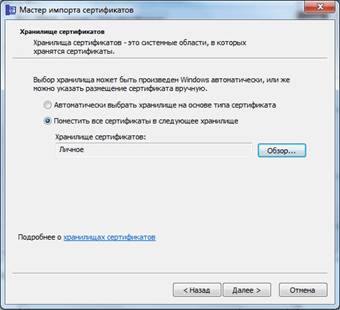
Рисунок 22. Установка закрытого ключа пользователя. Завершение выбора хранилища.
Для завершения установки, в появившимся окне, нажмите кнопку «Готово»:
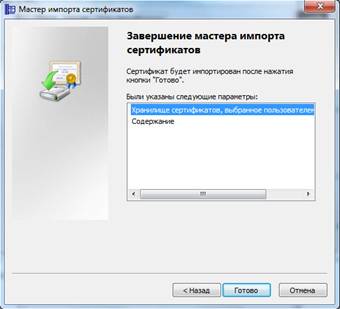
Рисунок 23. Установка закрытого ключа пользователя. Завершение установки сертификата.
Об успешном импорте сертификата в хранилище будет выдано сообщение «Импорт успешно выполнен»
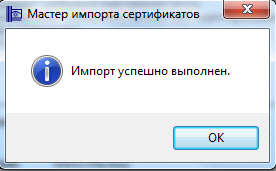
Рисунок 24. Установка закрытого ключа пользователя. Подтверждение успешной установки.
