

Партнерка на США и Канаду по недвижимости, выплаты в крипто
- 30% recurring commission
- Выплаты в USDT
- Вывод каждую неделю
- Комиссия до 5 лет за каждого referral

| MM 1: Создание Заказа на поставку | ||||||||||||||||||
Упражнение: используйте меню SAP Easy Access для создания Заказа на поставку (5 мин) Задание: создайте заказ на поставку (ЗП) защитных шлемов для езды по дорогам и пересеченной местности. Представьте ЗП поставщику Olympic Protective Gear. После получения и акцепта кредитором ЗП создается юридически обязательный для обеих сторон контракт. Имя (Должность): Tirrell Winsten (Закупщик) | |||||||||||||||||||
Для создания ЗП выберите в меню SAP Easy Access: Логистика ► Управление материальными потоками ► Закупка ► Заказ на поставку ► Создать ► Поставщик/Завод-поставщик известен ME21N | Путь по меню | ||||||||||||||||||
| |||||||||||||||||||
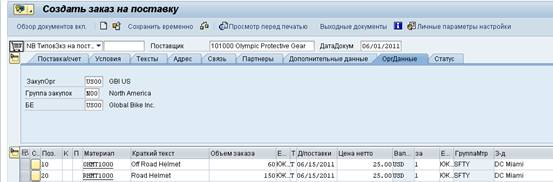
В поле Поставщик нажмите F4, чтобы найти номер компании Olympic Protective Gear в Atlanta . Во вкладке кредиторы (общий список ), введите Ваш трехзначный номер (###) в качестве критерия поиска и Atlanta в поле город. В открывшемся списке дважды щелкните по номеру кредитора, чтобы выбрать его. Вернитесь на экран создать заказ на поставку, откройте строку заголовка, нажав Выберите или введите US00 в поле Закупочная организация, N00 – группа закупок, US00 – балансовая единица. Затем нажмите | ### Atlanta US00 N00 US00 | ||||||||||||||||||
Откройте спецификацию изделия, щелкнув на
Нажмите по иконке Enter Перейдите во вкладку условия в заголовке и запишите общую стоимость заказа на поставку: ______________ (5,250.00 долл. США). Затем пройдите во вкладку условия в разделе позиция подробно OHMT1###: ______________ (1,500.00 долл. США) RHMT1###: ______________ (3,750.00 долл. США) Ваш экран должен выглядеть следующим образом: | Trading Goods *### | ||||||||||||||||||
| |||||||||||||||||||
Нажмите на | |||||||||||||||||||
| |||||||||||||||||||
В сообщении говорится, что вы создаете заказ на поставку, но еще не создали выходных документов, чтобы уведомить об этом выбранного поставщика. Выберите | |||||||||||||||||||
Заметьте, что SAP придаст номер документу о заказе на поставку (внизу слева на экране). | Номер заказа на поставку | ||||||||||||||||||
Экран заказа на поставку снова пустой и готов для ввода информации о другом заказе. Нажмите на иконку Выход | |||||||||||||||||||
| |||||||||||||||||||


 Заголовок.
 .
. и
и  .
.
 , чтобы сохранить заказ на поставку. Появится сообщение. Чтобы просмотреть системное сообщение, выберите обработать. Должно появиться следующее сообщение: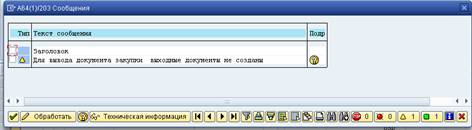
 для продолжения. Затем снова нажмите
  .
.
 , чтобы вернуться в SAP Easy Access Menu.

| MM 2: Поступление материала для заказа на поставку |
Упражнение: используйте SAP Easy Access Menu для создания проводки поступления материала. Время 5 мин Задние: получите на склад изделия, заказанные у Olympic Protective Gear в предыдущем упражнении. Документ о получении материал будет создан на основе нашего заказа на поставку, подтверждая тем самым, что заказанный товар был получен нами в должное время и обладал необходимым качеством. Количество наличного товара увеличится, так же будет создан бухгалтерский документ на сумму стоимости товара. Имя (Должность): Tatiana Karsova (Кладовщик) | |
Для проводки поступления материала пройдите по меню : Логистика ► Управление материальными потоками ► Управление запасами ► Движение материала ► Поступление материала ► Для заказа на поставку ► Поступление материала для заказа на поставку MIGO_GR Появится следующий экран: | Путь по меню |
| |
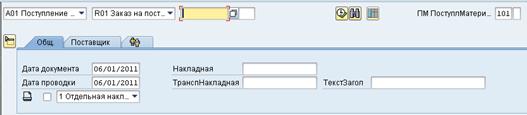
Убедитесь, что вид движения материла (в правом верхнем углу) установлен на поступление материла 101. Введите номер вашего заказа на поставку из предыдущего задания. Если номера у вас нет, найдите его, используя клавишу помощи F4 (Вкладка документы закупки по кредитору или вкладка документы закупки для материала). Затем нажмите Enter. | 101 Номер заказа |
Если строка выделена серым, сверните раздел подробная информация о позициях, выбрав | OK |
В колонке склад, введите TG00 (Торговые изделия) в обеих строках изделий. Затем нажмите | TG00 |
Заметьте, что система SAP придаст уникальный номер для данного нового документа о поступлении материала. Этот номер появится в сообщении в нижнем левом углу экрана. Нажмите на иконку Выход | Номер документа материалаr |
| |

 (закройте подробную информацию). Убедитесь, что поле в колонке OK для каждой позиции отмечены. Отметка означает, что вы хотите использовать их в документах о поступлении материала.
| MM 3: Поступление счета от кредитора |
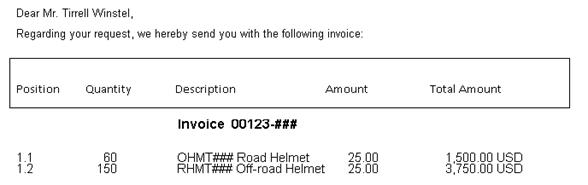
Упражнение: используйте SAP Easy Access Menu для создания счета-фактуры. Время 5 мин Задание: введите счет-фактуру на сумму 5,250.00 долл. США, полученную от Olympic Protective Gear. Фактура относится к недавнему заказу на поставку и поступлению материала. Данная счет-фактура будет проведена на уже существующий расходный счет главной книги в плане счетов и сохранена в качестве кредиторской задолженности перед Olympic Protective Gear. Счет-фактура будет оплачена путем выписки чека на имя Olympic Protective Gear на более позднюю дату. Счет-фактура представлена ниже, чтобы вы сделали необходимую проводку.
Имя (Должность) Silvia Cassano (Специалист по работе с кредиторами) | |
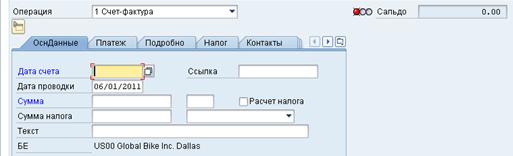
Чтобы ввести счет-фактуру пройдите по меню Логистика ► Управление материальными потоками ► Контроль счетов логистики► Ввод документа ► Ввод счета-фактуры MIRO Появится следующий экран. | Путь по меню |
| |
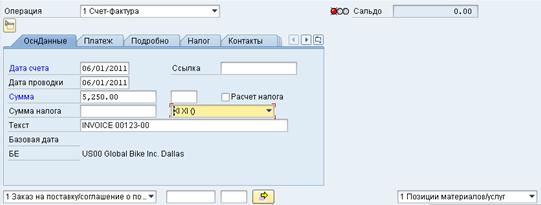
Введите текущую дату в качестве даты счета (вы можете нажать F4 для вывода календаря и нажать Enter для выбора сегодняшней даты). Затем в поле Сумма введите общую сумму, указанную в счете-фактуре выше и выберите Код налога XI (нажмите на стрелку вниз справа от поля сумма налога). Введите текст ‘INVOICE 00123-###’ (замените ### вашим номером). Ваш экран должен выглядеть следующим образом. | Текущая дата 5,250.00 XI INVOICE 00123-### |
| |
Затем выберите Заказ на поставку/соглашение на поставку в списке внизу экрана (появится при нажатии на стрелку вниз) и введите номер заказа на поставку из первого упражнения в поле рядом. Для нахождения вы снова можете использовать F4 и поисковые критерии, например кредитор. Нажмите | Номер заказа на поставку |
Если транзакция задана правильно (в отношении дебита и кредита), Вы увидите зеленый свет и остаток на счету 0 долл. США. | |
Мы хотим увидеть, как фактическая проводка будет выглядеть в главной книге. На данной стадии мы можем убедиться, что проводки по дебету/кредиту верны, а счета использованы правильно. Используйте кнопку | |
| |
Нажмите | Номер документа счета |
Нажмите на иконку выход | |
| |

 , чтобы увидеть, правильно ли сделаны проводки.
 для сохранения счета-фактуры. Система снова создаст уникальный номер документа.
| MM 4: Проводка платежа кредитору |
Упражнение: используйте SAP Easy Access Menu, чтобы осуществить оплату кредитору Время 5 мин Задание: совершите платеж Olympic Protective Gear чтобы закрыть кредиторскую задолженность. Проводка осуществляется между счетом кредиторская задолженность для Olympic Protective Gear и расчетным счетом в банке в главной книге. Имя (Должность) Silvia Cassano (Специалист по работе с кредиторами) | |
Для осуществления оплаты кредитору пройдите по меню Бухгалтерия ► Финансовая бухгалтерия ► Кредиторы ► Проводка ► Исходящий платеж ► Проводка F-53 | Путь по меню |
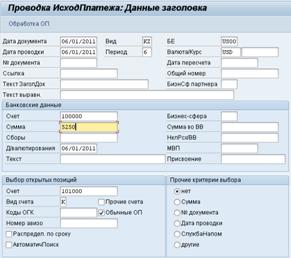
Во-первых, введите сегодняшнюю дату в качестве Даты документа. Если необходимо, введите балансовую единицу US00, а также валюту/курс долл. США. В группе полей банковские данные используйте F4, чтобы найти и выбрать 100000 (Банковский счет) и введите сумму, которую вы собираетесь заплатить (5,250.00). | Текущая дата US00 USD 100000 5,250.00 |
В группе полей выбор открытой позиции найдите номер счета для Olympic Protective Gear (используйте ###) и введите его в поле счет. Оставьте остальные настройки без изменений. Экран должен выглядеть следующим образом. | ### |
| |
Выберите | |
| |
Если значение в поле Разница внизу экрана не равно 0.00 долл. США, то дважды щелкните по сумме счета-фактуры, выбранная счет-фактура будет выделена синим цветом. Снова посмотрите на сальдо поля Разница внизу экрана. Нажмите
| Номер документа платежа |
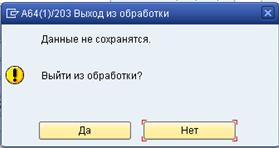
Экран Исходящие платежи снова пустой и готов для ввода другого платежа. Нажмите на иконку Выход | Да |
| |
| |
 . Появится следующий экран.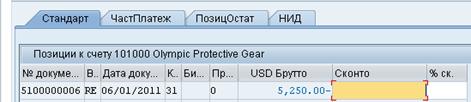

| MM 5: Просмотр позиций поставщика |
Упражнение: используйте SAP Easy Access Menu для просмотра позиций поставщика. Время 5 мин Задание: просмотрите движение по счету Olympic Protective Gear, а также связанное с этим сальдо счета кредиторской задолженности. Вам следует просмотреть проводки как по дебету, так и по кредиту, отражающие получение счета-фактуры и осуществление платежа для погашения оставшейся задолженности Olympic Protective Gear. Имя (Должность) Shuyuan Chen (бухгалтер) | |
Чтобы сделать это пройдите по меню Учет и отчетность ► Финансы ► Кредиторы ► Счет ► Просмотреть/изменить позиции FBL11N | Путь по меню |
В поле кредитор найдите номер поставщика Olympic Protective Gear (используйте ###). Введите US00 в качестве балансовой единицы и выберите все позиции в секции выбора отдельных позиций. Затем нажмите на | ### US00 Все позиции |
| |
Вы можете видеть, что все проводки, сделанные в соответствии с операциями с кредитором, сбалансированы. Дважды нажмите на строку счета-фактуры (вид RE). Выберите | RE |
| |
Нажмите | KZ |
| |
Нажмите на иконку Выход | |
| |
 . Появится экран, похожий на тот, что изображен ниже.
 для просмотра отдельных позиций главной книги.
 , чтобы вернуться к отдельным позициям счетов-фактур и дважды нажмите на строку платежа кредитору (вид KZ). Выберите
