


Партнерка на США и Канаду по недвижимости, выплаты в крипто
- 30% recurring commission
- Выплаты в USDT
- Вывод каждую неделю
- Комиссия до 5 лет за каждого referral
Лабораторная работа №3
RROSE. СОЗДАНИЕ ДИАГРАММ ВЗАИМОДЕЙСТВИЯ
Цель и содержание работы: научиться создавать диаграммы Последовательности и Кооперативные диаграммы.
Постановка задачи
Проанализируем составные части диаграммы Вариантов Использования. Высший приоритет среди пользователей имеет вариант использования "Ввести новый заказ", он же связан с наибольшим риском. Опишем поток событий, который будет реализовываться в варианте использования:
1. продавец вводит новый заказ;
2. продавец пытается ввести заказ, но товара нет на складе;
3. продавец пытается ввести заказ, но при его сохранении в базе данных происходит ошибка.
Приступим к созданию диаграмм Последовательности и Кооперативных диаграмм для сценария "Ввести новый заказ".
Теоретическое обоснование
Диаграммы взаимодействия являются моделями, описывающими поведение взаимодействующих групп объектов.
Как правило, диаграмма взаимодействия охватывает поведение только одного варианта использования. На такой диаграмме отображается ряд объектов и те сообщения, которыми они обмениваются между собой в рамках данного варианта использования.
Существует два вида диаграмм взаимодействия: диаграммы последовательности (sequence diagrams) и кооперативные диаграммы (collaboration diagrams). Они позволяют с разных точек зрения рассмотреть взаимодействие объектов в создаваемой системе.
Диаграммы последовательности
На диаграмме последовательности объект изображается в виде прямоугольника (рис. 3) на вершине пунктирной вертикальной линии, которая называется линией жизни (lifeline) объекта. Она представляет собой фрагмент жизненного цикла объекта в процессе взаимодействия.
Каждое сообщение представляется в виде стрелки между линиями жизни двух объектов. Сообщения появляются в том порядке, как они показаны на диаграмме (сверху вниз). Каждое сообщение может быть помечено именем, при желании можно показать также аргументы и некоторую управляющую информацию. Также можно показать самоделегирование - сообщение, которое объект посылает самому себе, при этом стрелка сообщения указывает на ту же самую линию жизни.
Кооперативные диаграммы
Вторым видом диаграммы взаимодействия является кооперативная диаграмма. Этот тип диаграмм позволяет описать взаимодействия объектов, абстрагируясь от последовательности передачи сообщений. На этом типе диаграмм в компактном виде отражаются все принимаемые и передаваемые сообщения конкретного объекта и типы этих сообщений.
По причине того, что диаграммы Sequence и Collaboration являются разными взглядами на одни и те же процессы, Rational Rose позволяет создавать из Sequence диаграммы диаграмму Collaboration и наоборот, а также производит автоматическую синхронизацию этих диаграмм.
Методика и порядок выполнения работы
Создайте диаграмму Последовательности, отражающую ввод нового заказа в систему обработки заказов. Готовая диаграмма Последовательности должна выглядеть как на рис.23.
Это только одна из диаграмм, необходимых для моделирования варианта использования "Ввести новый заказ". Она соответствует успешному варианту хода событий. Для описания того, что случится, если возникнет ошибка, или если пользователь выберет другие действия из предложенных, придется разработать другие диаграммы. Каждый альтернативный поток варианта использования может быть промоделирован с помощью своих собственных диаграмм Взаимодействия.
Настройка
1. В меню модели выберите пункт Tools→Options (Инструменты→ Параметры).
2. Перейдите на вкладку диаграмм.
3. Контрольные переключатели Sequence Numbering, Collaboration Numbering и Focus of Control (Центр контроля) должны быть помечены.
4. Нажмите ОК, чтобы выйти из окна параметров.
Создание диаграммы Последовательности
1. Щелкните правой кнопкой мыши на Логическом представлении броузера.
2. В открывшемся меню выберите пункт New→Sequence Diagram.
3. Назовите новую диаграмму "Ввод заказа".
4. Дважды щелкните на ней, чтобы открыть ее.
Добавление на диаграмму действующего лица и объектов
1. Перетащите действующее лицо Продавец (Salesperson) с броузера на диаграмму.
2. На панели инструментов нажмите кнопку Object (Объект).
3. Щелкните мышью в верхней части диаграммы, чтобы поместить туда новый объект.
4. Назовите объект "Order Options Form" - Выбор варианта заказа.
5. Повторите этапы 3 и 4, чтобы поместить на диаграмму все остальные объекты:
# "Order Detail Form" - Форма Детали заказа
# "Order N1234" - Заказ № 000.
Добавление сообщений на диаграмму
1. На панели инструментов нажмите кнопку Object Message (Сообщение объекта).
2. Проведите мышью от линии жизни актера Продавец к линии жизни объекта Выбор варианта заказа.
3. Выделив сообщение, введите его имя "Create New Order" - Создать новый заказ.
4. Повторите этапы 2 и 3, чтобы поместить на диаграмму дополнительные сообщения:
# Open form - Открыть форму (между Выбором варианта заказа и Деталями заказа)
# Enter order number, customer, order items - Ввести номер заказа, заказчика и число заказываемых предметов (между Продавцом и Деталями заказа)
# Save the order - Сохранить заказ (между Продавцом и Деталями заказа)
# Create new, blank order - Создать пустой заказ (между Деталями заказа и Заказом № 000)
# Set the order number, customer, order items - Ввести номер заказа, заказчика и число заказываемых предметов (между Деталями заказа и Заказом № 000).
# Save the order - Сохранить заказ (между Деталями заказа и Заказом № 000)
Мы завершили первый этап работы. Готовая диаграмма Последовательности представлена на рис.23.
Теперь надо позаботиться об управляющих объектах и взаимодействии с базой данных. Как видно из диаграммы, объект Детали заказа имеет множество ответственностей, с которыми лучше всего мог бы справиться управляющий объект. Кроме того, новый заказ должен сохранять себя в базе данных сам. Вероятно, эту обязанность лучше было бы переложить на другой объект.
Добавление на диаграмму дополнительных объектов
1. На панели инструментов нажмите кнопку Object.
2. Щелкните мышью между объектами Детали заказа и Заказ № 000, чтобы поместить туда новый объект.
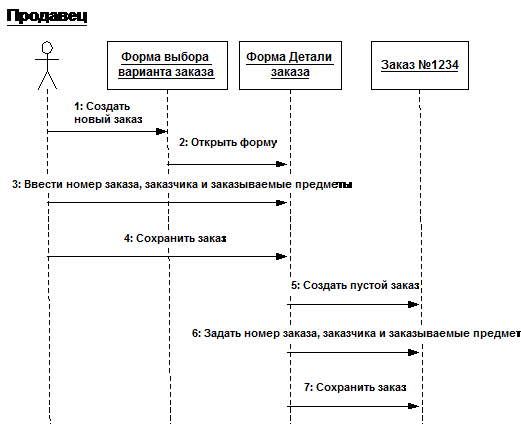
Рис.23 - Диаграмма Последовательности ввода нового заказа после завершения первого этапа работы
3. Введите имя объекта - Order Manager (Управляющий заказами).
4. На панели инструментов нажмите кнопку Object.
5. Новый объект расположите справа от Заказа № 000.
6. Введите его имя - Transaction Manager (Управляющий транзакциями).
Назначение ответственностей объектам
1. Выделите сообщение 5 (Создать пустой заказ).
2. Нажмите комбинацию клавиш CTRL + D, чтобы удалить это сообщение.
3. Повторите этапы 1 и 2, чтобы удалить два последних сообщения:
# Вести номер заказа, заказчика и число заказываемых предметов
# Сохранить заказ
4. На панели инструментов нажмите кнопку Object Message.
5. Поместите на диаграмму новое сообщение, расположив его под сообщением 4 между Деталями заказа и Управляющим заказами.
 Рис.24 - Диаграмма Последовательности с новыми объектами
6. Назовите его Save the order (Сохранить заказ).
7. Повторите этапы 4 - 6, добавив сообщения с шестого по девятое и назвав их:
# Create new, blank order (Создать новый заказ) - между Управляющим заказами и Заказом № 000.
# Set the order number, customer, order items (Вести номер заказа, заказчика и число заказываемых предметов) - между Управляющим заказами и Заказом № 000.
# Save the order (Сохранить заказ) - между Управляющим заказами и Управляющим транзакциями.
# Collect order information (Информация о заказе) - между Управляющим транзакциями и Заказом № 000.
8. На панели инструментов нажмите кнопку Message to Self (Сообщение себе).
9. Щелкните на линии жизни объекта Управляющий транзакциями ниже сообщения 9, добавив туда рефлексивное сообщение. Назовите его Save the order information to the database (Сохранить информацию о заказе в базе данных).
Теперь диаграмма Последовательности должна выглядеть как на рис.24.
Соотнесение объектов с классами
1. Щелкните правой кнопкой мыши на объекте Выбор варианта заказа.
2. В открывшемся меню выберите пункт Open Specification (Открыть спецификацию).
3. В раскрывающемся списке классов выберите пункт <New> (Создать). Появится окно спецификации классов.
4. В поле имени введите имя OrderOptions (Выбор заказа).
5. Щелкните на кнопке ОК. Вы вернетесь к окну спецификации объекта.
6. В списке классов выберите теперь класс OrderOptions.
7. Щелкните на кнопке ОК, чтобы вернуться к диаграмме. Теперь объект называется Order Options Form: OrderOptions (Выбор варианта заказа: OrderOptions).
8. Для соотнесения остальных объектов с классами повторите этапы с 1 по 7:
# Класс OrderDetail соотнесите с объектом Детали заказа.
# Класс OrderMgr - с объектом Управляющий заказами.
# Класс Order - с объектом Заказ № 000.
# Класс TransactionMgr - с объектом Управляющий транзакциями.
После завершения этих действий ваша диаграмма должна выглядеть как на рис.25.
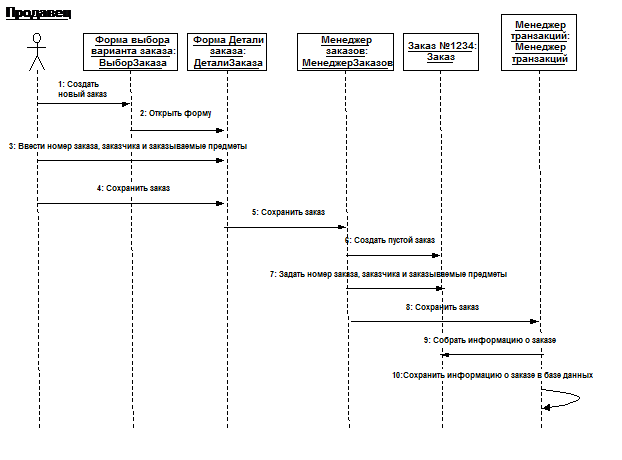
Рис.25 - Диаграмма Последовательности с именами классов
Соотнесение сообщений с операциями
1. Щелкните правой кнопкой на сообщении 1: Создать новый заказ.
2. В открывшемся меню выберите пункт <new operation> (создать операцию). Появится окно спецификации операции.
3. В поле имени введите имя операции - Create (Создать).
4. Нажмите на кнопку ОК, чтобы закрыть окно спецификации операции и вернуться на диаграмму.
5. Еще раз щелкните правой кнопкой мыши на сообщении 1.
6. В открывшемся меню выберите новую операцию Create().
7. Повторите сообщения с 1 по 6, пока не соотнесете с операциями все остальные сообщения:
# Сообщение 2:Открыть соотнесите с операцией Open()
# Сообщение 3: Ввести номер заказа, заказчика и число заказываемых предметов - с операцией SubmitInfo().
# Сообщение 4:Сохранить заказ - с операцией Save().
# Сообщение 5:Сохранить заказ - с операцией SaveOrder().
# Сообщение 6:Создать пустой заказ - с операцией Create().
# Сообщение 7: Ввести номер заказа, заказчика и число заказываемых предметов - с операцией SetInfo().
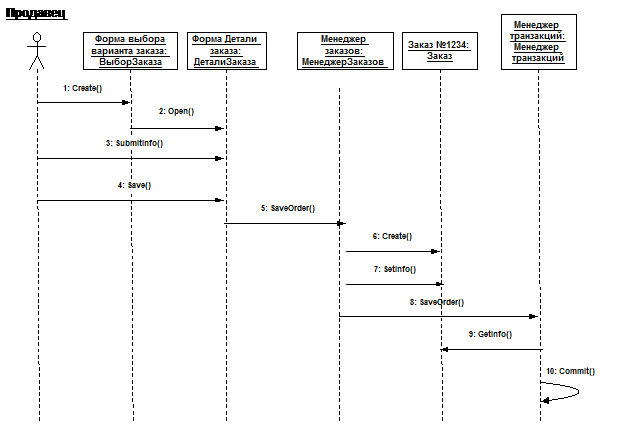
Рис.26 - Диаграмма Последовательности с показанными на ней операциями
# Сообщение 8:Сохранить заказ - с операцией SaveOrder().
# Сообщение 9:Информация о заказе - с операцией GetInfo().
# Сообщение 10:Сохранить информацию о заказе в базе данных - с операцией Commit.
Ваша диаграмма должна выглядеть как на рис. 26.
Создание Кооперативной диаграммы
Для создания Кооперативной диаграммы достаточно просто нажать клавишу F5. Ваша диаграмма должна выглядеть как на рис. 27.
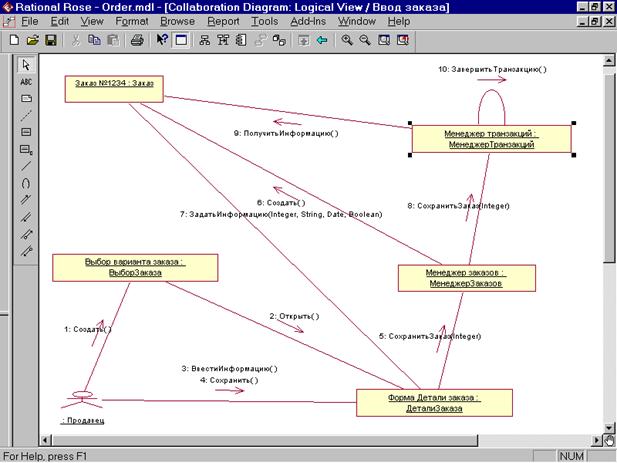
Рис.27 - Кооперативная диаграмма с показанными на ней операциями
Задание
Создайте диаграммы взаимодействия для модели программного обеспечения, в соответствии с вариантом задания.
Контрольные вопросы
1. Каково назначение диаграмм взаимодействия?
2. Как соотносятся между собой диаграммы вариантов использования и диаграммы взаимодействия?
3. В чем отличие кооперативных диаграмм от диаграмм последовательности взаимодействия?
4. Что такое «жизненная линия» на диаграмме последовательности?
5. Как на диаграмме последовательности представляются сообщения?
6. Что такое самодегелирование?
