


Партнерка на США и Канаду по недвижимости, выплаты в крипто
- 30% recurring commission
- Выплаты в USDT
- Вывод каждую неделю
- Комиссия до 5 лет за каждого referral

Краткая инструкция по эксплуатации терминала ATrade
СОДЕРЖАНИЕ
1. Описание рабочего пространства торгового терминала «A-Trade». 2
2. Работа с вкладкой «Торговля». 3
3. Работа с вкладкой «Состояние рынка». 5
4. Работа с вкладкой «Сделки». 7
5. Работа с заявками. 8
5.1. Как выставлять заявки. 8
5.2. Как управлять заявками. 10
5.3. Как контролировать состояние активов. 10
6. Типичные проблемы возникающие при работе с ПО.. 12
1. Описание рабочего пространства торгового терминала «A-Trade»
Запустите торговый терминал «A-Trade». Перед Вами появится рабочая область (РО) терминала
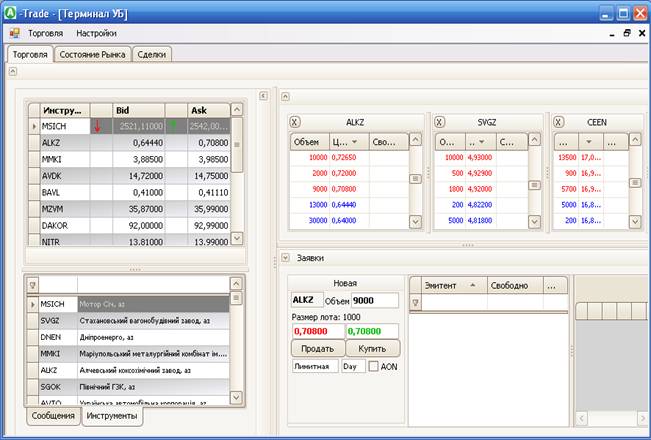
В верхней части РО, под Главным меню, находятся вкладки основных страниц терминала:
Торговля
Предназначено для выставления/удаления заявок, отслеживания заявок на рынке, отслеживания стаканов по ЦБ и лучших цен по выбранным ЦБ.
Состояние рынка
Отображает обобщенную информацию о торгах за текущий день по выбранным ЦБ
Сделки
Отображает Заявки клиента, подаваемые Брокеру и сделки, заключенные во исполнение данных заявок.
2. Работа с вкладкой «Торговля»
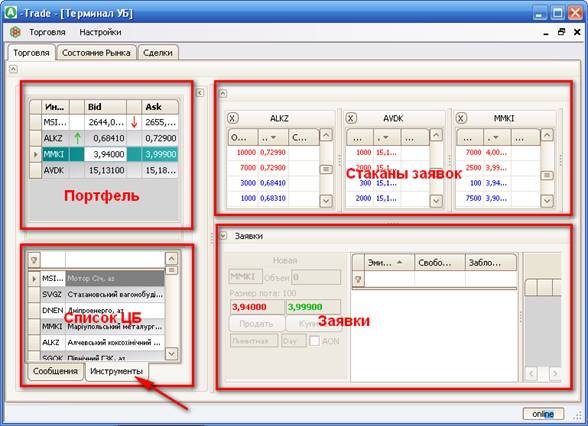
Состоит из 4-х условных областей:
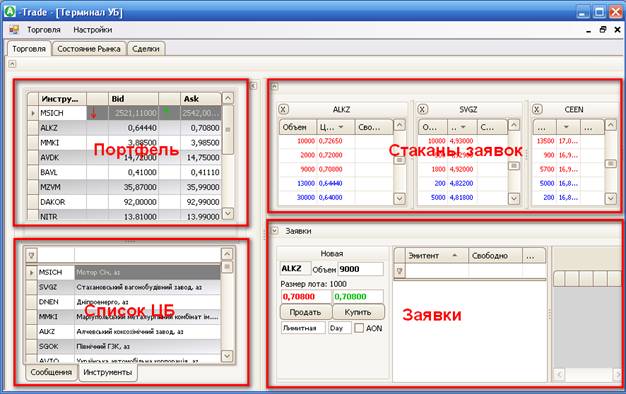
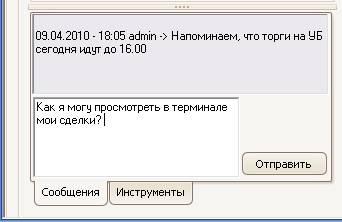
Область «Список ЦБ». В ней есть две вкладки – Сообщения и Инструменты. Во вкладке Инструменты отображаются все доступные для торговли ЦБ, представлены в виде тиккера и расшифровки к нему. Во вкладке Сообщения пользователь имеет возможность напрямую связываться с администратором для решения возникших у него вопросов.
Область «Портфель». В нём отображаются выбранные Пользователем ЦБ с наилучшими ценами покупки/продажи. Изначально в данном окне данные не предоставлены. Для того, чтобы Пользователь смог отслеживать интересную ему ЦБ, необходимо в области «Список ЦБ» выбрать нужную ЦБ и дважды кликнуть по ней левой кнопкой мыши.
В данном окне можно отслеживать информацию об изменении наилучшей цены покупки/продажи ЦБ в течении торговой сессии. При повышении цены отображается зелёная стрелка вверх, при понижении – красная стрелка вниз. Информация в данной области обновляется автоматически в on-line режиме.
Для удаления из области «Портфель» уже не интересующей пользователя ЦБ необходимо выделить строку с тиккером этой ЦБ и нажать кнопку Delete на клавиатуре.
Вся информация представлена в табличном виде. Предусмотрена возможность манипуляции Пользователем визуализацией данных (подробнее см. «Работа со вкладкой «Состояние рынка»).
Область «Стаканы заявок». В ней отображаются стаканы котировок
по выбранной ЦБ. Изначально область пуста. Для добавления интересующих стаканов ЦБ, Пользователь выбирает соответствующую ЦБ в области «Портфель» и путём двойного клика на ней, добавляет её в область стаканов котировок.
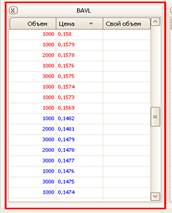
Стакан представляет собой таблицу, в правом столбце которой отображается объём заявки, в левом – цена одной ЦБ.
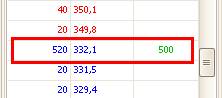
Строками таблицы являются конкретные заявки участников торгов. Красным цветом выделены предложения на продажу, синим – предложения на покупку.
Предусмотрена возможность манипуляции Пользователем визуализацией данных (подробнее см. «Работа с вкладкой «Состояние рынка»).
Область «Заявки». Предназначена для выставления заявок, управления заявками и контроля за имеющимися активами.
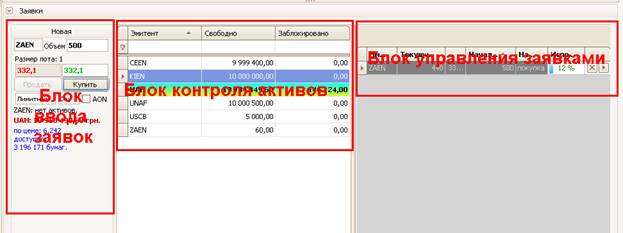
Состоит из 3-х условных блоков:
- Блок ввода заявки
- Блок контроля активов
- Блок управления заявками
3. Работа с вкладкой «Состояние рынка»
Состоит из таблицы, в которой представлена информация о каждой из ЦБ, представленных в «Портфеле» Пользователя.
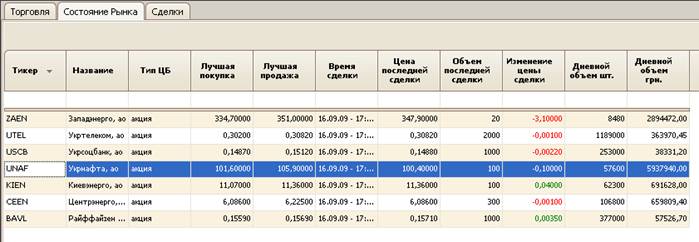
Предусмотрена настройка вида таблицы под требования конкретного Пользователя:
- сортировка столбцов по возрастанию/убыванию
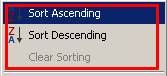 Для этого необходимо кликнуть правой кнопкой мыши на заголовке столбца, данные из которого необходимо сортировать и выбрать в контекстном меню либо пункт «Sort Ascending», для сортировки по возрастанию, либо пункт «Sort Descending», для сортировки по убыванию. Для отмены сортировки необходимо выбрать пункт «Clear Sorting» контекстного меню.
- возможность скрывать и восстанавливать столбцы
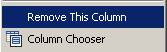 Для удаления необходимо кликнуть правой кнопкой мыши по заголовку столбца и выбрать пункт контекстного меню «Remove this column». После этого столбец удалиться из видимой области.
Для восстановления удалённого столбца необходимо кликнуть правой кнопкой мыши на любом из заголовков столбцов таблицы и выбрать пункт контекстного «Column Chooser». В появившемся окне отображаются все заголовки удалённых столбцов. Захватываем левой кнопкой мыши необходимый заголовок и перетаскиваем его в нужное место на области таблицы. После этого в таблице появляется восстановленный столбец.
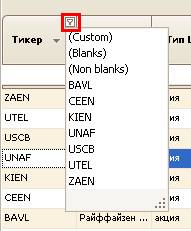 - выборка конкретных данных из столбца
Для этого в заголовке столбца в правом верхнем углу нажимается кнопка, которая открывает выпадающий список параметров. Пользователь выбирает необходимый вариант либо задаёт сложное условие выборки. После этого в таблице будет отображаться информация, соответствующая выборке.
- настройка ширины столбца
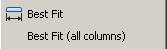 Ширина столбцов в таблице может регулироваться вручную, с помощью мыши.
Для выбора наилучшей ширины столбца необходимо кликнуть правой кнопкой мыши по заголовку столбца и выбрать пункт контекстного меню «Best Fit». Для того, чтобы автоматически выбрать наилучшую ширину всех столбцов таблицы, необходимо в контекстном меню выбрать пункт «Best Fit (all columns)».
- группировка данных в таблице
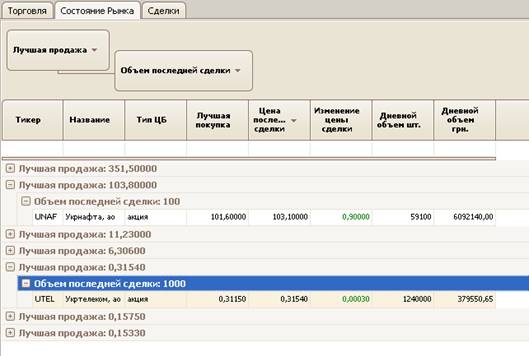
Для этого можно в ручном режиме поочерёдно перетащить с помощью мыши заголовки столбцов, по которым производится группировка, в область над таблицей (область группировки). При этом, в указанной области будет формироваться древовидная структура, управляя которой, Пользователь будет осуществлять необходимую ему группировку.
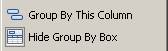
Такого же результата можно добиться, если поочерёдно кликать по заголовкам группируемых столбцов правой кнопкой мыши и выбирать пункт контекстного меню «Group By This Column».
 Для отмены группировки, необходимо кликнуть правой кнопкой мыши по заголовку из области группировки (либо перетащить вручную) и в контекстном меню выбрать пункт «UnGroup».
Для того, чтобы группировка имела не древовидную структуру, а визуализировалась в виде разворачивающихся/сворачивающихся списков, необходимо в контекстном меню выбрать пункт «Group By Box».
4. Работа с вкладкой «Сделки»
В данном разделе представлен список всех (активных, исполненных, удалённых) заявок, которые были введены Пользователем за всю торговую историю.
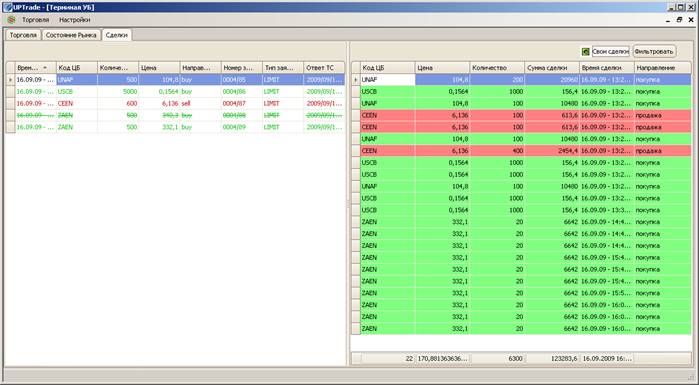
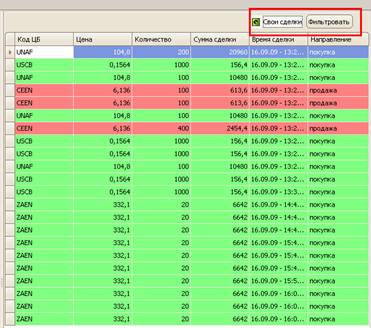 Красным цветом подсвечены заявки на продажу ЦБ. Зелёным – на покупку ЦБ. Удалённые заявки представлены в виде строк с зачёркнутыми данными.
В правой части вкладки представлена информация о всех сделках, проведённых в рамках каждой конкретной заявки. Предусмотрена возможность выборки Клиентом своих сделок, которые прошли в рамках его заявок. Для этого нужно поставить галочку напротив «Свои сделки». Чтобы вернуться в исходное положение, эту галочку необходимо снять. Чтобы увидеть список сделок во исполнение выбранной заявки, необходимо в левой части окна выделить эту заявку и нажать кнопку Фильтровать.
Предусмотрена возможность манипуляции Пользователем визуализацией данных (подробнее см. «Работа с вкладкой «Состояние рынка»).
5. Работа с заявками
5.1. Как выставлять заявки
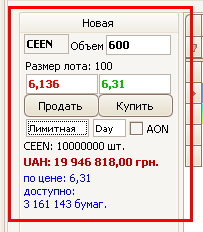
Для того, чтобы выставить новую заявку, необходимо использовать Блок ввода заявки вкладки «Торговля».
Заявки могут иметь следующие состояния:
 - Активна – если она зарегистрирована на бирже и поставлена в очередь, но еще не исполнена, либо исполнена не в полном объеме. Такую заявку можно снять либо отредактировать ее условия. Если заявка частично удовлетворена, то снять можно только неисполненный остаток заявки.
- Исполнена – если условие заявки удовлетворено полностью, т. е. совершена сделка (или несколько сделок) на условиях, указанных в заявке. Исполненную заявку уже нельзя отозвать.
- Снята – если пользователь принял решение отменить заявку, либо изменить ее условия. При редактировании заявки она отзывается с биржи (убирается из очереди заявок для того, чтобы во время редактирования она не могла исполниться), затем формируется новое поручение с такими же условиями, которые можно редактировать.
Для подачи новой заявки необходимо выбрать ЦБ по которой подается заявка. Для этого в области «Портфель» выбирается одинарным щелчком мышки необходимая ЦБ. В блоке "Новая заявка" появится код данной ЦБ. Устанавливаются интересующий объём, цена и заявка отправляется путём нажатия кнопки «Купить»/«Продать».
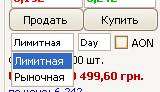
При выставлении новой заявки необходимо задать типизацию заявки. Предусмотрено 5 основных типов заявок:
Тип заявки | Код заявки | Описание заявки | Реализация |
Лимитная | LIMIT | Заявка предполагает купить/продать ЦБ по цене, не выше/ниже указанной. Предусматривает частичное выполнение. |
|
Рыночная | MARKET | Заявка предполагает купить/продать ЦБ по лучшей рыночной цене цене. Предусматривает частичное выполнение, невыполненная часть отклоняется. |
|
Рыночная «Всё или ничего» | MAR_AON | Заявка предполагает купить/продать ЦБ по лучшей рыночной цене цене. . В случае невозможности исполнения в полном объёме отклоняется в полном объёме. |
|
Лимитная «Всё или ничего» | LIM_AON | Заявка предполагает купить/продать ЦБ по цене, не выше/ниже указанной. В случае невозможности исполнения в полном объёме отклоняется в полном объёме. |
|
Лимитная «Исполнить или отменить» | LIM_IOC | Заявка предполагает купить/продать ЦБ по цене, не выше/ниже указанной. Предусматривает частичное выполнение, невыполненная часть отклоняется. |
|
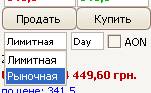
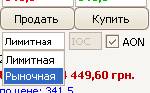
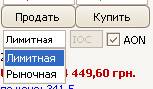
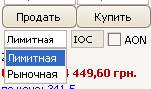
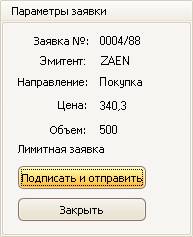 Для подтверждения отправки заявки Пользователю необходимо в появившемся окне «Параметры заявки» нажать кнопку «Подписать и отправить» либо, если появилась необходимость откорректировать заявку, нажать кнопку «Закрыть». После отправки заявки, её параметры появятся в блоке активных заявок.
Внимание! После нажатия кнопки «Подписать и отправить» пользователь уже не будет иметь возможности изменить или отменить заявку, поэтому настоятельно рекомендуется в выпавшем окне Параметры заявки внимательно проверить все главные моменты заявки.
После того как заявка будет отправлена, она будет либо полностью или частично исполнена, либо поставлена в очередь на исполнение. В случае частичного исполнения или ожидания исполнения в стакане заявок данного эмитента появится информация о Вашем объёме и общем суммарном объёме по указанной цене
5.2. Как управлять заявками
Заявки представлены строками в таблице.
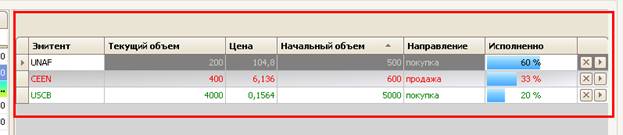
В табличном виде представлена информация о каждой активной заявке:
- Эмитент: выбранная ЦБ
- Начальный объём: количество бумаг, указанное в заявке;
- Цена: цена ЦБ, указанная в заявке;
- Текущий объём: количество ЦБ, представленных к исполнению. Рассчитывается как разница между начальным объёмом и объёмом, исполненным на данный момент
- Направление сделки: покупка/продажа;
- Исполнение: степень (в %) исполненности заявки.
По каждой из активных заявок можно просмотреть параметры сделок, проведённых внутри заявки. Для этого необходимо кликнуть на кнопку со стрелкой в последней ячейке строки заявки.
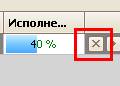 Так же есть возможность на любом из этапов исполнения (за исключением 100%-й исполненности) удалить заявку: на счёт Пользователя зайдёт исполненный процент активов, а оставшийся будет отозван. Для отмены заявки необходимо кликнуть на кнопку с крестиком в последней ячейке строки заявки.
Для подтверждения отмены заявки необходимо подписать и отправить отказ из всплывающего окна.
Заявка будет находиться в блоке активных заявок до момента полного её исполнения, после чего запись в данном блоке исчезает.
Предусмотрена возможность манипуляции Пользователем визуализацией данных (подробнее см. «Работа со вкладкой «Состояние рынка»).
5.3. Как контролировать состояние активов
Клиент имеет возможность отслеживать изменения в состоянии своих активов. Информация о текущем состоянии активов Клиента находится в Блоке контроля активов.
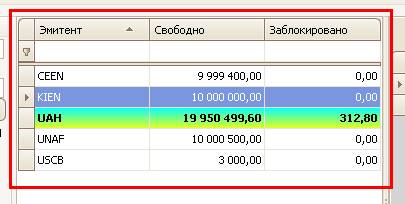
Этот Блок представляет собой таблицу, в строках которой находятся данные по каждой конкретной бумаге из портфеля Клиента (в данном случае, под Портфелем Клиента стоит понимать совокупность бумаг, которые принадлежат Клиенту).
В первом столбце данной таблицы находится информация о эмитенте (тиккер).
Во втором столбце отображаются свободные (доступные в настоящий момент) активы.
В третьем столбце отображаются заблокированные активы – те активы, которые в данный момент используются под заявки.
Отдельной строкой в таблице, подсвеченной цветом, указана информация о денежных средствах Клиента. Эти данные представлены в национальной валюте и обозначены тиккером UAH. Это денежные средства, которые Клиент может использовать для осуществления сделок с ЦБ. Часть из них может быть в настоящий момент заблокирована под конкретные заявки.
6. Типичные проблемы возникающие при работе с программой
1. После нажатия кнопки «Подключиться» мастер запуска A-Trade выдает следующее сообщение:

Решение:
- Проверьте параметры подключения к серверу:
Сервер: http://trading.
Порт: 80
Имя сервиса: Login/Login. asmx
Если Вы используете proxy-сервер и установили галочку в поле «Использовать прокси», убедитесь в том что параметры вашего proxy-сервера введены правильно. Уточните их у Вашего Интернет-провайдера.
Кнопка «Авторизоваться» в поле «Авторизация» не активна.Решение:
Убедитесь в том, что подключение к серверу установлено. Авторизация возможна только при условии, что первый шаг мастера запуска A-Trade – «Подключение к серверу» выполнен.
После того как Вы заполнили поля «Пользователь» и «Пароль» и нажали кнопку «Авторизоваться» - ничего не происходит (авторизация остается не выполненной).Решение:
Имя пользователя или пароль введены неверно. Удостоверьтесь, что пароль вводится при нужном регистре (возможно нажата клавиша Caps Lock на клавиатуре) и установлен правильный язык. Следует помнить также, что пробелы при вводе пароля не допускаются. Повторите ввод.
При считывании личного ключа вы не можете ввести пароль защиты.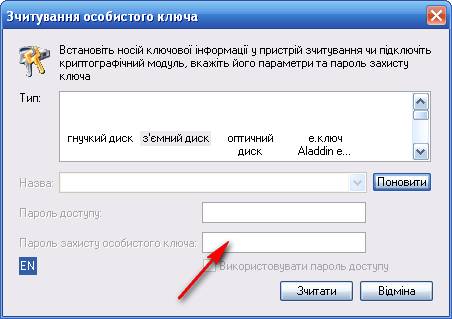
Решение:
Убедитесь в том, что вы правильно выбрали носитель информации, на который записан Ваш ключ и ОС распознает его. Нажмите кнопку «Поновити» и введите пароль.
Терминал запущен, а Вы не видите в нем данных о ЦБ.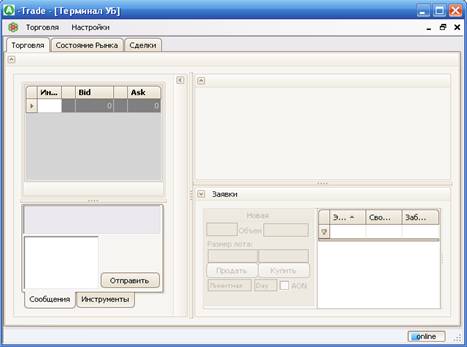
Решение:
Переключитесь на вкладку «Инструменты» - появится список доступных ЦБ. Выберете интересующую Вас ЦБ и кликните по ней два раза – тиккер этой ЦБ появится в секторе Портфель с наилучшей ценой ее купли/продажи на данный момент. Чтобы отобразить стакан заявок выбранной ЦБ, необходимо два раза кликнуть по ней в секторе Портфель.
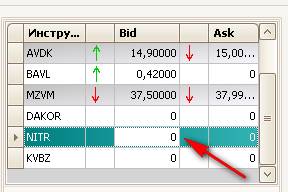
Решение:
Убедитесь, что торговая сессия биржи открыта – открытие торгов осуществляется в 10.30, закрытие в 17.30. C 15.00 могут быть закрыты торги по ЦБ, для которых объявлен сбор реестра собственников.
Убедитесь, что вы находитесь в online режиме – в правом нижнем углу мигает значок  . Если Вы обнаружили, что находитесь в режиме offline, проверьте подключение к Интернету.
Для устранения проблемы перезапустить терминал – возможно произошел некоторый сбой канала связи.
Не отображается область, в которой находятся стаканы заявок.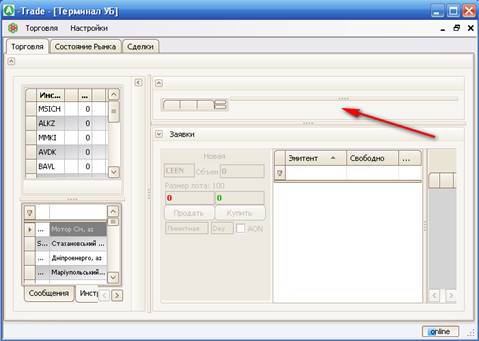
Решение:
В папке A-Trade удалите файл uxGlasses. xml и перезапустите терминал.
Вы не можете сделать заявку на покупку или продажу ЦБ.Решение:
Убедитесь в том, что инициализация криптографии выполнена и все вкладки в пункте меню Настройки → Криптография заполнены в соответствии с “Инструкцией по установке терминала A-Trade” .
Вы не можете запустить ТТ A-Trade.Решение:
Скорей всего вы переместили папку A-Trade в место отличное от первоначального. Чтобы исправить эту проблему, удалите в папке A-Trade сгенерированный файл config. xml и перезапустите терминал.
Внимание!
Для того, чтобы не возникали проблемы с ТТ A-Trade желательно использовать мощный канал Интернет-связи.
