


Партнерка на США и Канаду по недвижимости, выплаты в крипто
- 30% recurring commission
- Выплаты в USDT
- Вывод каждую неделю
- Комиссия до 5 лет за каждого referral
|

Инструкция по оплате услуг в банкоматах Банк»
Оглавление:
Оплата услуг операторов сотовой связи_ 2
Оплата услуг операторов городской, междугородней и международной
телефонной связи_ 3
Оплата услуг Интернет-провайдеров 3
Пополнение «электронных кошельков» в платёжных
системах «Яндекс. Деньги», «WebMoney»_ 3
Оплата услуг провайдеров кабельного телевидения_ 3
Оплата жилищно-коммунальных услуг 3
Оплата ЖКУ (г. Москва) 3
Оплата услуг Мосэнергосбыта, ЖКХ (г. Мытищи) и ТРИЦ (г. Тюмень) 3
Оплата услуг операторов сотовой связи | ||
1 | Правильно вставьте банковскую карту в считывающее устройство банкомата: лицевой стороной вверх, логотипом Платежной системы к себе. Далее следуйте за сообщениями и инструкциями на экране банкомата | |
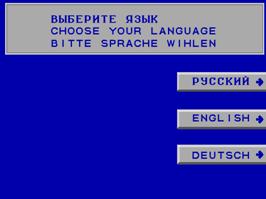
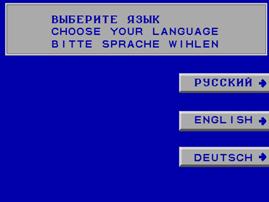
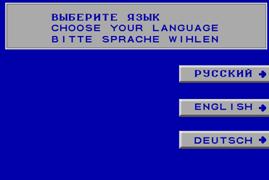
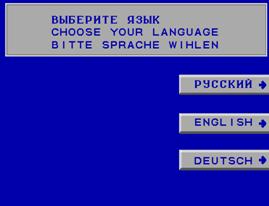
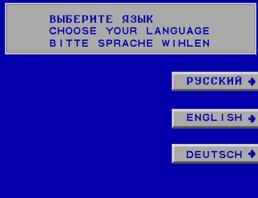
2 | Выберите язык, на котором Вы хотели бы получать информацию, нажав соответствующую клавишу. |
|
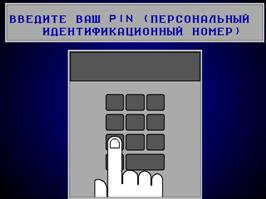
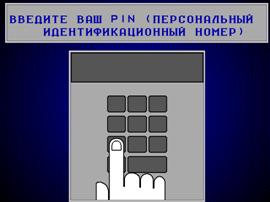
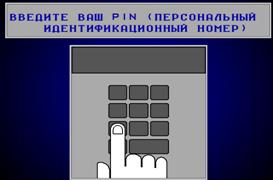
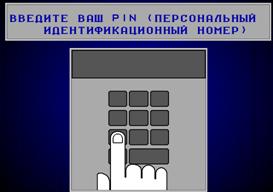
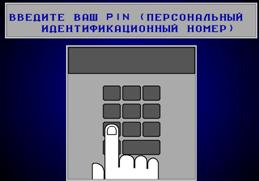
3 | На цифровой клавиатуре банкомата наберите ПИН карты. |
|
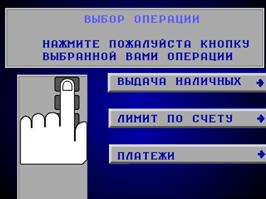
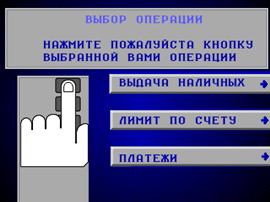
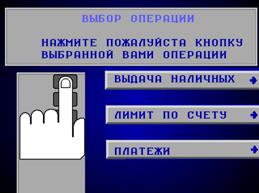
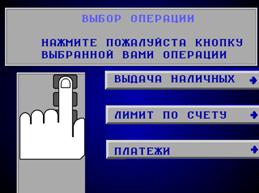
4 | Выберите тип операции «ПЛАТЕЖИ», нажав клавишу рядом с соответствующей надписью. |
|
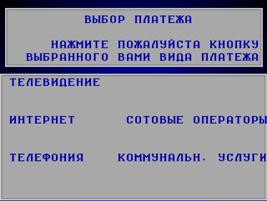
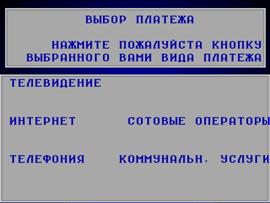
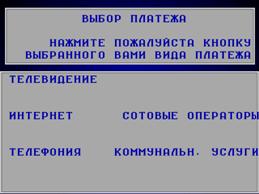
5 | Выберите вид платежа «СОТОВЫЕ ОПЕРАТОРЫ», нажав клавишу рядом с соответствующей надписью. |
|
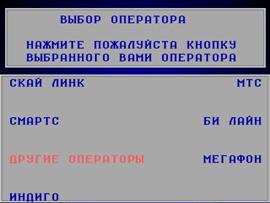
6 | Выберите оператора сотовой связи, нажав клавишу рядом с соответствующей надписью. Внимание! При оплате услуг операторов «МЕГАФОН», «СКАЙ ЛИНК», «СМАРТС» после выбора оператора необходимо дополнительно указать его региональное подразделение, обслуживающее абонента. |
|
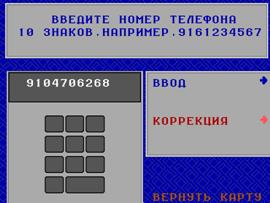
7 | Используя цифровую клавиатуру банкомата, введите 10-значный номер телефона без «+7» или «8». Подтвердите его нажатием клавиши рядом с надписью «ВВОД». Например: для телефона |
|
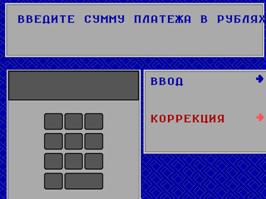
8 | Используя цифровую клавиатуру банкомата, введите сумму платежа. Подтвердите её нажатием клавиши рядом с надписью «ВВОД». |
|
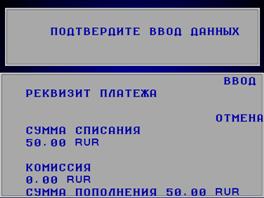
9 | Подтвердите данные платежа, нажав клавишу рядом с надписью «ВВОД». В случае если Вы НЕ согласны с данными платежа, необходимо нажать клавишу рядом с надписью «ОТМЕНА». |
|
10 | На экране банкомата появится сообщение: «Ваш запрос обрабатывается», затем банкомат выдаст карту и распечатает чек |
Оплата услуг операторов городской, междугородней и международной телефонной связи | ||
1 | Правильно вставьте банковскую карту в считывающее устройство банкомата: лицевой стороной вверх, логотипом Платежной системы к себе. Далее следуйте за сообщениями и инструкциями на экране банкомата. | |
2 | Выберите язык, на котором Вы хотели бы получать информацию, нажав клавишу рядом с надписью нужного Вам языка. |
|
3 | На цифровой клавиатуре банкомата наберите ПИН карты. |
|
4 | Выберите тип операции «ПЛАТЕЖИ», нажав клавишу рядом с соответствующей надписью. |
|
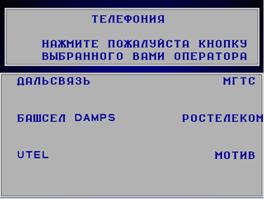
5 | Выберите оператора связи, нажав клавишу рядом с соответствующей надписью. |
|
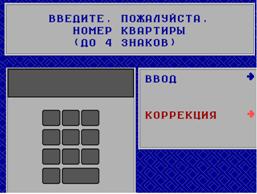
6 | При оплате услуг «МГТС» введите номер квартиры, используя цифровую клавиатуру банкомата. Подтвердите его нажатием клавиши рядом с надписью «ВВОД». |
|
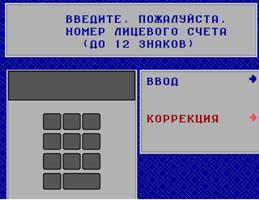
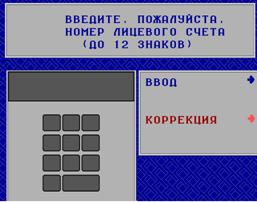
При оплате услуг «РОСТЕЛЕКОМ (МТТ)» введите номер лицевого счета, который указан в Вашей квитанции, используя цифровую клавиатуру банкомата. Подтвердите его нажатием клавиши рядом с надписью «ВВОД». |
| |
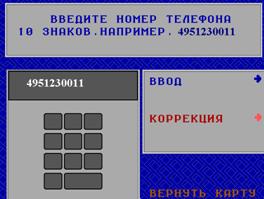
7 | Используя цифровую клавиатуру банкомата, введите 10-значный номер телефона без «+7» или «8». Подтвердите его нажатием клавиши рядом с надписью «ВВОД». Например: для телефона 8 |
|
8 | Используя цифровую клавиатуру банкомата, введите сумму платежа. Подтвердите её нажатием клавиши рядом с надписью «ВВОД». |
|
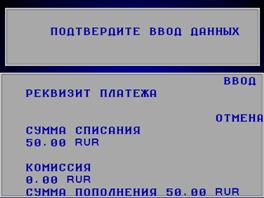
9 | Подтвердите данные платежа нажатием клавиши рядом с надписью «ВВОД». В случае если Вы НЕ согласны с данными платежа, необходимо нажать клавишу рядом с надписью «ОТМЕНА». |
|
10 | После подтверждения данных платежа на экране банкомата появится сообщение: «Ваш запрос обрабатывается», затем банкомат выдаст карту и распечатает чек |
Оплата услуг Интернет-провайдеров | ||
1 | Правильно вставьте банковскую карту в считывающее устройство банкомата: лицевой стороной вверх, логотипом Платежной системы к себе. Далее следуйте за сообщениями и инструкциями на экране банкомата | |
2 | Выберите язык, на котором Вы хотели бы получать информацию, нажав клавишу рядом с надписью нужного Вам языка. |
|
3 | На цифровой клавиатуре банкомата наберите ПИН карты. |
|
4 | Выберите тип операции «ПЛАТЕЖИ», нажав клавишу рядом с соответствующей надписью. |
|
5 | Выберите вид платежа «ИНТЕРНЕТ», нажав клавишу рядом с соответствующей надписью. |
|
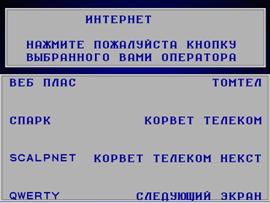
6 | Выберите Интернет-провайдера, нажав клавишу рядом с соответствующей надписью. |
|
7 | Используя цифровую клавиатуру банкомата, введите номер лицевого счета. Подтвердите его нажатием клавиши рядом с надписью «ВВОД». |
|
8 | Используя цифровую клавиатуру банкомата, введите сумму платежа. Подтвердите её нажатием клавиши рядом с надписью «ВВОД». |
|
9 | Подтвердите данные платежа нажатием клавиши рядом с надписью «ВВОД». В случае если Вы НЕ согласны с данными платежа, необходимо нажать клавишу рядом с надписью «ОТМЕНА». |
|
10 | На экране банкомата появится сообщение: «Ваш запрос обрабатывается», затем банкомат выдаст карту и распечатает чек |
Пополнение «электронных кошельков» в платёжных системах «Яндекс. Деньги», «WebMoney» | ||
1 | Правильно вставьте банковскую карту в считывающее устройство банкомата: лицевой стороной вверх, логотипом Платежной системы к себе. Далее следуйте за сообщениями и инструкциями на экране банкомата | |
2 | Выберите язык, на котором Вы хотели бы получать информацию, нажав клавишу рядом с надписью нужного Вам языка. |
|
3 | На цифровой клавиатуре банкомата наберите ПИН карты. |
|
4 | Выберите тип операции «ПЛАТЕЖИ», нажав клавишу рядом с соответствующей надписью. |
|
5 | Выберите вид платежа «ИНТЕРНЕТ», нажав клавишу рядом с соответствующей надписью. |
|
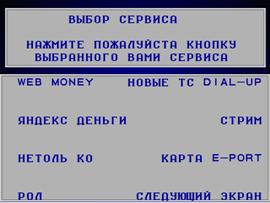
6 | Выберите платёжную систему, нажав клавишу рядом с соответствующей надписью. |
|
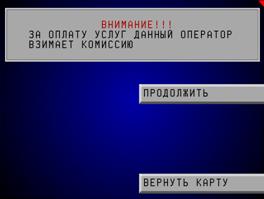
7 | Внимание! Платёжные системы «Яндекс. Деньги», «WebMoney» при пополнении электронного кошелька взимают собственную комиссию. В случае если Вы согласны с взиманием данной комиссии, необходимо нажать клавишу рядом с надписью «ПРОДОЛЖИТЬ». В случае если Вы НЕ согласны с взиманием данной комиссии, необходимо нажать клавишу рядом с надписью «ВЕРНУТЬ КАРТУ». |
|
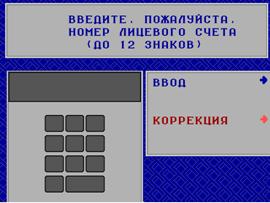
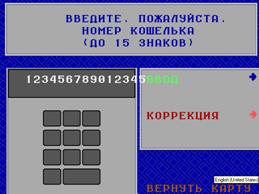
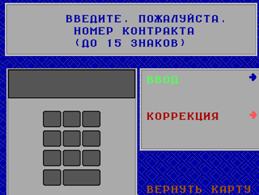
8 | При пополнении электронного кошелька в системе «Яндекс. Деньги» введите номер кошелька (до 15 знаков), используя цифровую клавиатуру банкомата. Подтвердите его нажатием клавиши рядом с надписью «ВВОД». |
|
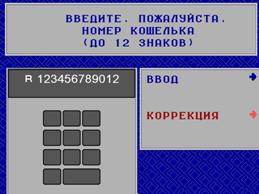
9 | При пополнении электронного кошелька в системе «WebMoney» введите номер кошелька(до 12 знаков), используя цифровую клавиатуру банкомата. Подтвердите его нажатием клавиши рядом с надписью «ВВОД». |
|
Оплата услуг провайдеров кабельного телевидения | ||
1 | Правильно вставьте банковскую карту в считывающее устройство банкомата: лицевой стороной вверх, логотипом Платежной системы к себе. Далее следуйте за сообщениями и инструкциями на экране банкомата | |
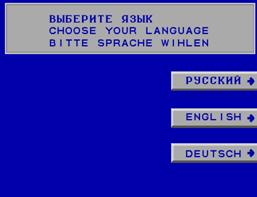
2 | Выберите язык, на котором Вы хотели бы получать информацию, нажав клавишу рядом с надписью нужного Вам языка. |
|
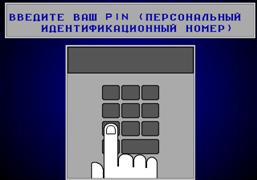
3 | На цифровой клавиатуре банкомата наберите ПИН карты. |
|
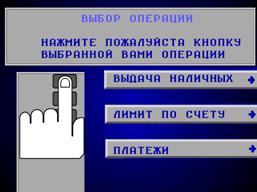
4 | Выберите тип операции «ПЛАТЕЖИ», нажав клавишу рядом с соответствующей надписью. |
|
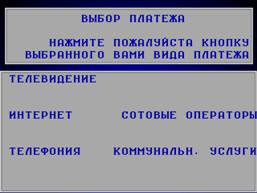
5 | Выберите вид платежа «ТЕЛЕВИДЕНИЕ», нажав клавишу рядом с соответствующей надписью. |
|
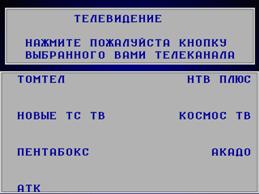
6 | Выберите провайдера кабельного телевидения, нажав клавишу рядом с соответствующей надписью. |
|
7 | Используя цифровую клавиатуру банкомата, введите номер Вашего контракта с провайдером кабельного телевидения. Подтвердите его нажатием клавиши рядом с надписью «ВВОД». |
|
8 | Используя цифровую клавиатуру банкомата, введите сумму платежа. Подтвердите её нажатием клавиши рядом с надписью «ВВОД». |
|
9 | Подтвердите данные платежа нажатием клавиши рядом с надписью «ВВОД». В случае если Вы НЕ согласны с данными платежа, необходимо нажать клавишу рядом с надписью «ОТМЕНА». |
|
10 | После подтверждения данных платежа на экране банкомата появится сообщение: «Ваш запрос обрабатывается», затем банкомат выдаст карту и распечатает чек. |
Оплата жилищно-коммунальных услуг | ||
Оплата ЖКУ (г. Москва) | ||
1 | Правильно вставьте банковскую карту в считывающее устройство банкомата: лицевой стороной вверх, логотипом Платежной системы к себе. Далее следуйте за сообщениями и инструкциями на экране банкомата | |
2 | Выберите язык, на котором Вы хотели бы получать информацию, нажав клавишу рядом с надписью нужного Вам языка. |
|
3 | На цифровой клавиатуре банкомата наберите ПИН карты. |
|
4 | Выберите тип операции «ПЛАТЕЖИ», нажав клавишу рядом с соответствующей надписью. |
|
5 | Выберите организацию, услуги которой Вы хотите оплатить, нажав клавишу рядом с соответствующей надписью. |
|
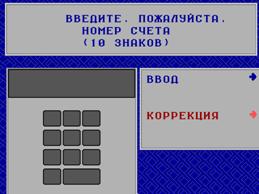
6 | Используя цифровую клавиатуру банкомата, введите 10-значный номер счета (кода), указанный в Вашей квитанции. Подтвердите его нажатием клавиши рядом с надписью «ВВОД». |
|
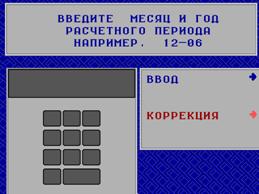
7 | Используя цифровую клавиатуру банкомата, введите месяц и год расчетного периода. Например: 0108–для оплаты услуг за январь 2008г. |
|
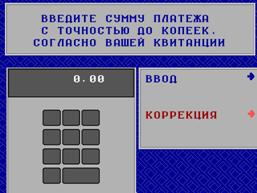
8 | Используя цифровую клавиатуру банкомата, введите сумму платежа, указанную в Вашей квитанции. Подтвердите её нажатием клавиши рядом с надписью «ВВОД». |
|
9 | Подтвердите данные платежа нажатием клавиши рядом с надписью «ВВОД». В случае если Вы НЕ согласны с данными платежа, необходимо нажать клавишу рядом с надписью «ОТМЕНА». |
|
10 | После подтверждения данных платежа на экране банкомата появится сообщение: «Ваш запрос обрабатывается», затем банкомат выдаст карту и распечатает чек | |
Оплата услуг Мосэнергосбыта, ЖКХ (г. Мытищи) и ТРИЦ (г. Тюмень)[1] | ||
1 | Правильно вставьте банковскую карту в считывающее устройство банкомата: лицевой стороной вверх, логотипом Платежной системы к себе. Далее следуйте за сообщениями и инструкциями на экране банкомата | |
2 | Выберите язык, на котором Вы хотели бы получать информацию, нажав клавишу рядом с надписью нужного Вам языка. |
|
3 | На цифровой клавиатуре банкомата наберите ПИН карты. |
|
4 | Выберите тип операции «ПЛАТЕЖИ», нажав клавишу рядом с соответствующей надписью. |
|
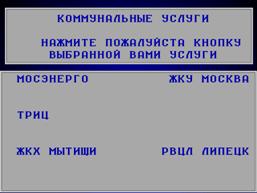
5 | Выберите вид платежа «КОММУНАЛЬНЫЕ УСЛУГИ», нажав клавишу рядом с соответствующей надписью. |
|
6 | Выберите организацию, услуги которой Вы хотите оплатить, нажав клавишу рядом с соответствующей надписью. |
|
7 | Используя цифровую клавиатуру банкомата, введите номер лицевого счета, указанный в Вашей квитанции. Подтвердите его нажатием клавиши рядом с надписью «ВВОД». Внимание! При оплате услуг Мосэнергосбыта[2] в качестве номера лицевого счета необходимо указать номер абонента, указанный в Вашей квитанции. |
|
8 | Используя цифровую клавиатуру банкомата, введите сумму платежа. Подтвердите её нажатием клавиши рядом с надписью «ВВОД». |
|
9 | Подтвердите данные платежа нажатием клавиши рядом с надписью «ВВОД». В случае если Вы НЕ согласны с данными платежа, необходимо нажать клавишу рядом с надписью «ОТМЕНА». |
|
10 | После подтверждения данных платежа на экране банкомата появится сообщение: «Ваш запрос обрабатывается», затем банкомат выдаст карту и распечатает чек |
[1] с 01 января 2011 г. оплата услуг поставщика Мосэнергосбыт временно не осуществляется
[2] с 01 января 2011 г. оплата услуг поставщика Мосэнергосбыт временно не осуществляется
