

Партнерка на США и Канаду по недвижимости, выплаты в крипто
- 30% recurring commission
- Выплаты в USDT
- Вывод каждую неделю
- Комиссия до 5 лет за каждого referral
Цифровая метеостанция со встроенным фотоальбомом. Модель DPF-9310
В составе:
- Метеостанция
- Фотоальбом
- Календарь
- Будильник
Органы управления
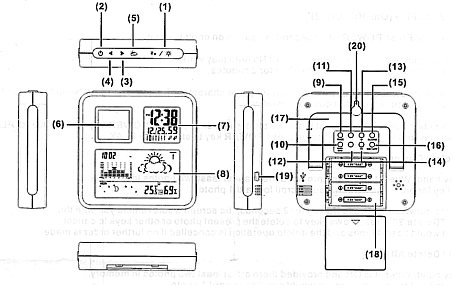 1 — Кнопка включения отсрочки будильника / включение подсветки
2 — Кнопка включения фотоальбома (POWER)
3 — Кнопка ВВЕРХ
4 — Кнопка ВНИЗ
5 — Просмотр измерений метеостанции на дисплее фотоальбома
6 — Дисплей фотоальбома
7 — Дисплей часов
8 — Дисплей метеостанции
9 — Кнопка РЕЖИМ
10 — Кнопка макс/мин значений
11 — Кнопка выбора единицы измерения
12 — Кнопка изменения шкалы измерения (C/F)
13 — Кнопка +
14 — Кнопка -
15 — Кнопка БУДИЛЬНИК
16 — Просмотр значения барометра за прошедшие 12 часов
17 — Подставка
18 — Отсек для элементов питания
19 — USB разъем
20 — Отверстие для крепления на стене
Установка элементов питания
1) Откройте отсек для элементов питания (18);
2) Вставьте 4 батарейки ААА типа, соблюдая полярность;
3) Закройте отсек.
Цифровой фотоальбом
Поддерживаемые форматы: BMP, JPG, GIF
Размер дисплея: 1,5''
Вместимость: до 50 фотографий
USB соединение: 2.0
Питание: USB 5В
Работа
1. Включение фотоальбома / «Слайд шоу» (Кнопка 2)
Нажмите и удерживайте в течение 2х секунд кнопку POWER (2) для включения/выключения фотоальбома.
Автоматическое выключение: При включенном фотоальбоме (если не включена функция «слайд шоу»), система автоматически отключится через 2 минуты после последнего нажатия на какую-либо кнопку.
Отключение при низком напряжении: если напряжение станет ниже нормы, на дисплее появится индикатор «LOW BATTERY», который будет мигать в течение 1 минуты. После чего система автоматически отключится.
Функция «слайд шоу»: Если в памяти фотоальбома находятся как минимум 2 фотографии, Вы можете включить функцию последовательного показа всех фотографий (слайд шоу). Для включения данной функции нажмите кнопку POWER (2). Для отключения - нажмите кнопку 2 снова.
2. Просмотр фотографий (вперед) / Удаление фотографии (Кнопка 3)
Просмотр фотографий: Если в памяти находятся как минимум 2 фотографии, при включенной функции «фотоальбом» нажимайте кнопку UP (3) для их просмотра.
Удаление фотографии: Когда на дисплее отображается фотография, которую Вы хотите удалить, нажмите и удерживайте в течение 2х секунд кнопку UP (3). На дисплее появится надпись «Delete?» (Удалить?). Подтвердите удаление, нажав кнопку POWER (2)
3. Просмотр фотографий (назад) / Удаление всех фотографий (Кнопка 4)
Просмотр фотографий: Если в памяти находятся как минимум 2 фотографии, при включенной функции «фотоальбом» нажимайте кнопку DOWN (4) для их просмотра в обратном порядке.
Удаление всех фотографий: Когда на дисплее отображается фотография, нажмите и удерживайте в течение 2х секунд кнопку DOWN (4). На дисплее появится надпись «Delete all?» (Удалить все?). Подтвердите удаление, нажав кнопку POWER (2)
4. Просмотр сведений метеостанции (Кнопка 5)
При включенном фотоальбоме и часах нажмите кнопку 5, и на дисплее фотоальбома (6) появятся текущие значения метеостанции.
Установка программы просмотра фотографий
В комплект поставки входит CD диск с программой Photo Viewer. Поддерживаемые ОС: Win2000, Windows Me, Windows XP, Windows Vista.
Установка программы:
Не подключайте фотоальбом со встроенной метеостанцией DPF-9310 к компьютеру!
1) Вставьте диск в дисковод;
2) Найдите ярлык Setup. exe и запустите его. После установки на рабочем столе Вашего ПК появится иконка программы Photo Viewer.
3) Перезагрузите компьютер.
Загрузка фотографий из ПК в фотоальбом
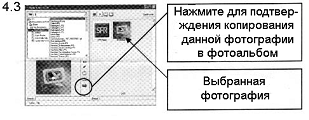
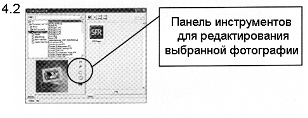
Вставьте диск с программным обеспечением (в комплекте) в дисковод компьютера и установите программу Photo Viewer Program; Подключите DPF-9310 к компьютеру при помощи USB кабеля - на дисплее фотоальбома появится надпись «USB power» и «USB Update»; При помощи кнопок 3 и 4 установите курсор напортив надписи «USB Update» и нажмите кнопку включения фотоальбома (2) для подтверждения - на дисплее появится надпись «USB connecting» (USB соединение); Запустите программу Photo Viewer для редактирования и загрузки фотографий: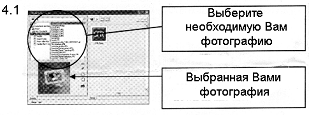
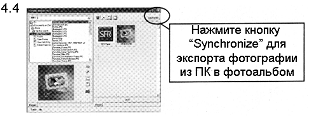
Примечания:
- Не отключайте USB кабель во время переноса фотографий между ПК и фотоальбомом — это может привести к повреждению данных;
- Перед отсоединением кабеля, закройте программу (нажмите X в верхнем правом углу диалогового окна);
- При отключении устройства DPF-9310 от компьютера, цифровой фотоальбом автоматически отключится;
Календарь и будильник
1. Установка часов
Нажмите и удерживайте в течение 3х секунд кнопку MODE (9). При помощи кнопок «+» и «-» (13 и 14) установите:
Год — режим отображения месяца и даты (месяц/дата или дата/месяц) — месяц — дата — часы - минуты
Если в течение 8 секунд Вы не будете нажимать на кнопки, метеостанция DPF-9310 автоматически выйдет из режима установки.
Когда прибор находится в режиме ожидания, нажмите кнопку «-» для переключения 12 и 24-часового режима отображения времени.
2. Установка будильника
Нажмите кнопку ALARM (15). При каждом нажатии дисплей будет меняться в следующей последовательности: Будильник 1 — Будильник 2 — Часы (обычный режим отображения времени)
В то время как на дисплее находится логотип Alarm 1 или Alarm 2 нажмите и удерживайте в течение 3х секунд кнопку ALARM (15) . При помощи кнопок «+» и «-» установите время, в которое должен прозвучать сигнал будильника. После установки времени нажмите кнопку ALARM (15) для подтверждения.
После того, как установка завершена нажимайте кнопку «+» для включения/выключения необходимого Вам будильника. Последовательность следующая: Будильник1 ВКЛ / Будильник2 ВЫКЛ - Будильник1 ВЫКЛ / Будильник2 ВКЛ - Будильник1 ВКЛ / Будильник2 ВКЛ - Будильник1 ВЫКЛ / Будильник2 ВЫКЛ
Во время звучания сигнала будильника нажмите кнопку ALARM (15) для его выключения. Сигнал повторится через сутки.
3. Отсрочка будильника (SNOOZE)
Во время звучания сигнала будильника, нажмите кнопку SNOOZE/LIGHT (1) — сигнал выключится, но повторится вновь через 5 минут.
4. Подсветка
Нажмите кнопку SNOOZE/LIGHT (1) для включения подсветки сроком на 5 секунд.
Метеостанция
1. Максимальное и минимальное значение температуры и влажности
Нажмите кнопку max/min (10) и на дисплее появится максимальное и минимальное зарегистрированное метеостанцией значение.
Для удаления записи — в то время как на дисплее отображаются макс. и мин. значения, нажмите и удерживайте в течение 3х секунд кнопку Max/Min.
2. Выбор единицы измерения давления
Нажмите кнопку UNIT (11) для выбора между hPa/Mb (гекто-паскали/миллибар) и InHg (дюйм рт. столба)
3. Выбор шкалы измерения температуры
Нажмите кнопку C/F (12) для выбора шкалы Цельсия (Cº) или Фаренгейта (Fº)
4. Просмотр значений давления
Нажмите кнопку HISTORY (16) и на дисплее появятся значения давления, зарегистрированные барометром за последние 12 часов.
5. Установка значения уровня моря
Нажмите и удерживайте в течение 3х секунд кнопку HISTORY. Затем при помощи кнопок C/F (12) и UNIT (11) установите значение уровня моря. Когда необходимое значение будет выбрано, нажмите кнопку HISTORY для подтверждения.
6. Прогноз погоды
После того, как элементы питания будут установлены, метеостанция каждый час автоматически будет получать информацию от барометра для того, чтобы составить график изменения давления. Время от времени график обновляется. Для получения точных данных потребуется как минимум 3 часа. Прогноз погоды строится на основе этого графика на ближайшие 12-24 часа и может не отражать состояние погоды на данную минуту.
Меры предосторожности
- Не используйте прибор в условиях высокой температуры или влажности;
- Избегайте попадания на прибор влаги;
- Не роняйте и не ударяйте метеостанцию;
- Не протирайте поверхность метеостанции при помощи парфюмерии, алкоголя и других чистящих средств.
Примечания
- Не используйте одновременно новые и использованные элементы питания, алкалайновые и солевые;
- Частое использование цифровой фоторамки приводит к ускоренному разряду элементов питания и, следовательно, сокращению срока работы метеостанции.
-ИМПЕР»
г.Москва, Ленинградский проспект д. 80
Корпус «Г»
Тел./Многоканальный)
ICQ:
E-mail: *****@***ru, *****@***ru
Сайт: http://www. *****/, http://www. *****/
Пожалуйста, помните, что перед поездкой к нам Вам необходимо совершить заказ желаемого товара по телефону или с помощью сайта. В противном случае мы не можем гарантировать Вам наличие товара, и Ваша поездка может оказаться пустой тратой времени!
