


Партнерка на США и Канаду по недвижимости, выплаты в крипто
- 30% recurring commission
- Выплаты в USDT
- Вывод каждую неделю
- Комиссия до 5 лет за каждого referral
Добавление статьи
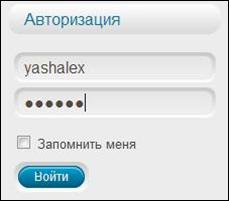 Что бы иметь возможность добавлять материалы необходимо зайти на сайт как пользователь.
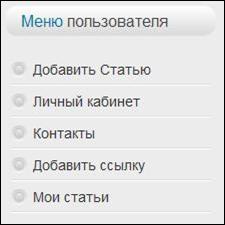 Внизу в левой области страницы сайта есть раздел: Авторизация, вводим свои логин и пароль. Если всё введено правильно, вид раздела Авторизация изменяется на приветствие, а ниже появляется меню пользователя.
«Кликаем» пункт «Добавить Статью» в основном окне справа появляется разделы для добавления статьи: Публикация, Редактор, Метаданные.

Публикация:
В списке Раздел: обязательно выбираем Населенный пункт, о котором будет материал или общие разделы: «О районе», «Новости». В списке Категория: подразделы к населенным пунктам, Информация – общая информация о населенном пункте на текущий момент, История – любые исторические материалы. Статьи без указанных разделов и категорий публиковаться не будут.
Псевдоним автора: Если вы зашили под общим для школы логином, здесь указываем себя. Если вы размещаете материал по просьбе другого автора, укажите его в этой строке.
Начало и Окончание публикации. Даты, когда ваша статья будет доступна на сайте. Заполняется автоматически – исправлять не желательно.
Уровень доступа к вашему материалу: Общий – для всех посетителей сайта или Зарегистрирован – только для зарегистрированных пользователей. Исправлять не желательно.
Редактор:
Блок редактор – окно для непосредственного ввода текста статьи и изображений.
В поле Заголовок вводим название нашей статьи, которое будет отображаться в списке статей.
Здесь же кнопки сохранить, для сохранения статьи и отмена - выход из режима редактирования.
Ниже окно редактора с панелью форматирования текста схожей со многими современными WYSIWYG (What You See Is What You Get – Что ты видишь то и получаешь) редакторами типа Microsoft Word. Но так как работаем на прямую в интернете реакция на команды несколько замедленна.

Основные команды для работы с текстом обозначены общепринятыми значками.
Но есть некоторые команды связанные с работой через интернет.
Текст из имеющихся статей в формате Microsoft Word переносим выделение – копирование, а чтобы вставить текст на сайте в статью, скопированный из Word используется значок  - вставить из Word.
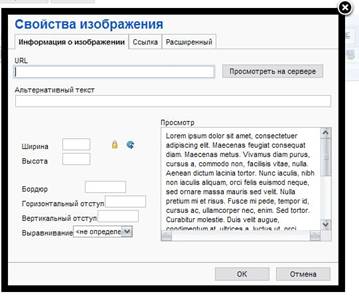 Для вставки картинки в статью – файл с изображением выбираем из имеющихся на сайте. Поместить курсор в том месте статьи, где необходимо вставит картинку, и используем значок -
  - изображение. В появившемся окне
«Свойства изображения»
для просмотра доступных пользователю файлов с изображениями нажимаем Просмотреть на сервере
Далее в окне «Браузер файлов» выбираем картинку для помещения в статью.

При необходимости загрузить файл с картинкой на сайт. Нажимаем кнопку Обзор – выбираем свою картинку, затем послать на сервер.
После загрузки на сервер картинку можно выбрать для вставки в статью.
Далее необходимо задать свойства для выбранного изображения.
И - ОК.

Для вставки в статью ссылки, на какую либо интернет страницу, предварительно выделив в статье текст, который будет ссылкой
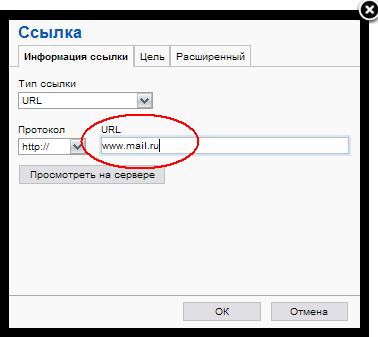 используем значок:
  – Вставить/редактировать ссылку
В поле URL окна Ссылка вводим адрес интернет страницы. Например: www. *****.
Для вставки в статью ссылки на файл, он также должен быть загружен на сайт.
В окне редактирования ссылки нажимаем: Просмотреть на сервере
Далее в окне «Браузер файлов» выбираем файл или загружаем свой.

Поле URL в окне Ссылка заполняется адресом выбранного файла нажимаем ОК.
После сохранения статью можно найти в разделе Мои статьи меню пользователя.
