Партнерка на США и Канаду по недвижимости, выплаты в крипто
- 30% recurring commission
- Выплаты в USDT
- Вывод каждую неделю
- Комиссия до 5 лет за каждого referral
Лабораторная работа
Кисти для рисования
1. Создание нового документа
 Создайте новое изображение с размерами 800х600 пикселей с белым фоном.
Создайте новый слой, на котором мы будем рисовать траву.
2. Настройка Кисти
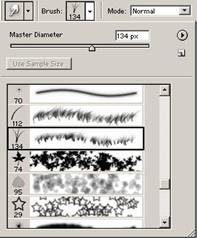
Выберите инструмент Brush (Кисть)  и на панели Параметры раскройте выпадающий список выбора формы Кисти. Промотайте вниз список образцов и найдите кисточку, изображающую пучок травы.
Если такая кисть не обнаруживается, то щёлкните по круглой кнопке с треугольником в правом верхнем углу окна и выберите строчку Reset Brushes (перезагрузить кисти). На вопрос о том, заменить или добавить набор кистей, отвечайте ОК — заменить.
3. Выбор цвета
Установите на панели инструментов цвета травы (например, темно-зеленый и светло-зеленый).
4. Динамика Кисти
Теперь настроим динамику Кисти. Щёлкните по вкладке Brushes (Кисть) в верхнем правом углу окна программы.
Выполните:
Щёлкните по строчке Shape Dynamics и переместите бегунки:
Size Jitter (Колебания размера) — 100%
Minimum diameter (Минимальный диаметр) — 0
Angle Jitter (Колебания угла наклона) — 10%
Щёлкните по строчке Scattering (Разброс), переместите бегунки:
Scatter (Разброс) — 200
Count (Количество) — 10
Count Jitter (Колебания количества) — 0
Щёлкните по строчке Color Dynamics (Динамика цвета), переместите бегунки:
Foreground/Background Jitter (Колебания между цветами переднего и заднего плана) — 100
Hue Jitter (Колебания Тона) — 10%
Saturation Jitter (Колебания насыщенности) — 10%
Brightness Jitter (Колебания яркости) — 10%
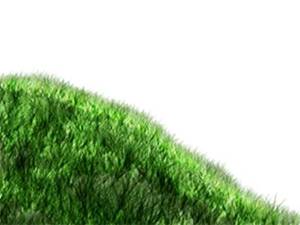 Теперь приступайте к рисованию. В процессе работы используйте следующие клавиши:
[, ] — для изменения размера кисти
1-9 — для изменения уровня прозрачности кисти (например, 1 — это 10%)
Shift+, Shift- — для поочередного изменения режимов наложения.
Для создания темных областей переключите кисть в режим Multiply, светлых — Screen. Пробуйте использовать все возможные режимы.
Для создания более ровного и естественного контура горизонта уменьшите параметр Scatter (Разброс).
 5. Инструмент Градиент
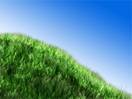
Создайте новый слой для рисования неба. Он должен находиться под слоем травы. Установите на панели инструментов синий цвет для переднего плана и белый — для заднего.
 Выберите инструмент Gradient (Градиент)
и протащите курсор с нажатой кнопкой мыши под углом 90 градусов к линии горизонта.
 6. Инструмент Dodge
Облака на слое неба можно нарисовать инструментом Dodge (Осветление)  и Smudge (Смазывание)
  . Эти инструменты регулируются точно так же, как кисть.
7. Создание цветов
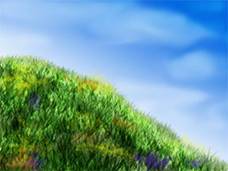 Экспериментируя с разными кистями, можно создать на холме цветы. Например, можете выбрать кисть, состоящую из множества точек и просто щёлкать ею по изображению, меняя цвета. При включении режима аэрографа
  на панели свойств кисти создается эффект постепенного натекания краски при удержании курсора с нажатой кнопкой мыши в одном месте рисунка.
8. Изменение времени суток
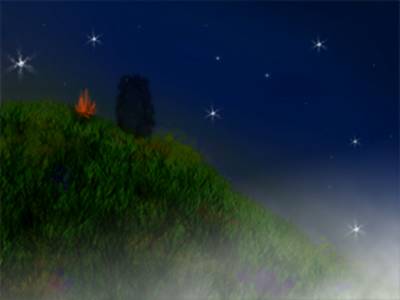
Из этой заготовки можно также создать ночной пейзаж, (используя команду Hue/Saturation — Ctrl+U), и добавить туда звезды, и не только...