

Партнерка на США и Канаду по недвижимости, выплаты в крипто
- 30% recurring commission
- Выплаты в USDT
- Вывод каждую неделю
- Комиссия до 5 лет за каждого referral
Настройка беспроводного маршрутизатора Netgear
1. Подключение к роутеру.
Подключите устройство к источнику питания. Вставьте один конец патч-корда (сетевой кабель, обжатый с обеих сторон коннекторами) в сетевую карту Вашего ноутбука либо стационарного ПК, другой – в один из 4-х портов роутера (те, что обрамлены черным цветом). Кабель интернет подключите в порт WAN (Internet) - на картинке обрамлен желтым цветом.
Откройте браузер (Internet Explorer, Mozilla Firefox, либо др.), наберите в адресной строке 192.168.1.1 . В окне авторизации введите "Имя пользователя" - admin, "Пароль" - 1234 (либо wnrnettrans, vnrnettrans, password) в зависимости от версии прошивки.
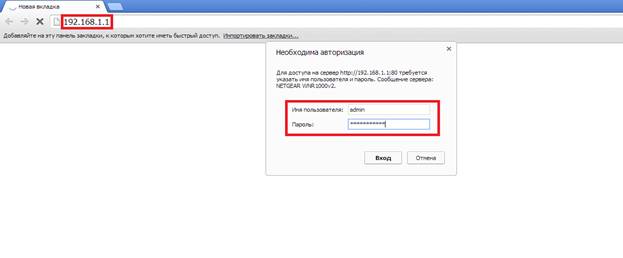 Если меню роутера не открывается, Вам следует сбросить роутер к заводским настройкам. Для этого с обратной стороны роутера зажмите кнопку Reset на 10 секунд, затем отпустите. Роутер перезагрузится, настройки будут выставлены по-умолчанию.
2. Настройка подключения для работы в сети ТТК.
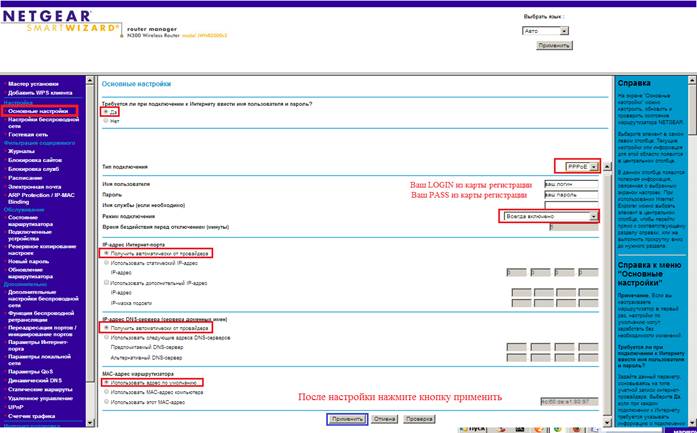
Перейдите на вкладку «Основные настройки»
Откроется страница настройки типа соединения
На вопрос "Требуется ли при подключении к Интернету ввести информацию о подключении?" необходимо ответить "Да", поставив точку перед соответствующим пунктом.
После этого появится поле "Интернет-провайдер", в нём нужно из выпадающего меню выбрать "PPPoE".
«Имя пользователя, Пароль» - заполните в соответствии с данными из карты регистрации.
Режим подключения выбираем "Всегда включено".
В поле "IP-адрес в Интернете" необходимо отметить точкой запись "Получить динамически от Интернет-провайдера".
В поле "Адрес DNS" (сервера доменных имён) так же отмечаем точкой пункт "Получить автоматически от Интернет-провайдера".
Внизу экрана нажмите «Применить»
3. Настройка беспроводной сети Wi-Fi.
Перейдите в раздел "Параметры беспроводного соединения"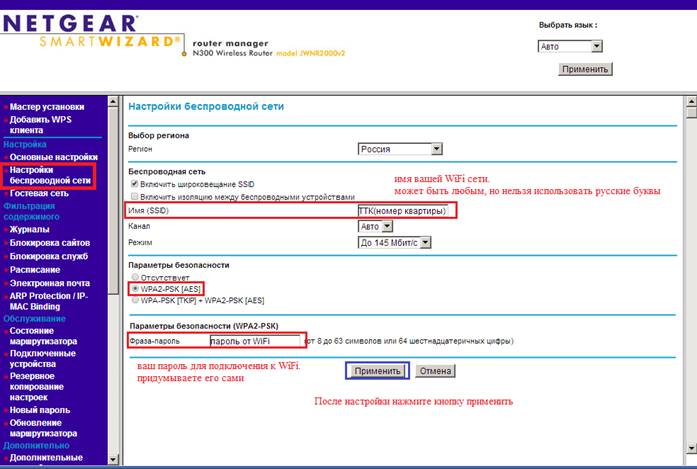
В поле «Имя (SSID)» укажите имя вашей беспроводной сети, в соответствием с номером квартиры, например ТТК-457.
«Параметры безопасности» - WPA2-PSK (AES).
В качестве "Фразы-пароля" необходимо указать пароль, состоящий из минимум 8 символов, этот пароль будет запрашиваться у вас при первом подключении каждого устройства по вай-фай сети. Вверху экрана нажмите кнопку «Применить».
Вот и все, настройка роутера завершена. Теперь Вам остается только лишь вставить кабель с Интернетом в WAN-порт на задней панели роутера и подключить компьютеры (и/или другие устройства) к роутеру. Если есть стационарный ПК, то соединяем его с роутером патч-кордом и Вы в Интернете. Если это ноутбук, то нужно найти Вашу беспроводную сеть и подключиться к ней, введя ключ шифрации, который Вы вбили при настройке роутера.
P. S. Теперь, чтобы выйти в Интернет, не нужно нажимать на ярлык для подключения к Интернет на компьютере.
