Партнерка на США и Канаду по недвижимости, выплаты в крипто
- 30% recurring commission
- Выплаты в USDT
- Вывод каждую неделю
- Комиссия до 5 лет за каждого referral
Оглавление
1. Вход в систему
2. Общие принципы работы системы
3. Загрузка документов
4. Добавление сотрудников
5. Добавление расписания
6. Добавление событий
7. Добавление другой информации и новых пунктов в меню
Вход в систему
1. Для входа в систему необходимы логин и пароль, которые мы высылаем при регистрации образовательного учреждения.
2. Нажмите на кнопку «Вход».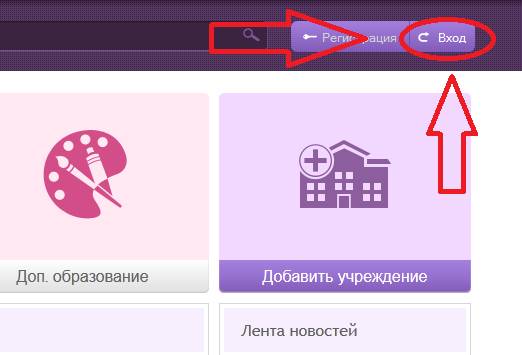
3. Введите логин (электронная почта) и пароль, после чего нажмите на кнопку «Войти»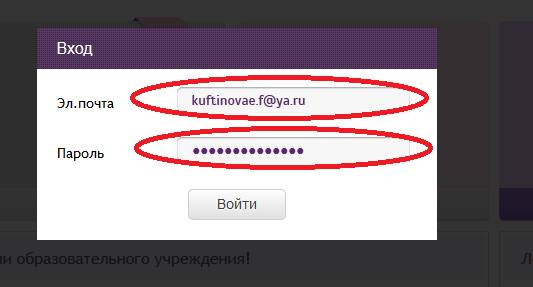
4. В случае успешного входа Вы должны оказаться на странице своего ОУ, а вместо кнопки «Вход» должна появиться кнопка «Выход»
Общие принципы работы системы
1. После входа в систему, Вы видите сайт почти также, как остальные пользователи, но существуют некоторые отличия.
2. Редактирование информации: значок в виде карандаша 
позволяет редактировать информацию. После нажатия на него Вы сможете изменить нужные данные: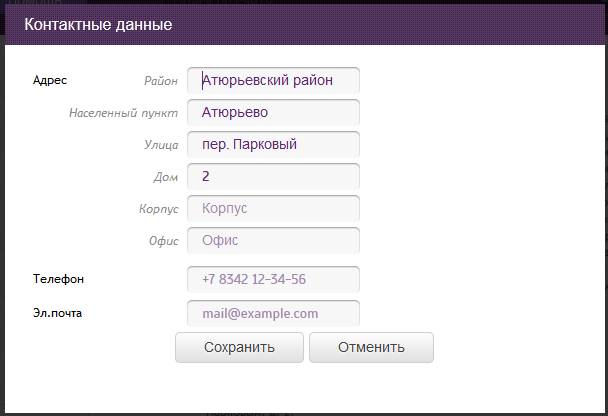
3. Удаление информации: красный крестик  позволяет удалять информацию с сайта. Не бойтесь нажать на него случайно – система сначала спросит у Вас подтверждение удаления.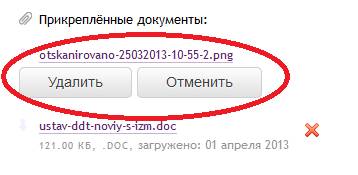
4. Добавление информации: для этого служат кнопки «Добавить». Более подробно процесс обновления описан ниже.
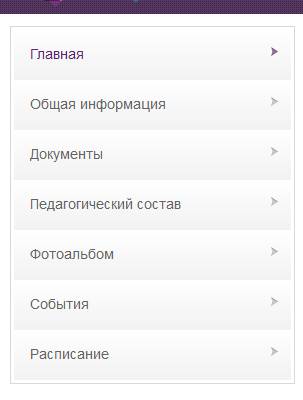
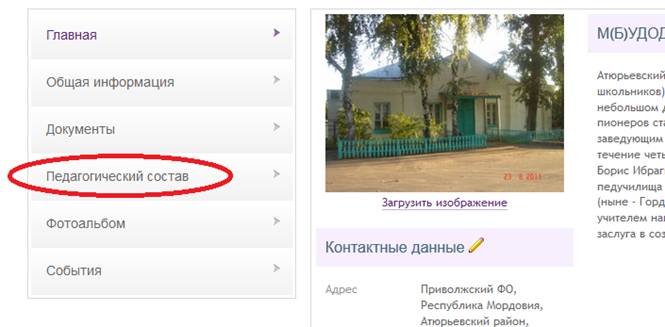
5. Чтобы найти раздел, который Вы хотите редактировать или создать, воспользуйтесь левым меню:
Загрузка документов
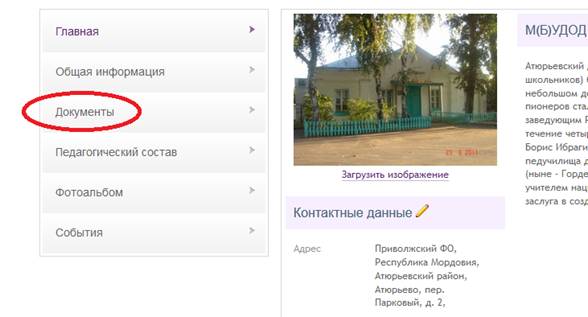
1. Перейдите на вкладку с документами, нажав на кнопку «Документы»:
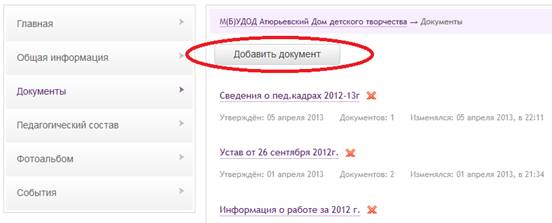
2. Нажмите на кнопку «Добавить документ»:
3. После появления формы заполните необходимые поля:
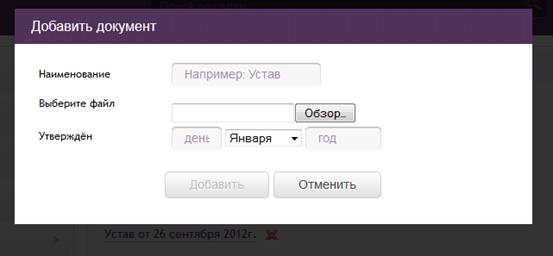
а) в поле «наименование» введите название документа, который вы загружаете
б) в поле «утвержден» укажите дату утверждения этого документа
в) загрузите сам документ. Для этого нажмите на кнопку «Обзор», выберите документ на своем компьютере и нажмите кнопку «открыть»

Вы можете прикрепить несколько файлов за один раз. Для этого снова нажмите на кнопку «Обзор» и выберите файл. Если Вы случайно выбрали не тот файл, то просто нажмите на крестик около его название в списке файлов.
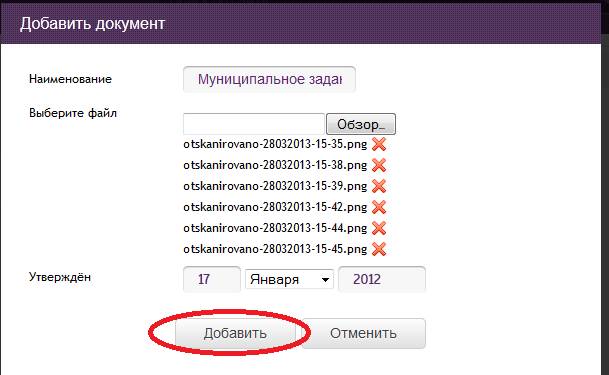
г) после того, как Вы заполните все поля, нажмите на кнопку «Добавить».
Внимание: если какое-то из полей не заполнено, эта кнопка будет неактивна.
Добавление сотрудников
1. Нажмите на кнопку «Педагогический состав»
2. Нажмите на кнопку «Добавить преподавателя»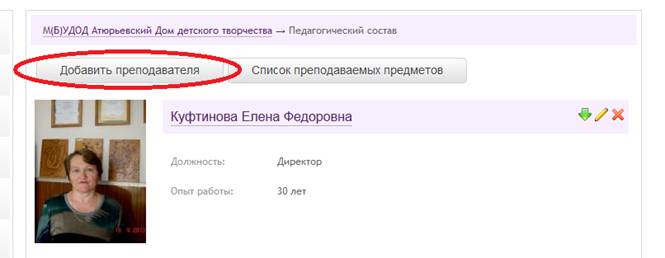
3. Введите фамилию, имя и отчество преподавателя и нажмите кнопку «Добавить»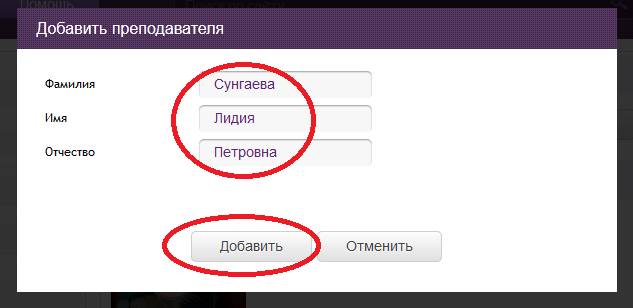
4. Нажмите на кнопку редактирования напротив фамилии преподавателя (желтый карандаш)
5. Для загрузки фотографии нажмите на кнопку «Загрузить фотографию» и выберите на своем компьютере файл с фотографией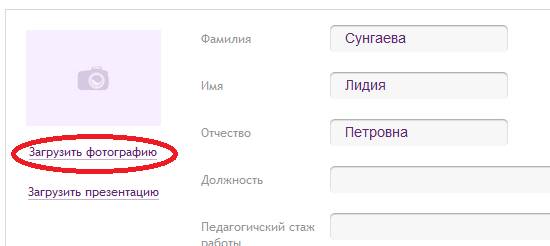
6. Затем заполните остальные поля и нажмите кнопку «Сохранить»
Добавление расписания
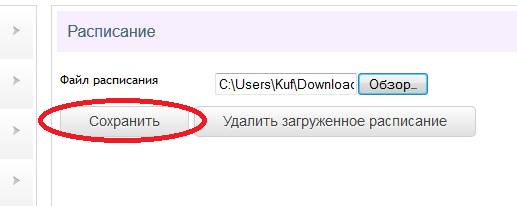
Для добавления расписания кружков нажмите на кнопку «Расписание»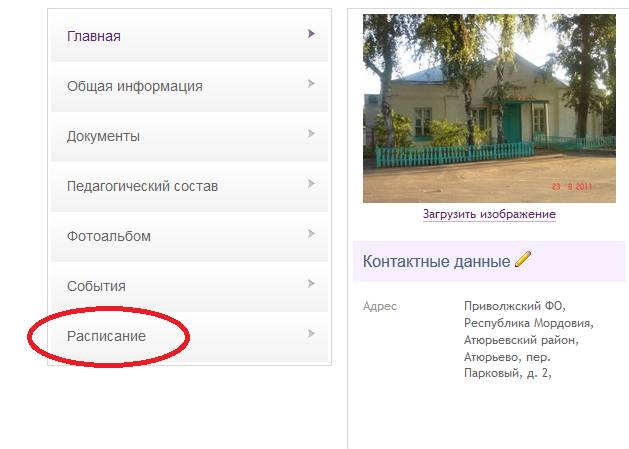 С помощью кнопки «Обзор» выберите файл с расписанием на своем компьютере и нажмите кнопку «Открыть»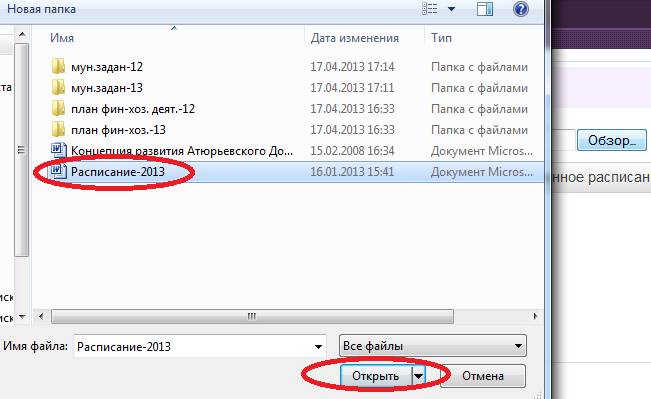
Нажмите кнопку «Сохранить»
Добавление событий
Для добавления события нажмите на кнопку «События»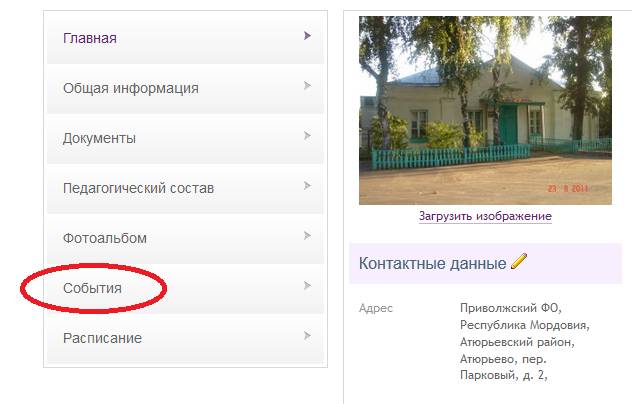 Нажмите на кнопку «Создать событие»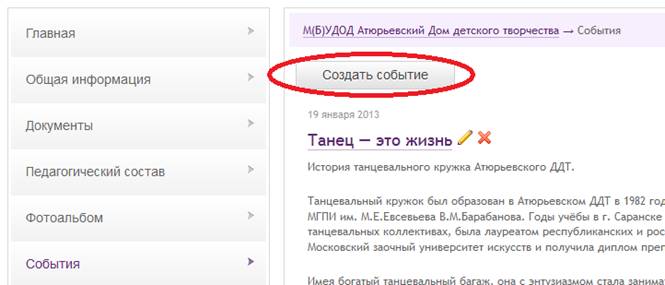
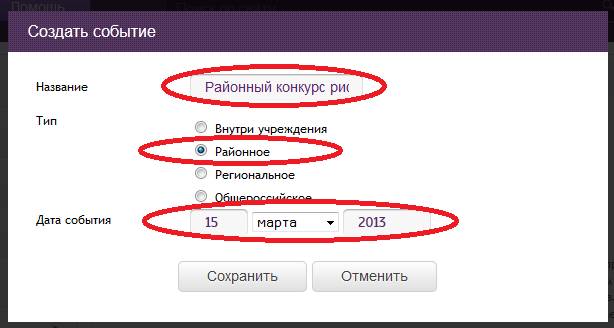
Введите название, дату проведения и тип события и нажмите на кнопку «Сохранить»
 После этого введите описание события и с помощью кнопки «Загрузить» добавьте фотографии.
 Добавление методических материалов
На нашем портале появилась возможность добавления методических материалов, разработанных педагогами. Для этого на странице редактирования преподавателя напротив пункта «методические материалы» нажмите кнопку «редактировать»
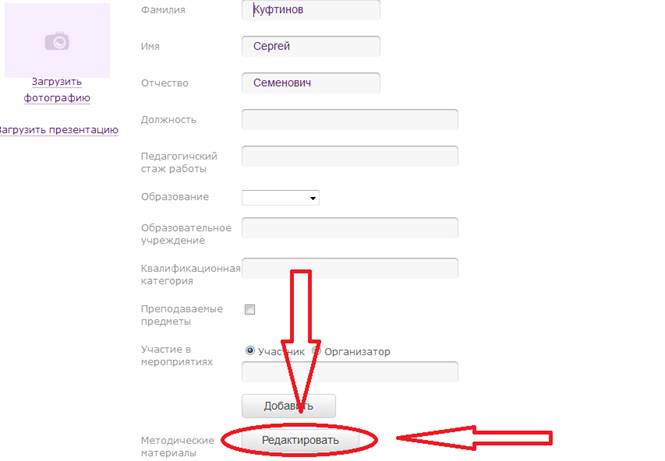
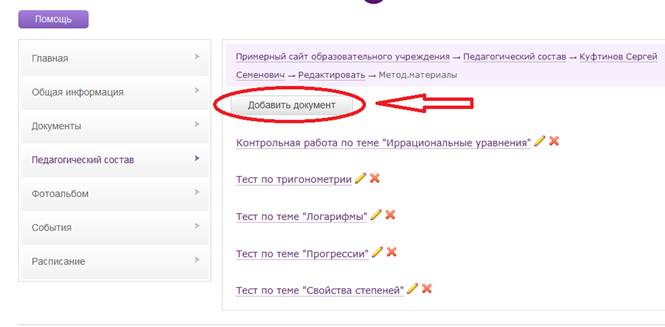
Если Вы хотите отредактировать уже имеющийся методический материал, то просто нажмите на значок «редактировать» около него. Что создать новый, нажмите на кнопку «Добавить документ»
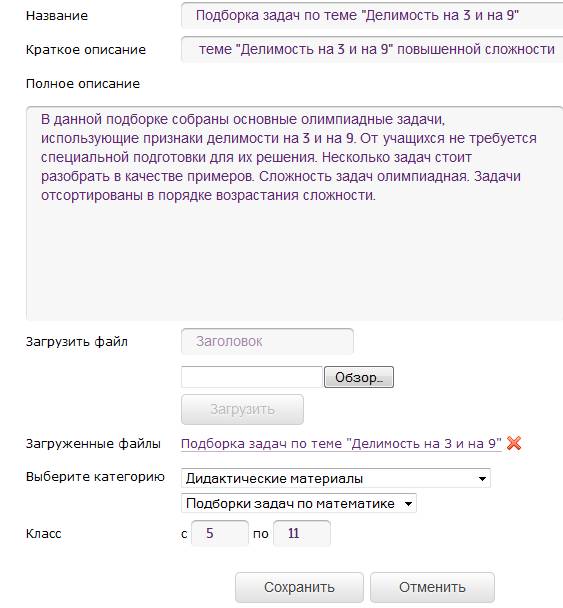
Заполните ВСЕ поля, имеющиеся на странице. После выбора файла через кнопку «Обзор» не забудьте нажать ставшую активной кнопку «загрузить». После того, как Вы заполните все поля, кнопка «загрузить» станет активной. Если вы считаете, что в списке нет нужной Вам категории, выберите «другое» и введите ниже к какой категории Вы отнесли бы данный материал.
Добавление другой информации и новых пунктов в меню
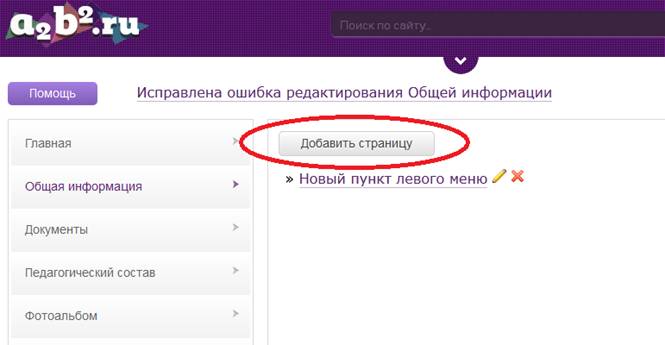
Чтобы добавить страницу, не предусмотренную остальными пунктами, перейдите на страницу «Общая информация» и нажмите на кнопку «Добавить страницу»
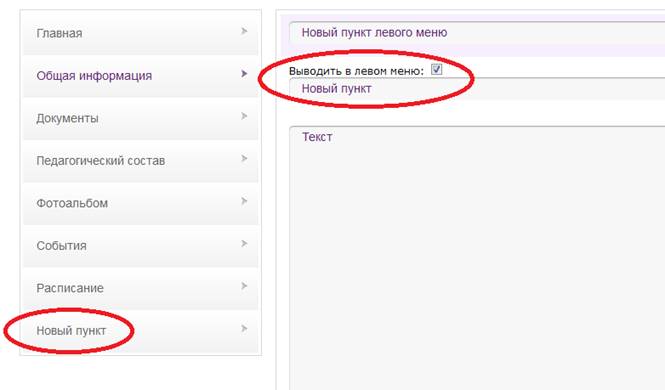
Заполните поля «Заголовок» и «Содержание». После нажатия кнопки «Сохранить» эта страница будет отображаться в разделе «Общая информация». Чтобы страница отображалась в левом меню, необходимо установить флажок «Выводить в левом меню» и ввести название пункта меню (не больше 26 символов).