

Партнерка на США и Канаду по недвижимости, выплаты в крипто
- 30% recurring commission
- Выплаты в USDT
- Вывод каждую неделю
- Комиссия до 5 лет за каждого referral
Источник: http://www. *****
Уровень 1. О стилях
При работе с документом часто приходится к однородным фрагментам, например, заголовкам, названиям рисунков и таблиц, основному тексту документа и т. п., применять одинаковое оформление. Конечно, можно для каждого фрагмента устанавливать требуемые параметры шрифтов, абзацев и др. Но это, во-первых, долго и утомительно, а во-вторых, трудно запомнить, где и какие установлены параметры оформления. Облегчить единообразное оформление документов поможет использование стилей.
Стилем называется набор параметров форматирования, который применяется к абзацам текста, таблицам, спискам и знакам (символам), чтобы быстро изменить их внешний вид. Стили позволяют одним действием применить сразу всю группу параметров форматирования.
Стиль абзаца определяет внешний вид абзаца, то есть параметры шрифта, выравнивание текста, позиции табуляции, междустрочный интервал, границы, заливку и др.
Стиль списка применяет одинаковое выравнивание, знаки нумерации или маркеры и шрифты ко всем спискам.
Стиль знака задает форматирование выделенного фрагмента текста внутри абзаца, определяя параметры шрифта и некоторые другие параметры.
Связанный стиль может быть использован как для оформления абзацев, так и знаков.
Стиль таблицы задает вид границ, заливку, выравнивание текста и шрифты.
Помимо указанных, стили могу включать и некоторые другие параметры.
Использование стилей позволяет обеспечить единообразие в оформлении документов и возможность быстрого изменения оформления. Использование стилей при оформлении заголовков документа повышает эффективность работы в режиме отображения Структура и работу со Схемой документа, позволяет автоматически создавать оглавление.
Каждый шаблон имеет набор стилей, которые "передаются" создаваемому документу. В последующем при работе с документом можно изменять параметры стилей, можно добавлять стили из других шаблонов и документов, можно создавать новые стили. Стили можно сохранять в документе или в шаблоне.
Стиль всегда имеет имя. Стили с одним и тем же именем в разных документах и шаблонах могут иметь разное оформление.
Документ всегда оформлен с использованием стилей, даже если специально они не применялись. В некоторых случаях стиль фрагментов документа устанавливается автоматически.
Для работы со стилями используют элементы группы Стили вкладки Главная (рис. 4.76), а также область задач Стили и некоторые другие области задач.
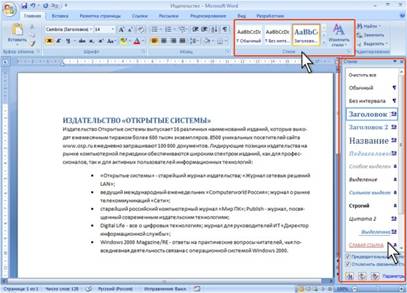
Рис. 4.76. Инструменты для работы со стилями
Уровень 2. Настройка отображение списка стилей в области задач Стили
Можно управлять составом списка стилей, отображаемых в области задач Стили.
- Щелкните по ссылке Параметры в нижней части области задач Стили. В диалоговом окне Параметры области стилей (рис. 4.77) в раскрывающемся списке Отображаемые стили выберите один из вариантов.
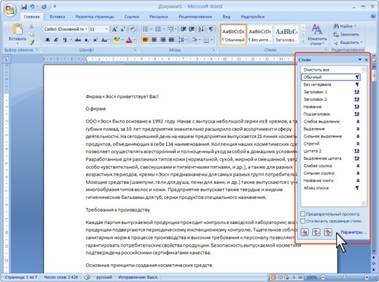
Рис. 4.77. Настройка области задач Стили
- Для отображения основных стилей шаблона, на основе которого был создан документ, а также всех пользовательских стилей, выберите Рекомендованные. Для отображения стилей, используемых в данный момент при оформлении документа, выберите Использованные. Для отображения всех стилей, когда-либо использованных при оформлении документа, выберите В текущем документе. Для отображения всех стилей шаблона, на основе которого был создан документ, а также все пользовательских стилей, выберите Все.
В раскрывающемся списке Порядок сортировки списка можно выбрать порядок расположения названий стилей в области задач. По умолчанию установлена сортировка Согласно рекомендации. Удобно также пользоваться сортировкой По алфавиту.
Установка флажков в разделе Отображать как стили приведет к тому, что каждое изменение оформления будет отображаться как отдельный стиль. В большинстве случаев это нецелесообразно, поскольку приводит к существенному увеличению числа наименований в области задач.
Следует установить флажок Показывать следующий заголовок, когда используется предыдущий уровень. В этом случае при использовании, например, стиля Заголовок 3, в области задач и в галерее Экспресс-стили будет автоматически показан стиль Заголовок 4.
Можно выбрать, будут ли использоваться указанные параметры отображения стилей только в текущем документе, или во всех вновь создаваемых документах на основе этого же шаблона.
Следует отметить, что изменение режима отображения стилей является действием с документом. При необходимости его можно отменить.
Для того чтобы названия стилей в области задач отображались так же, как будет выглядеть оформленный с их использованием текст в документе, в нижней части области задач установите флажок Предварительный просмотр. Это существенно повысит удобство работы со стилями.
Оформление документа с использованием стилей
Уровень 1. О стилях
При работе с документом часто приходится к однородным фрагментам, например, заголовкам, названиям рисунков и таблиц, основному тексту документа и т. п., применять одинаковое оформление. Конечно, можно для каждого фрагмента устанавливать требуемые параметры шрифтов, абзацев и др. Но это, во-первых, долго и утомительно, а во-вторых, трудно запомнить, где и какие установлены параметры оформления. Облегчить единообразное оформление документов поможет использование стилей.
Стилем называется набор параметров форматирования, который применяется к абзацам текста, таблицам, спискам и знакам (символам), чтобы быстро изменить их внешний вид. Стили позволяют одним действием применить сразу всю группу параметров форматирования.
Стиль абзаца определяет внешний вид абзаца, то есть параметры шрифта, выравнивание текста, позиции табуляции, междустрочный интервал, границы, заливку и др.
Стиль списка применяет одинаковое выравнивание, знаки нумерации или маркеры и шрифты ко всем спискам.
Стиль знака задает форматирование выделенного фрагмента текста внутри абзаца, определяя параметры шрифта и некоторые другие параметры.
Связанный стиль может быть использован как для оформления абзацев, так и знаков.
Стиль таблицы задает вид границ, заливку, выравнивание текста и шрифты.
Помимо указанных, стили могу включать и некоторые другие параметры.
Использование стилей позволяет обеспечить единообразие в оформлении документов и возможность быстрого изменения оформления. Использование стилей при оформлении заголовков документа повышает эффективность работы в режиме отображения Структура и работу со Схемой документа, позволяет автоматически создавать оглавление.
Каждый шаблон имеет набор стилей, которые "передаются" создаваемому документу. В последующем при работе с документом можно изменять параметры стилей, можно добавлять стили из других шаблонов и документов, можно создавать новые стили. Стили можно сохранять в документе или в шаблоне.
Стиль всегда имеет имя. Стили с одним и тем же именем в разных документах и шаблонах могут иметь разное оформление.
Документ всегда оформлен с использованием стилей, даже если специально они не применялись. В некоторых случаях стиль фрагментов документа устанавливается автоматически.
Для работы со стилями используют элементы группы Стили вкладки Главная (рис. 4.76), а также область задач Стили и некоторые другие области задач.
Для работы со стилями списков используют галерею многоуровневых списков. Для работы со стилями таблиц используют галерею стилей оформления таблиц вкладки контекстной вкладки Работа с таблицами/Конструктор.
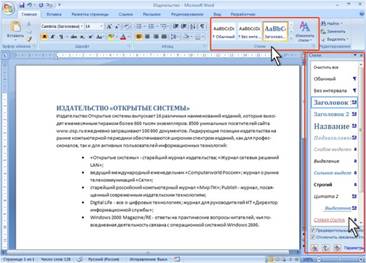
Рис. 4.76. Инструменты для работы со стилями
Уровень 2. Настройка области задач Стили
Настройка отображения области задач Стили
Первоначально область задач Стили может отображаться не прикрепленной к правой границе окна (рис. 4. 77). Кроме того, в ней только указаны имена доступных стилей, но не приведены примеры их параметров оформления.
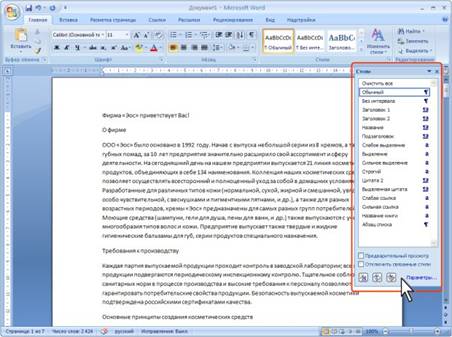
Рис. 4.77. Первоначальное отображение области задач Стили
Для прикрепления области задач перетащите ее мышью, ухватившись за строку названия области задач, к правой границе окна или дважды щелкните мышью по строке названия.
Для того чтобы названия стилей в области задач отображались так же, как будет выглядеть оформленный с их использованием текст в документе, в нижней части области задач установите флажок Предварительный просмотр. Это существенно повысит удобство работы со стилями.
Настройка списка стилей в области задач Стили
Можно управлять составом списка стилей, отображаемых в области задач Стили.
- Щелкните по ссылке Параметры в нижней части области задач Стили. В диалоговом окне Параметры области стилей (рис. 4. 78) в раскрывающемся списке Отображаемые стили выберите один из вариантов.
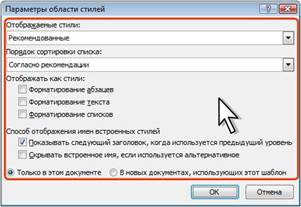
Рис. 4.78. Настройка параметров области задач Стили
- Для отображения основных стилей шаблона, на основе которого был создан документ, а также всех пользовательских стилей, выберите Рекомендованные. Для отображения стилей, используемых в данный момент при оформлении документа, выберите Использованные. Для отображения всех стилей, когда-либо использованных при оформлении документа, выберите В текущем документе. Для отображения всех стилей шаблона, на основе которого был создан документ, а также всех пользовательских стилей, выберите Все.
В раскрывающемся списке Порядок сортировки списка можно выбрать порядок расположения названий стилей в области задач. По умолчанию установлена сортировка Согласно рекомендации. Удобно также пользоваться сортировкой По алфавиту.
Установка флажков в разделе Отображать как стили приведет к тому, что каждое изменение оформления будет отображаться как отдельный стиль. В большинстве случаев это нецелесообразно, поскольку приводит к существенному увеличению числа наименований в области задач.
Следует установить флажок Показывать следующий заголовок, когда используется предыдущий уровень. В этом случае при использовании, например, стиля Заголовок 3, в области задач и в галерее Экспресс-стили будет автоматически показан стиль Заголовок 4.
Можно выбрать, будут ли использоваться указанные параметры отображения стилей только в текущем документе, или во всех вновь создаваемых документах на основе этого же шаблона.
Следует отметить, что изменение режима отображения стилей является действием с документом. При необходимости его можно отменить.
Уровень 3. Настройка особенностей отображения списка стилей в области задач Стили
Можно дополнительно настроить особенности отображения списка стилей в области задач Стили.
- Нажмите кнопку Управление стилями в области задач Стили и в диалоговом окне Управления стилями перейдите во вкладку Рекомендации (рис. 4. 79).
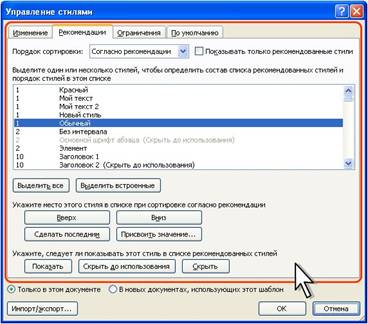
Рис. 4.79. Настройка особенностей отображения списка стилей
Используя раскрывающийся список Порядок сортировки можно выбрать способ расположения стилей в области задач (рис. 4. 80).
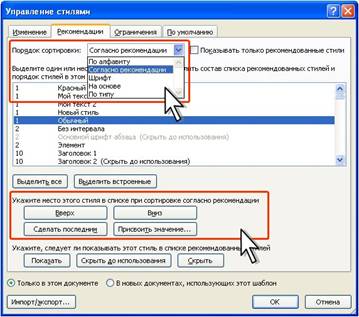
Рис. 4.80. Выбор способа расположения стилей в области задач Стили
Обычно используют сортировку Согласно рекомендации. В этом случае стили располагаются в области задач Стили согласно их приоритету, а при одинаковом значении приоритета – по алфавиту. Значение приоритета автоматически установлено для встроенных стилей. Вновь создаваемым стилям автоматически присваивается значение приоритета 1.
Для изменения значения приоритета во вкладке Рекомендации выделите стиль или несколько стилей одновременно и нажмите кнопку Присвоить значение (см. рис. 4. 81). В диалоговом окне Присвоить значение (рис. 4. 81) установите соответствующее значение.
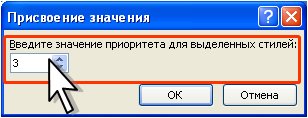
Рис. 4.81. Установка значения приоритета стиля
Расположением стилей в области задач Стили можно управлять также кнопками Вверх, Вниз и Сделать последним (см. рис. 4.81 ). Значение приоритета при этом изменяется автоматически.
Для того чтобы стиль всегда отображался в области задач Стили, выделите его и нажмите кнопку Показать (см. рис. 4. 80). Если стиль никогда не должен отображаться в области задач – нажмите кнопку Скрыть. Для того чтобы стиль отображался только в случае его использования, нажмите кнопку Скрыть до использования.
Используя переключатели Только в этом документе и В новых документах, использующих этот шаблон, выберите, будут ли использоваться указанные параметры отображения стилей только в текущем документе, или во всех вновь создаваемых документах на основе этого же шаблона.
Следует отметить, что все эти действия относятся только к связанным стилям и стилям абзацев и знаков, поскольку стили списков и таблиц не отображаются в области задач Стили.
Уровень 1. Назначение стилей
Назначение связанного стиля и стилей абзацев и знаков
По умолчанию при вводе текста в новом документе используется стиль Обычный. В процессе оформления документа необходимо назначить разным фрагментам документа различные стили.
- Выделите текст, к которому требуется применить стиль. Например, можно выделить текст, который будет заголовком. В группе Стили вкладки Главная в галерее Экспресс-стили выберите стиль (рис. 4.82 ).
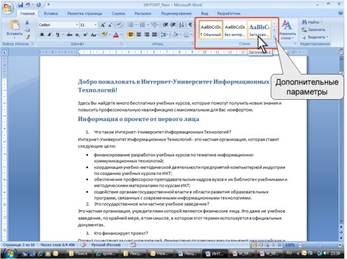
Рис. 4.82. Выбор стиля
- Если требуемый стиль не отображается, нажмите кнопку Дополнительные параметры (см. рис. 4. 82), чтобы развернуть галерею Экспресс-стили, и выберите нужный стиль (рис. 4.83 ).
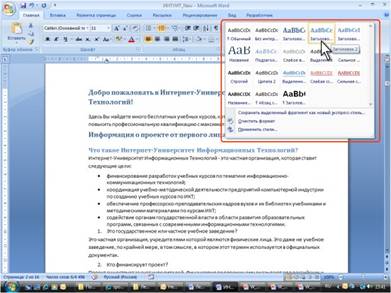
Рис. 4.83. Выбор стиля в галерее стилей
Для назначения стиля можно использовать также мини-панель инструментов.
- Выделите текст, для которого будет назначен стиль. В мини-панели инструментов нажмите кнопку галереи стилей и выберите нужный стиль (рис. 4. 84).
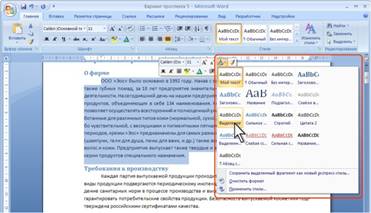
Рис. 4.84. Выбор стиля в мини-панели инструментов
В галерее Экспресс-стили названия стилей в большинстве случаев отображаются не полностью. Полное название стиля отображается во всплывающей подсказке, если некоторое время задержать указатель мыши (см. рис. 4.83). Кроме того, для каждого стиля приведен пример оформления, которое ему соответствует.
При наведении указателя мыши на выбираемый стиль срабатывает функция предпросмотра, и содержимое фрагмента отображается оформленным выбранным стилем. При этом выделение (затенение) фрагмента документа не отображается. После выбора стиля фрагмент документа снова выделен, а выбранный стиль отображается в группе Стили вкладки Главная.
Галерея Экспресс-стили может не содержать всех нужных для оформления стилей.
Для применения произвольного стиля следует воспользоваться областью задач Стили.
- Для отображения области задач Стили щелкните по значку группы Стили вкладки Главная. В области задач щелкните мышью по названию нужного стиля (рис. 4. 85).
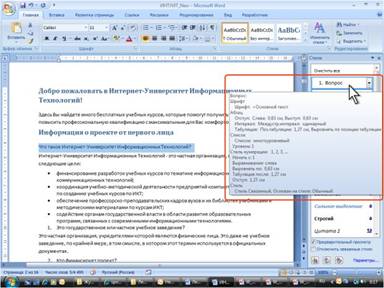
Рис. 4.85. Выбор стиля в области задач Стили
Для назначения стиля, отсутствующего в наборе экспресс-стилей можно также выбрать команду Применить стили (см. рис. 4. 83 и рис. 4. 84), расположенную в нижней части галереи стилей, после чего появится область задач Применить стили.
Выберите нужный стиль в раскрывающемся списке Имя стиля (рис. 4. 86).
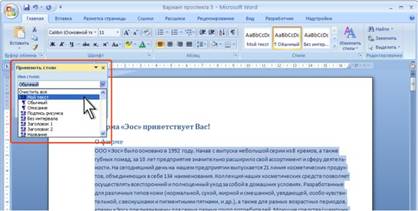
Рис. 4.86. Назначение стиля с использованием области задач Применить стили
Галерея Экспресс-стили и область задач Стили не содержат стили для оформления списков и таблиц. Область задач Применить стили содержит все стили.
Уровень 2. Назначение стиля списка
Для применения стиля списка необходимо использовать галерею многоуровневых списков.
- Выделите текст, к которому требуется применить стиль списка. Во вкладке Главная нажмите кнопку Многоуровневый список и в группе Список стилей щелкните по назначаемому стилю (рис. 4. 87).
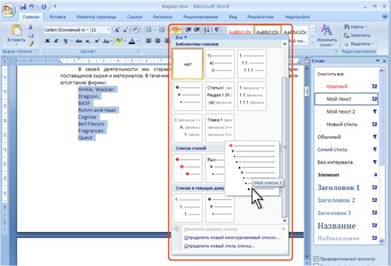
Рис. 4.87. Назначение стиля списка
Назначение стиля таблиц
Для назначения стиля таблице необходимо использовать контекстную вкладку Работа с таблицами/Конструктор.
- Поставьте курсор в любую ячейку таблицы. Во вкладке Конструктор щелкните по кнопке Дополнительные параметры галереи стилей таблиц и выберите назначаемый стиль (рис. 4.88). При наведении указателя мыши на назначаемый стиль срабатывает функция предпросмотра, и таблица отображается в документе с выбранным оформлением.
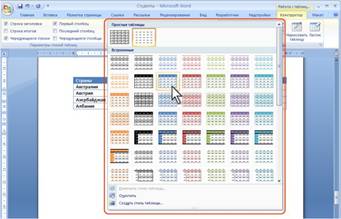
Рис. 4.88. Назначение стиля таблицы
Если для таблицы уже было установлено какое-либо форматирование (например, установлена заливка или границы), его можно сохранить при назначении стиля.
- Во вкладке Конструктор щелкните по кнопке Дополнительные параметры галереи стилей таблиц, затем щелкните правой кнопкой мыши по назначаемому стилю и в контекстном меню выберите команду Применить и сохранить форматирование (рис. 4.89 ).
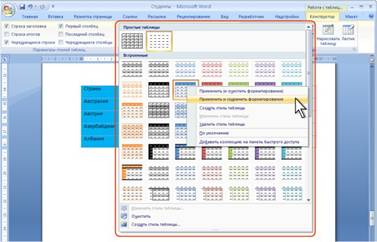
Рис. 4.89. Назначение стиля таблицы с сохранением установленного ранее оформления
Уровень 1. Использование набора экспресс-стилей
О наборе экспресс-стилей
Word содержит встроенные наборы экспресс-стилей для совместного применения при оформлении документа. Каждый набор состоит из стилей основного текста, стилей заголовков и других стилей, предназначенных для использования в одном документе. Стили, входящие в набор "Экспресс-стиль", дополняют друг друга, поэтому в большинстве случаев проще изменить сам набор "Экспресс-стиль", чем изменять отдельно стили применяемого набора.
Можно изменять параметры оформления стилей, входящих в набор экспресс-стилей. Можно добавлять стили в набор.
Наборы экспресс-стилей можно создавать самостоятельно.
Выбор набора экспресс-стилей
Набор экспресс-стилей документа можно выбрать до начала использования стилей или уже для оформленного документа.
- В группе Стили вкладки Главная нажмите кнопку Изменить стили, а затем выберите команду Набор стилей. В подчиненном меню выберите набор стилей (рис. 4. 90). При наведении указателя мыши на набор стилей срабатывает функция предпросмотра, и документ отображается в соответствии с параметрами выбираемого набора.
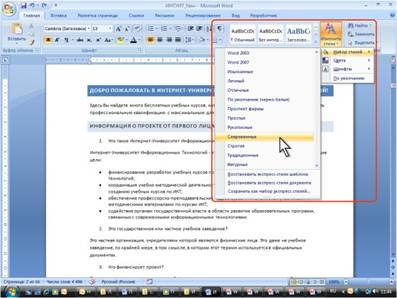
Рис. 4.90. Выбор набора стилей
Новые параметры стилей будут применены ко всем фрагментам документа, оформленным с использованием стилей.
Все параметры всех стилей могут изменяться также при выборе другой темы документа.
Следует отметить, что некоторые наборы содержат стили, для которых установлен язык проверки правописания – английский. В этом случае следует установить нужный язык документа с использованием кнопки Язык вкладки Рецензирование или изменить параметры стилей набора.
Уровень 2. Изменение параметров шрифта набора экспресс-стилей
Можно изменять параметры шрифта стилей, входящих в набор экспресс-стилей.
Можно выбрать другие шрифты для стилей набора.
- В группе Стили вкладки Главная нажмите кнопку Изменить стили, а затем выберите команду Шрифты. В подчиненном меню выберите набор шрифтов заголовков и основного текста (рис. 4. 91). При наведении указателя мыши на набор шрифтов срабатывает функция предпросмотра, и документ отображается в соответствии с параметрами выбираемого набора.
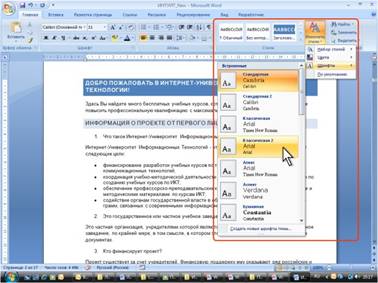
Рис. 4.91. Выбор набора шрифтов
Можно изменять цвета шрифтов.
- В группе Стили вкладки Главная нажмите кнопку Изменить стили, а затем выберите команду Шрифты. В подчиненном меню выберите набор цветов шрифтов и заливок текста (рис. 4. 92). При наведении указателя мыши на набор цветов срабатывает функция предпросмотра, и документ отображается в соответствии с параметрами выбираемого набора.
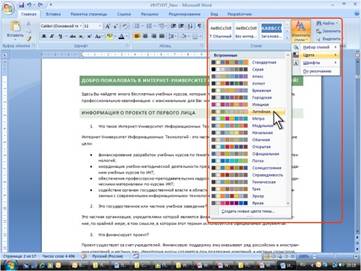
Рис. 4.92. Выбор набора цветов
Помещение стиля в коллекцию экспресс-стилей
Если стиль случайно удален из коллекции Экспресс-стили или не выводится в списке стилей, его можно поместить в коллекцию.
- Отобразите область задач Стили (щелкните по значку группы Стили вкладки Главная). В области задач Стили щелкните мышью по названию нужного стиля и в контекстном меню выберите команду Добавить в коллекцию экспресс-стилей (рис. 4. 93).
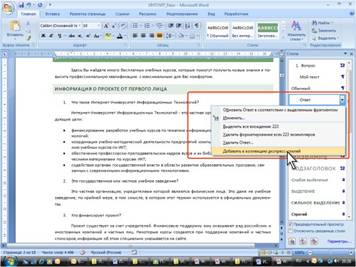
Рис. 4.93. Помещение стиля в коллекцию Экспресс-стили
Уровень 3.Сохранение набора экспресс-стилей
Измененный набор экспресс-стилей можно сохранить для дальнейшего использования при оформлении других документов.
- В группе Стили вкладки Главная нажмите кнопку Изменить стили, а затем выберите команду Набор стилей. В подчиненном меню выберите команду Сохранить как набор экспресс-стилей (рис. 4.94).
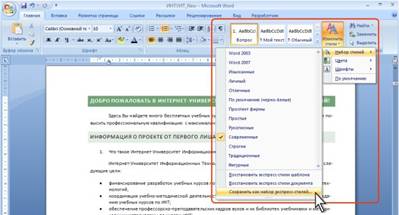
Рис. 4.94. Сохранение коллекции экспресс-стилей
- В окне Сохранение набора экспресс-стилей введите имя файла (рис. 4. 95). Не рекомендуется изменять папку, в которой сохраняется файл.

Рис. 4.95. Присвоение имени файлу коллекции экспресс-стилей
В последующем сохраненный набор будет отображаться среди других наборов стилей (см. рис. 4.90)
Уровень 2. Создание стилей
Имена создаваемых стилей
Каждый стиль должен иметь уникальное имя. В общем случае, имя задается произвольно. Новому стилю нельзя присвоить имя, уже используемое для какого-либо стиля текущего документа или шаблона текущего документа. Нельзя также использовать имена, зарезервированные для встроенных стилей Word.
Следует рекомендовать присваивать стиля содержательные имена, отражающие их назначение при оформлении документа.
Создание связанного стиля
Связанный стиль обычно создают на основе оформленного фрагмента документа.
Можно создать новый стиль и сразу же добавить его в коллекцию Экспресс-стили.
- Выделите фрагмент текста, на основе оформления которого создается новый стиль. Щелкните правой кнопкой мыши по выделенному фрагменту документа, в контекстном меню выберите команду Стили, а затем в подчиненном меню – команду Сохранить выбеленный фрагмент как новый экспресс-стиль (рис. 4. 96).
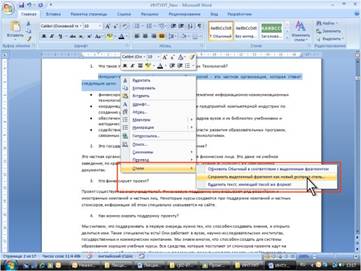
Рис. 4.96. Создание нового связанного стиля
- В окне Создание стиля в поле Имя введите наименование нового стиля и нажмите кнопку ОК (рис. 4. 97).
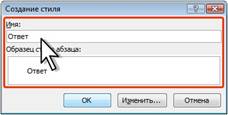
Рис. 4.97. Присвоение имени новому стилю
- Для уточнения и дополнительного изменения параметров создаваемого стиля в окне Создание стиля (см. рис. 4.97 ) нажмите кнопку Изменить. В диалоговом окне Создание стиля (рис. 4. 98) установите необходимые параметры стиля.
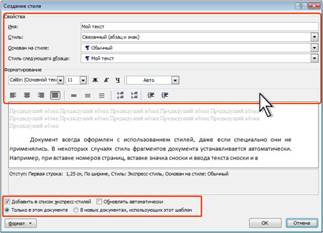
Рис. 4.98. Настройка параметров нового связанного стиля
- В раскрывающемся списке Основан на стиле по умолчанию указан стиль, на основе которого создается новый стиль (это стиль, который был применен для выделенного фрагмента документа перед тем, как было изменено его оформление). Можно оставить этот стиль, но тогда при каждом изменении базового стиля в создаваемом стиле будут изменяться параметры за исключением тех, которые указаны в нижней части окна. Например, создаваемый стиль основан на стиле Обычный и отличается от него параметрами: Шрифт: Отступ: первая строка 1,25 см, По ширине . При изменении в стиле Обычный других параметров, например, установки полужирного начертания, эти же параметры будут установлены и для создаваемого стиля. Для того чтобы создаваемый стиль не зависел от других стилей, в раскрывающемся списке Основан на стиле выберите режим (нет). В раскрывающемся списке Стиль следующего абзаца можно выбрать стиль, который будет установлен для следующего абзаца. При нажатии клавиши ENTER для завершения абзаца, оформленного созданным стилем, к следующему абзацу будет применен выбранный стиль. Обычно выбирают этот же стиль, за исключением стилей, используемых для оформления заголовков. В этом случае удобнее выбрать стиль, который используется для оформления основного текста документа. В разделе Форматирование, а, также, пользуясь возможностями меню кнопки Формат, можно изменить параметры создаваемого стиля. Установка флажка Обновлять автоматически позволит изменять оформление всех фрагментов документа, для которых будет назначен создаваемый стиль, простым изменением формата любого фрагмента без переопределения параметров стиля. С одной стороны, это ускоряет оформление документа, но с другой стороны, может вызвать ряд трудностей. Флажок лучше не устанавливать. Снимите флажок Добавлять в список экспресс-стилей, если не требуется отображение этого стиля в галерее Экспресс-стили. Для использования создаваемого стиля только в текущем документе выберите переключатель Только в этом документе. Для добавления создаваемого стиля в шаблон текущего документа выберите переключатель В новых документах, использующих этот шаблон.
Для того, чтобы связанный стиль можно было использовать для оформления как абзацев, так и знаков, в области задач Стили (см. рис. 4. 76) не должен быть установлен флажок Отключить связанные стили.
Для создания нового стиля можно также в области задач Стили нажать кнопку Создать стиль, после чего установить необходимые параметры в диалоговом окне Создание стиля (см. рис. 4. 98).
Создание стиля абзаца
Стиль абзаца обычно создают на основе заранее оформленного фрагмента текста.
- Выделите абзац, на основе оформления которого создается новый стиль. Нажмите кнопку Создать стиль в области задач Стили (см. рис. 4. 76). В диалоговом окне Создание стиля убедитесь, что в раскрывающемся списке Стиль выбран режим Абзаца (см. рис. 4.98). Установите все необходимые параметры так же, как при создании связанного стиля.
Создание стиля знака
Стиль знака обычно создают на основе заранее оформленного фрагмента текста.
- Выделите фрагмент текста, который требуется использовать для создания нового стиля. Нажмите кнопку Создать стиль в области задач Стили (см. рис. 4. 76). В диалоговом окне Создание стиля (рис. 4. 99) введите имя создаваемого стиля.
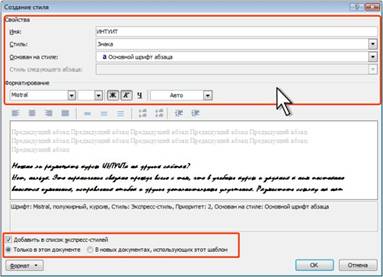
Рис. 4.99. Создание стиля знака
- В раскрывающемся списке Стиль выберите режим Знака. В раскрывающемся списке Основан на стиле по умолчанию указан параметр Основной шрифт абзаца. В этом случае при изменении параметров шрифта абзаца, в создаваемом стиле знака также будут изменяться параметры, за исключением тех, которые указаны в нижней части окна. Но и они могут изменяться. Например, создаваемый стиль (см. рис. 4. 99) основан на основном шрифте абзаца и отличается от него параметрами: Шрифт: Comic Sans MS, полужирный, курсив. При изменении в абзаце других параметров шрифта, например, размера шрифта, эти же параметры будут установлены и для создаваемого стиля. А при установке полужирного начертания шрифта абзаца в создаваемом стиле будет установлено обычное начертание. Для того чтобы все установленные параметры создаваемого стиля не зависели от параметров шрифта абзаца, в раскрывающемся списке Основан на стиле выберите режим (свойства). В разделе Форматирование, а, также, пользуясь возможностями меню кнопки Формат, можно изменить некоторые параметры создаваемого стиля. Снимите флажок Добавлять в список экспресс-стилей, если не требуется отображение этого стиля в галерее Экспресс-стили. Для использования создаваемого стиля только в текущем документе выберите переключатель Только в этом документе. Для добавления создаваемого стиля в шаблон текущего документа выберите переключатель В новых документах, использующих этот шаблон.
Создание стиля списка
Стиль списка можно создать на основе заранее оформленного фрагмента текста.
- Выделите многоуровневый список, который требуется использовать для создания нового стиля. Во вкладке Главная нажмите кнопку Многоуровневый список и выберите команду Определить новый стиль списка (рис.).
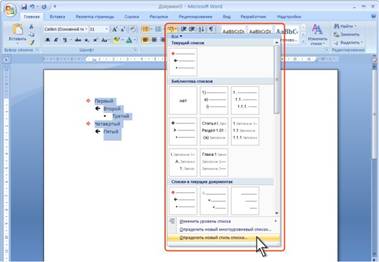
Рис. 4.100. Создание нового стиля списка на основе образца
- В диалоговом окне Определить новый стиль списка (рис.) введите имя создаваемого стиля.
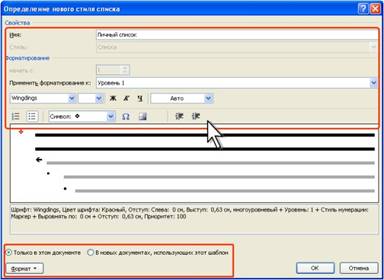
Рис. 4.101. Настройка параметров стиля списка
- Для использования создаваемого стиля только в текущем документе выберите переключатель Только в этом документе. Для добавления создаваемого стиля в шаблон текущего документа выберите переключатель В новых документах, использующих этот шаблон. Нажмите кнопку ОК.
Стиль списка можно создать и без использования образца.
- Нажмите кнопку Создать стиль в области задач Стили (см. рис. 4. 76). В диалоговом окне Создание стиля (рис.) введите имя создаваемого стиля.
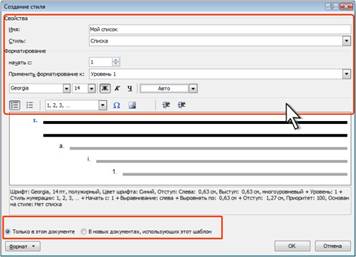
Рис. 4.102. Создание стиля списка
- В раскрывающемся списке Стиль выберите режим Списка. В счетчике начать с укажите начальное значение списка (при использовании маркеров счетчик недоступен). В раскрывающемся списке Применить форматирование к указан Уровень 1. Нажмите кнопку Нумерация или Маркеры, а затем в раскрывающемся списке выберите способ нумерации или вид маркеров. Для выбора произвольного маркера нажмите кнопку Вставить символ и выберите маркер в диалоговом окне Символ (рис.).
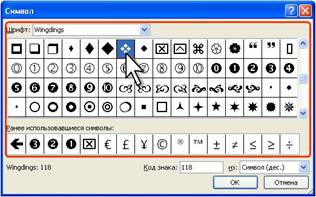
Рис. 4.103. Выбор маркера для стиля списка
- Для использования графического маркера нажмите кнопку Вставить рисунок из файла и выберите маркер в диалоговом окне Рисованный маркер (рис.).

Рис. 4.104. Выбор рисунка для стиля списка
- С использованием соответствующих элементов окна установите параметры шрифта нумерации или маркеров (шрифт, размер шрифта, начертание, подчеркивание, цвет). С использованием кнопок Уменьшить отступ и Увеличить отступ можно изменить отступ от левого поля страницы. Нажмите кнопку Формат, выберите команду Шрифт для уточнения параметров шрифта нумерации или маркеров; выберите команду Нумерация для уточнения параметров многоуровневого списка. В раскрывающемся списке Применить форматирование к выберите следующий уровень. Повторите настройки формата для следующих уровней Для использования создаваемого стиля только в текущем документе выберите переключатель Только в этом документе. Для добавления создаваемого стиля в шаблон текущего документа выберите переключатель В новых документах, использующих этот шаблон.
Создание стиля таблицы
Стиль таблицы невозможно создать на основе заранее оформленного образца таблицы.
- Нажмите кнопку Создать стиль в области задач Стили и форматирование. В окне Создание стиля (рис. 4.105) введите имя создаваемого стиля.
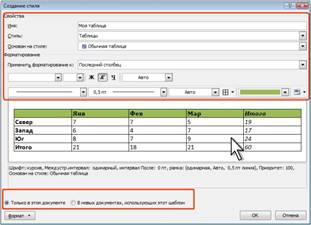
Рис. 4.105. Создание стиля таблицы
- В раскрывающемся списке Стиль выберите режим Таблица. В раскрывающемся списке Основан на стиле можно выбрать стиль таблицы, на котором будет основан создаваемый стиль. В этом случае при изменении параметров базового стиля таблицы, в создаваемом стиле также будут изменяться параметры, за исключением тех, которые указаны в нижней части окна. Для того чтобы все параметры создаваемого стиля таблицы не зависели от другого стиля, в раскрывающемся списке Основан на стиле выберите режим Обычная таблица. В разделе Форматирование, а, также, пользуясь возможностями меню кнопки Формат, установите параметры оформления и свойства таблицы. В раскрывающемся списке Применить форматирование к можно выбирать элементы таблицы, для которых устанавливается отдельное оформление (строка заголовка, последняя строка, столбец слева, столбец справа и. т.п.). Для использования создаваемого стиля только в текущем документе выберите переключатель Только в этом документе. Для добавления создаваемого стиля в шаблон текущего документа выберите переключатель В новых документах, использующих этот шаблон.
Уровень 1. Изменение стилей
Изменение стиля на основе образца
Можно изменить параметры оформления, установленные для стиля. Для связанных стилей, а также стилей абзацев и знаков, проще всего это можно сделать путем переопределения стиля на основе фрагмента документа.
- Выделите фрагмент документа, оформленный изменяемым стилем. Измените оформление фрагмента. Можно изменить параметры шрифта, абзаца, нумерации, маркировки, заливки, границ и т. д. Щелкните по выделенному фрагменту правой кнопкой мыши, в контекстном меню выберите команду Стили, а затем в подчиненном меню – Обновить … в соответствии с выделенным фрагментом. В команде меню будет указано имя изменяемого стиля (рис.).
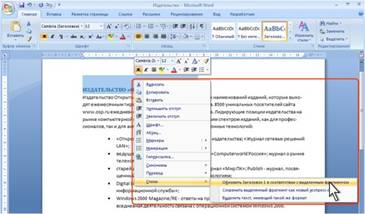
Рис. 4.106. Изменение стиля
- Установленные параметры оформления будут применены ко всем фрагментам документа, оформленным с использованием изменяемого стиля.
В некоторых случаях в контекстном меню не отображается команда Стили. Тогда щелкните правой кнопкой мыши по названию изменяемого стиля в галерее Экспресс-стили или в области задач Стили и в контекстном меню выберите команду Обновить … в соответствии с выделенным фрагментом (рис., рис.)
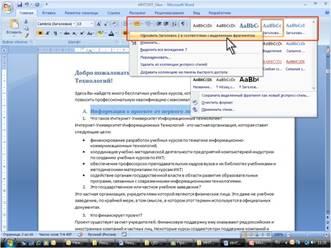
Рис. 4.107. Переопределение параметров стиля в галерее Экспресс-стили
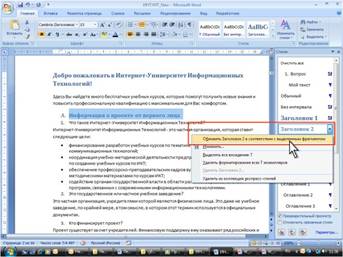
Рис. 4.108. Переопределение параметров стиля в области задач Стили
Уровень 2. Изменение стиля без использования образца
Изменение связанных стилей, стилей абзацев и знаков
Для изменения параметров стиля не обязательно использовать оформленный фрагмент документа.
- В области задач Стили щелкните правой кнопкой мыши по изменяемому стилю и выберите команду Изменить (рис.).
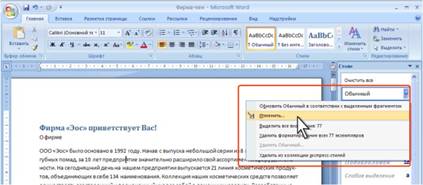
Рис. 4.109. Переход к изменению стиля
- В диалоговом окне Изменение стиля (рис. 4.110) выберите необходимые параметры стиля.
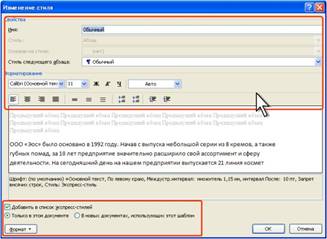
Рис. 4.110. Изменение параметров стиля
- Для получения наиболее полных возможностей выбора параметров стиля нажмите кнопку Формат в левом нижнем углу диалогового окна Изменение стиля и выберите группу изменяемых параметров стиля (рис.), после чего появится соответствующее диалоговое окно.
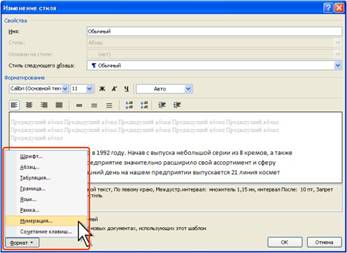
Рис. 4.111. Выбор группы изменяемых параметров стиля
Например, можно выбрать установку нумерации или маркеров (см. рис.), после чего появится диалоговое окно Списки (рис.), во вкладках которого можно выбрать нужную нумерацию или маркеры.
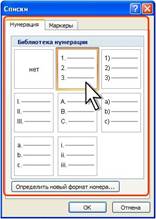
Рис. 4.112. Установка нумерации для стиля
Уровень 3. Изменение стиля списка
- Во вкладке Главная нажмите кнопку Многоуровневый список, в группе Список стилей щелкните правой кнопкой мыши на изменяемому стилю и в контекстном меню выберите команду Изменить (рис.).
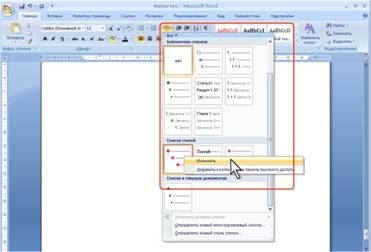
Рис. 4.113. Переход к изменению стиля списка
- В диалоговом окне Изменение стиля в разделе Форматирование, а, также, пользуясь возможностями меню кнопки Формат, измените параметры стиля списка (рис.).
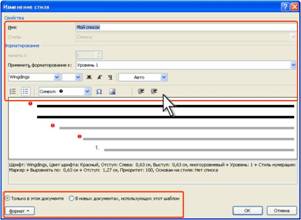
Рис. 4.114. Изменение стиля списка
Для изменения стиля списка только в текущем документе выберите переключатель Только в этом документе. Для изменения стиля списка в шаблоне текущего документа выберите переключатель В новых документах, использующих этот шаблон.
Для изменения стиля списка можно также в области задач Стили нажать кнопку Управление стилями, во вкладке Изменение диалогового окна Управления стилями выбрать наименование изменяемого стиля и нажать кнопку Изменить (см. рис.).
Изменения стиля таблицы
Для изменения стиля таблицы необходимо поставить курсор в какую-либо таблицу, чтобы отобразилась группа контекстных вкладок Работа с таблицами.
- Во вкладке Конструктор щелкните по кнопке Дополнительные параметры галереи стилей таблиц, затем щелкните правой кнопкой мыши по изменяемому стилю и в контекстном меню выберите команду Изменить стиль таблицы (рис.).
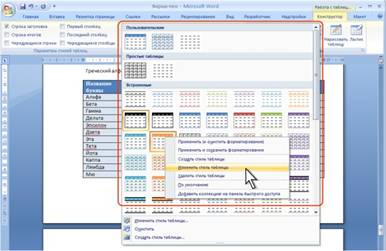
Рис. 4.115. Переход к изменению стиля таблицы
- В диалоговом окне Изменение стиля в разделе Форматирование, а, также, пользуясь возможностями меню кнопки Формат, измените параметры оформления и свойства таблицы (рис.). В раскрывающемся списке Применить форматирование к можно выбирать элементы таблицы, для которых устанавливается отдельное оформление (строка заголовка, последняя строка, столбец слева, столбец справа и. т.п.).
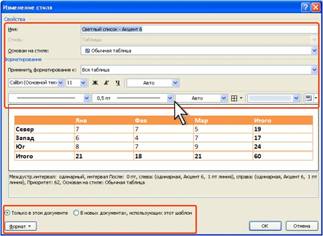
Рис. 4.116. Изменение стиля таблицы
Для изменения стиля таблицы только в текущем документе выберите переключатель Только в этом документе. Для изменения стиля таблицы в шаблоне текущего документа выберите переключатель В новых документах, использующих этот шаблон.
Для изменения стиля таблицы можно также в области задач Стили нажать кнопку Управление стилями, во вкладке Изменение диалогового окна Управления стилями выбрать наименование изменяемого стиля и нажать кнопку Изменить (рис.).
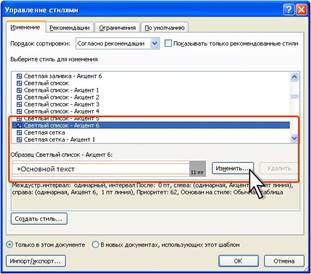
Рис. 4.117. Переход к изменению стиля таблицы
После этого появится диалоговое окно Изменение стиля (см. рис.), в котором произведите необходимые изменения.
Уровень 2. Удаление стилей
Удаление связанных стилей, стилей абзацев и знаков
Удаление стилей из коллекции экспресс-стилей
Из коллекции экспресс-стилей можно удалить неиспользуемый стиль.
- Щелкните правой кнопкой мыши по названию удаляемого стиля в галерее Экспресс-стили. В контекстном меню выберите команду Удалить из коллекции экспресс-стилей (рис.).
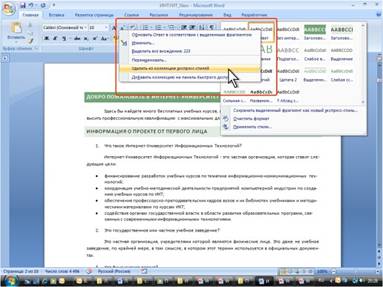
Рис. 4.118. Удаление стиля из коллекции Экспресс-стили
Следует обратить внимание, что при удалении стиля из коллекции экспресс-стилей он не удаляется из списка в области задач Стили.
Удаление стиля из коллекции экспресс-стилей не влечет за собой никаких изменений в документе.
Удаление стиля из документа
Стиль можно удалить из документа.
- Отобразите область задач Стили (щелкните по значку группы Стили вкладки Главная). В области задач Стили щелкните правой кнопкой мыши по названию нужного стиля и в контекстном меню выберите команду Удалить (рис.).
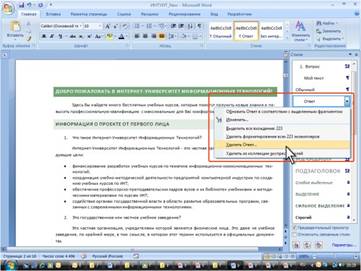
Рис. 4.119. Удаление стиля из документа
- В появившемся информационном окне подтвердите удаление стиля.
При удалении стиля из документа ко всем фрагментам, оформленным с использованием этого стиля, будет применен стиль Обычный.
Если удаляемый стиль создан на основе какого-либо стиля (за исключением связанных стилей и стилей абзацев, созданных на основе стиля Обычный и стилей знаков, созданных на основе стиля Основной шрифт абзаца), то вместо команды Удалить в контекстном меню отображается команда Вернуть… (рис.). После слова Вернуть указано название стиля, на основе которого создан удаляемый стиль.
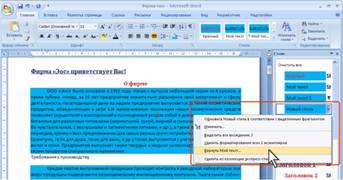
Рис. 4.120. Удаление стиля, созданного на основе другого стиля
Выберите команду Вернуть… для удаления такого стиля и в появившемся информационном окне подтвердите удаление.
При удалении такого стиля из документа ко всем фрагментам, оформленным с использованием этого стиля, будет применен стиль, на основе которого он был создан.
Некоторые встроенные стили, например, стили типа Заголовок, стиль Обычный, нельзя удалить из документа.
Уровень 3. Удаление стиля таблицы
Можно удалять только пользовательские стили таблиц.
Для удаления стиля таблицы необходимо поставить курсор в какую-либо таблицу, чтобы отобразилась группа контекстных вкладок Работа с таблицами.
- Во вкладке Конструктор щелкните по кнопке Дополнительные параметры галереи стилей таблиц, затем щелкните правой кнопкой мыши по удаляемому стилю и в контекстном меню выберите команду Удалить стиль таблицы (рис.).
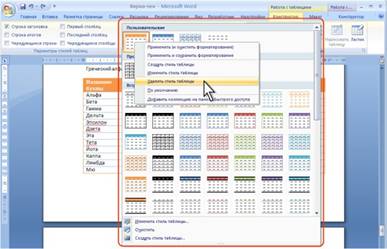
Рис. 4.121. Удаление стиля таблицы
- В запросе на удаление стиля нажмите кнопку Да.
После удаления стиля к таблице будет применен стиль Обычная таблица.
Удаление любого стиля
Для удаления любого стиля в области задач Стили нажмите кнопку Управление стилями, во вкладке Изменение диалогового окна Управления стилями выберите наименование удаляемого стиля (рис.).
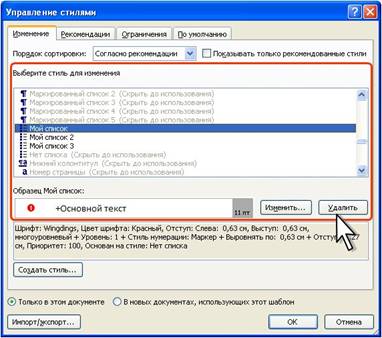
Рис. 4.122. Удаление стиля
- Для удаления стиля только из текущего документа выберите переключатель Только в этом документе. Для удаления стиля из шаблона текущего документа выберите переключатель В новых документах, использующих этот шаблон. Нажмите кнопку Удалить (см. рис.). В запросе на удаление стиля нажмите кнопку Да.
Для удаления стилей списка данный способ является единственным.
Уровень 2. Удаление нескольких стилей одновременно
Для удаления из документа одновременно нескольких стилей можно использовать Организатор.
- Во вкладке Разработчик нажмите кнопку Шаблон документа. В диалоговом окне Шаблоны и настройки нажмите кнопку Организатор (рис.). Можно также нажать кнопку Управление стилями в области задач Стили и в диалоговом окне Управления стилями нажать кнопку Импорт/Экспорт (рис.).
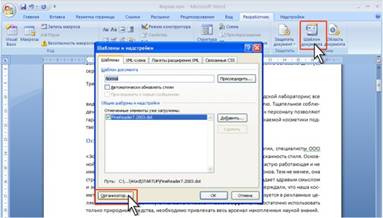
Рис. 4.123. Переход к Организатору
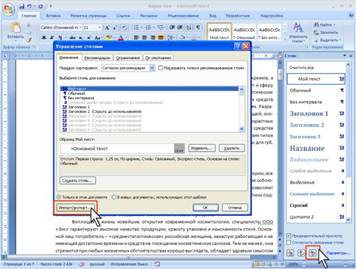
Рис. 4.124. Переход к Организатору
- В левой части вкладки Стили окна Организатор выделите стиль, который предполагается удалить (рис. 4.125). Можно выделить несколько стилей одновременно. Если стили в списке расположены рядом, то надо выделить первый стиль, а затем последний при нажатой клавише SHIFT. Если стили в списке расположены произвольно, то надо выделить первый стиль, а затем каждый следующий при нажатой клавише CTRL. Нажмите кнопку Удалить.
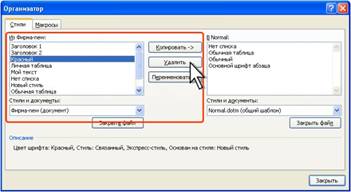
Рис. 4.125. Выбор стилей для удаления из документа
- В запросе на удаление стиля (рис.) нажмите кнопку Да для удаления указанного стиля или кнопку Да для всех для удаления всех выделенных стилей. Нажмите кнопку Нет для отказа от удаления стиля.
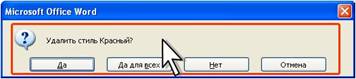
Рис. 4.126. Запрос на удаление стиля
- После удаления стилей в окне Организатор (см. рис.) нажмите кнопку Закрыть.
Уровень 1. Копирование стилей
Копирование стилей по образцу
Копирование стиля по образцу позволяет скопировать оформление одного фрагмента документа на другой фрагмент.
- Чтобы скопировать форматирование текста, выделите часть абзаца. Чтобы скопировать форматирование и текста, и абзаца, выделите абзац целиком вместе со знаком абзаца. В группе Буфер обмена вкладки Главная нажмите кнопку Формат по образцу. Указатель мыши примет вид кисти. Выделите текст, к которому надо применить копируемое оформление (рис.).
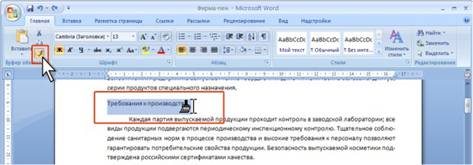
Рис. 4.127. Копирование формата по образцу
Если необходимо скопировать формат на несколько фрагментов в документе, дважды нажмите кнопку Формат по образцу, и последовательно выделяйте эти фрагменты. Для прекращения копирования формата нажмите клавишу ESC.
Уровень 2. Копирование стилей из одного документа другой
Копирование стиля в другой документ происходит автоматически при копировании в него фрагмента текста, оформленного данным стилем.
Для копирования стилей между файлами (документами и шаблонами) можно использовать Организатор. При этом файлы, между которыми копируются стили, не обязательно должны быть открыты.
- Во вкладке Разработчик нажмите кнопку Шаблон документа. В диалоговом окне Шаблоны и настройки нажмите кнопку Организатор (см. рис.). Можно также нажать кнопку Управление стилями в области задач Стили и в диалоговом окне Управления стилями нажать кнопку Импорт/Экспорт (см. рис.). Во вкладке Стили диалогового окна Организатор (рис.) в левой части отображен список стилей, используемых в текущем документе, а в правой – список стилей шаблона Normal. dotm.
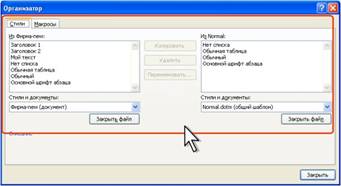
Рис. 4.128. Диалоговое окно Организатор
- Для копирования стилей из текущего документа в какой-либо другой (или из другого документа в текущий) нажмите кнопку Закрыть файл в правой части окна Организатор, а затем нажмите кнопку Открыть файл, которая появится на месте кнопки Закрыть файл (рис.).
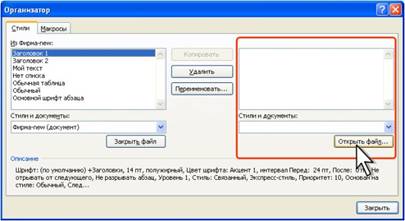
Рис. 4.129. Открытие файла
- В окне Открытие документа выберите файл, в который (из которого) будут копироваться стили и нажмите кнопку Открыть (рис. 4.130 ), или дважды щелкните мышью по значку файла.
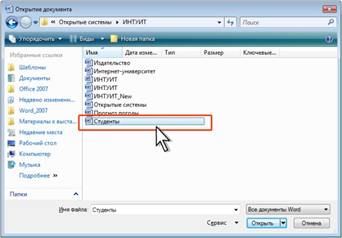
Рис. 4.130. Выбор файла, в который (из которого) будут копироваться стили
- В окне Организатор выделите стиль, который предполагается копировать (рис.). Можно выделить несколько стилей одновременно. Если стили в списке расположены рядом, то надо выделить первый стиль, а затем последний при нажатой клавише SHIFT. Если стили в списке расположены произвольно, то надо выделить первый стиль, а затем каждый следующий при нажатой клавише CTRL. Нажмите кнопку Копировать.
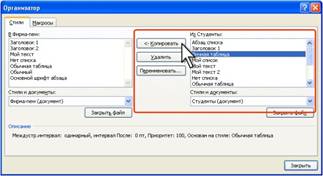
Рис. 4.131. Выбор стилей для копирования
- После копирования стилей в окне Организатор нажмите кнопку Закрыть.
Аналогично можно копировать стили из текущего документа.
При совпадении наименования копируемого стиля с наименованием стиля, уже присутствующего в документе, появляется информационное окно (рис. 4.132). Нажмите кнопку Да для замены стиля или кнопку Да для всех для замены всех совпадающих стилей. Нажмите кнопку Нет для отказа от замены стиля.
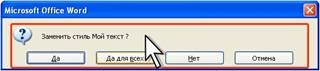
Рис. 4.132. Окно с сообщение о совпадении наименований стилей
Уровень 1. Использование стилей для выделения фрагментов документа
Стили можно использовать для выделения фрагментов документа, оформленных с использованием одного стиля.
- Щелкните правой кнопкой мыши по наименованию стиля в галерее экспресс-стилей (рис. 4.133 ) или в области задач Стили (рис.) и в контекстном меню выберите команду Выделить все вхождения.
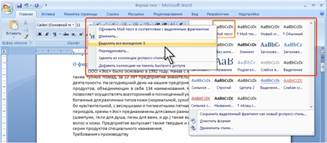
Рис. 4.133. Выделение фрагментов документа, оформленных с использованием одного стиля
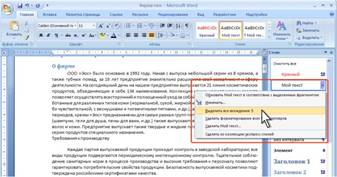
Рис. 4.134. Выделение фрагментов документа, оформленных с использованием одного стиля
Можно выделять фрагменты документа не только оформленные одним стилей, но и вообще, имеющее одинаковое оформление.
- Выделите оформленный фрагмент документа. Щелкните по выделенному фрагменту правой кнопкой мыши, в контекстном меню выберите команду Стили, а затем в подчиненном меню – Выделить текст, имеющий такой же формат (рис.).
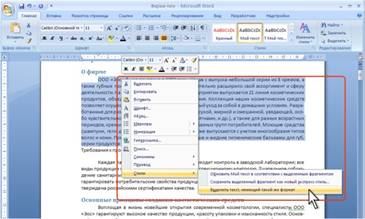
Рис. 4.135. Выделение одинаково оформленных фрагментов документа
Уровень 3. Восстановление параметров стилей
Восстановление параметров экспресс-стилей
Если в документе были изменены параметры встроенных стилей, можно вернуться к параметрам стилей, назначенным по умолчанию для шаблона, на основе которого создан документ. При этом неважно, когда были произведены изменения параметров стилей: в текущей сессии работы или при предыдущих открытиях файла.
Во вкладке Главная нажмите кнопку Изменить стили, выберите команду Набор стилей, а затем команду Восстановить экспресс-стили шаблона (рис.).
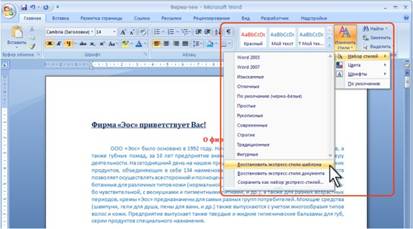
Рис. 4.136. Восстановление параметров экспресс-стилей шаблона
Если в документе после его открытия был изменен набор экспресс-стилей или состав стилей, входящих в набор, можно вернуться к набору экспресс-стилей, который был в документе при его открытии.
Во вкладке Главная нажмите кнопку Изменить стили, выберите команду Набор стилей, а затем команду Восстановить экспресс-стили документа (см. рис.).
При сохранении и закрытии документа вернуться к ранее использовавшемуся набору экспресс-стилей невозможно.
Использование инспекции стилей
Можно определить, какой стиль применен к фрагменту документа и не было ли применено к этому фрагменту оформление, отличающееся от параметров стиля.
- Выделите фрагмент текста, для которого требуется определить используемый стиль. Нажмите кнопку Инспектор стилей в области задач Стили (см. рис. 4.76). В области задач Инспектор стилей будет отображено название стиля абзаца и отличие параметров выделенного фрагмента, а также название стиля знака и отличие параметров (рис.). Если название стиля не отображается, это означает, что в выделенном фрагменте используются разные стили.
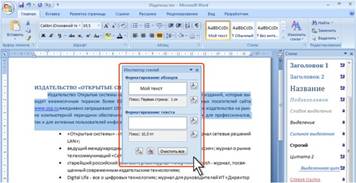
Рис. 4.137. Инспекция стилей
Для возвращения к параметрам используемого стиля следует нажать кнопку Очистить формат абзацев и/или Очистить формат знаков расположенную справа от поля с информацией об отличии форматирования (рис. 4.137).
Для просмотра параметров форматирования, примененных к выделенному фрагменту, в области задач Инспектор стилей (см. рис. 4.137) нажмите кнопку Показать форматирование. Параметры форматирования будут указаны в соответствующей области задач (рис. 4.138).
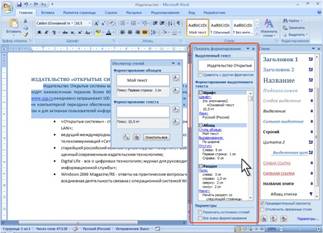
Рис. 4.138. Просмотр параметров форматирования
Уровень 1. Очистка форматирования
Полная очистка форматирования текста
Можно очистить все форматирование текста (полужирный шрифт, подчеркивание, курсив, цвет, надстрочное положение, построчное положение и т. д.), а также назначение стилей и вернуться к стилям форматирования текста, заданным по умолчанию (стиль Обычный).
- Выделите фрагмент документа, для которого требуется очистить форматирование. В группе Шрифт вкладки Главная нажмите кнопку Очистить формат (рис.).
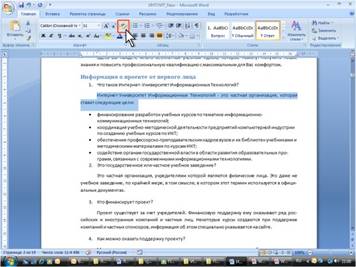
Рис. 4.139. Очистка форматирования
Кроме того, для очистки форматирования можно воспользоваться областью задач Стили.
- Выделите фрагмент документа, для которого требуется очистить форматирование. В области задач Стили выберите режим Очистить все (всегда расположен в верхней части списка стилей) (см. рис. 4.76).
После очистки форматирования к фрагменту документа будет применен стиль Обычный.
Очистка форматирования, назначенного с использованием связанных стилей и стилей абзацев и знаков
Можно отказаться от использования стиля, назначенного при оформлении документа.
- В области задач Стили щелкните правой кнопкой мыши по наименованию стиля, от использования которого необходимо отказаться и в контекстном меню выберите команду Удалить форматирование всех … экземпляров (рис. 4.140 ).
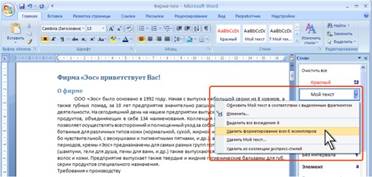
Рис. 4.140. Очистка форматирования, назначенного с использованием связанных стилей и стилей абзацев и знаков
После удаления форматирования с использованием стиля ко всем фрагментам документа будет применен стиль Обычный.
Уровень 2. Очистка форматирования таблиц
- Поставьте курсор в любую ячейку таблицы. Во вкладке Конструктор щелкните по кнопке Дополнительные параметры галереи стилей таблиц и выберите команду Очистить (рис. 4.141).
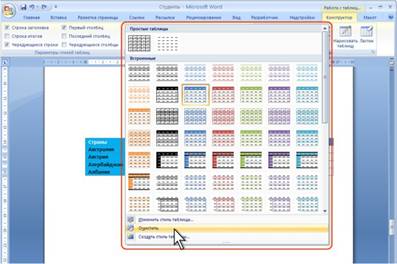
Рис. 4.141. Очистка форматирования таблицы
После очистки форматирования к таблице будет применен стиль Обычная таблица.
Применение темы
О темах
Тема – набор унифицированных элементов, определяющих внешний вид документа с помощью цвета, шрифтов и формата графических объектов.
Можно легко и быстро отформатировать весь документ, придав ему профессиональный и современный вид путем применения темы документа. Тема документа представляет собой набор вариантов форматирования, включающих цветовую тему (набор цветов), тему шрифтов (набор шрифтов заголовков и основного текста) и тему эффектов (набор линий и заливок).
Одни и те же темы доступны в Word, Excel, PowerPoint и Outlook. Это позволяет применять одинаковое оформление к разным документам, создаваемых в этих приложениях.
Тема определяет параметры шрифты и цветов, используемых стилями. Соответственно, изменение темы документа приводит к изменению параметров стилей.
Уровень 1. Применение темы
Можно изменить тему документа, используемую по умолчанию, выбрав другую заранее определенную или пользовательскую тему документа.
Во вкладке Разметка страницы нажните кнопку Темы и выберите тему документа (рис.). При наведении указателя мыши на тему срабатывает предпросмотр и документ отображается с указанным оформлением.
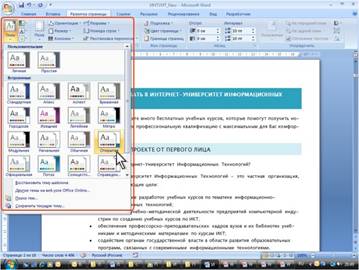
Рис. 4.142. Выбор темы
Уровень 2.Настройка темы
Можно изменить отдельные параметры оформления, характерные для выбранной темы.
Выбор темы определяет набор шрифтов (основного и для заголовков). Для изменения шрифтов темы во вкладке Разметка страницы нажните кнопку Шрифты и выберите нужный набор шрифтов (рис.). При наведении указателя мыши на тему срабатывает предпросмотр и документ отображается с указанными шрифтами.
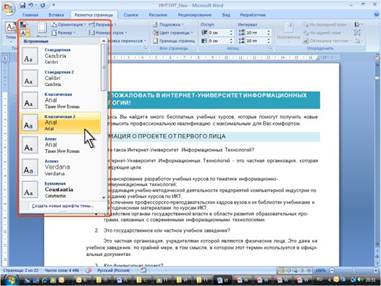
Рис. 4.143. Выбор шрифтов темы
Выбор набора шрифтов не означает, что при оформлении нельзя использовать другие шрифты.
Для изменения цветового оформления темы во вкладке Разметка страницы нажните кнопку Цвета и выберите нужный набор цветов (рис. 4.144 ). При наведении указателя мыши на тему срабатывает предпросмотр и документ отображается с указанными цветами..

Рис. 4.144. Выбор цветов темы
Выбор набора цветов не означает, что при оформлении нельзя использовать другие цвета.
Уровень 3. Восстановление параметров темы
Если в документе после его открытия была выбрана другая тема или изменены параметры текущей темы, можно вернуться к теме, которая была в документе при его открытии.
Во вкладке Разметка страницы нажните кнопку Темы и выберите команду Восстановить тему шаблона (см. рис.).
Сохранение пользовательской темы
Измененную тему можно сохранить для последующего использования.
- Во вкладке Разметка страницы нажните кнопку Темы и выберите команду Сохранить текущую тему (см. рис.). В окне Сохранение текущей темы в поле Имя файла введите имя сохраняемой темы (рис.) и нажмите кнопку Сохранить. Не рекомендуется изменять папку, в которой сохраняется файл темы.
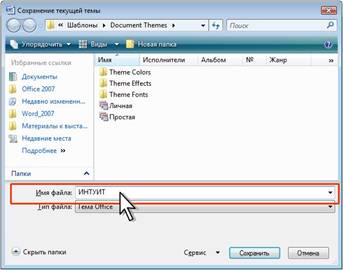
Рис. 4.145. Сохранение пользовательской темы
Пользовательские сохраненные темы отображаются в верхней части галереи тем (см. рис. 4.142).
