


Партнерка на США и Канаду по недвижимости, выплаты в крипто
- 30% recurring commission
- Выплаты в USDT
- Вывод каждую неделю
- Комиссия до 5 лет за каждого referral
Приложение1
к приказу ГУ-ВШЭ
от _______________ № ________
Инструкция по заполнению форм служебного сайта подразделения ГУ-ВШЭ
Дирекция корпоративного портала, *****@***ru
30 августа 2005
Новый корпоративный портал ГУ-ВШЭ строится на основе данных, которые подразделения вносят и актуализируют через свои служебные сайты. Внесение данных имеет форму заполнения определенного набора карточек. Все заполненные формы хранятся в базе данных портала, которая открыта на чтение всем сотрудникам ГУ-ВШЭ и в этом качестве выполняет роль общего служебного информационного пространства.
Основные этапы заполнения карточек (описаны ниже):
1. Подключение (если не сделано ранее) сотрудников к портальной платформе, которые будут заполнять и актуализировать карточки служебного сайта своего подразделения.
2. Вход на свой служебный сайт
3. Загрузка документов и/или рисунков (фотографий, баннеров и т. п.), ссылки на которые будут необходимы из полей карточек.
4. Заполнение полей карточек служебного сайта. Текущий набор карточек включает: а)карточка подразделения (факультет, кафедра и т. п.);
б)карточка преподавателя/сотрудника;
в)карточка новости подразделения.
5. Активирование заполненных карточек, которое в случае положительного исхода, приводит к появлению на новом портале типовых страниц преподавателя/сотрудника, кафедры, факультета и т. д.
1. Подключение к портальной платформе
Для создания, заполнения и обновления карточек служебного сайта необходимо получить доступ к новой портальной платформе ГУ-ВШЭ. Подключение выполняют сотрудники Дирекции корпоративного портала (ДКП) по запросам руководителей подразделений ГУ-ВШЭ. Запросы необходимо посылать на адрес *****@***ru . В течение одного дня человек, которого необходимо подключить, получит стандартное уведомление и после этого может начинать работу с портальной платформой, включая заполнение типовых форм служебного сайта.
2. Вход на служебный сайт своего подразделения
Для того, чтобы войти на начальную страницу служебного информационного пространства необходимо:
Шаг 1: открыть начальную страницу служебного информационного пространства http://new. *****:8081/sites/infospace/
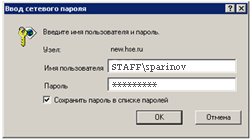
Шаг 2: ввести «Имя пользователя» и пароль. В качестве имени пользователя используется логин электронной почты ***** и ваш пароль для нее.
|
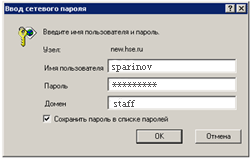
Если поле «Домен» отсутствует, то графу «Имя пользователя» стоит заполнить следующим образом:
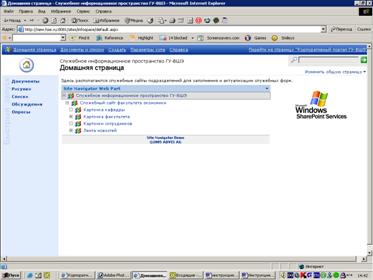
Шаг 3: необходимо найти в списке подразделений свое и кликнуть на его названии

Если войти не удастся, просьба сообщить об этом в ДКП по телефону (0,, или по электронной почте – *****@***ru
3. Загрузка документов и рисунков
Если документ и/или рисунок (фотография, баннер и т. п.), которые требуются для заполнения карточек, еще не размещены в Интернете, то их необходимо загрузить на служебный сайт своего подразделения до начала заполнения карточек.
Для того, чтобы добавить, например, фотографию сотрудника, необходимо:
Шаг 1: Выбрать в меню раздел Фото сотрудников

|
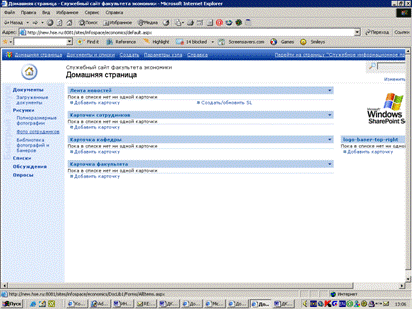
Шаг 2: В открывшейся странице на панели управления выбрать команду Добавить рисунок

|
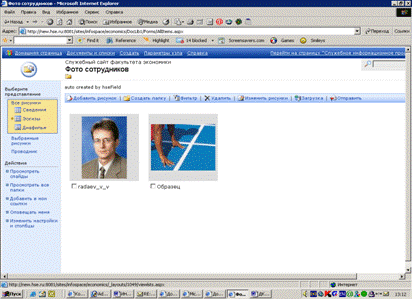
Шаг 3: Нажав «Обзор», найти необходимую фотографию на Вашем компьютере, затем сохранить фотографию при помощи кнопки «Сохранить и закрыть»
 По умолчанию служебный сайт содержит следующие библиотеки документов и рисунков, соединенные с карточками:
 «Полноразмерные фотографии» - для файлов фотографий естественного размера, которые будут открываться в отдельном окне при кликах на их уменьшенных копиях, показываемых в ленте новостей подразделения; «Фото сотрудников» - для файлов фотографий сотрудников, список которых доступен при заполнении карточек сотрудников, кафедры и факультета (в последних двух случаях – как дополнительная фотография); «Библиотека фотографий и баннеров» - для файлов с изображениями, размеры которых соответствуют стандарту (см. ниже), содержание этой библиотеки доступно в карточках ленты новостей, факультета и кафедры.
 |
Требования к размерам загруженных фотографий:
- фотографии сотрудников (пункт 3 выше) должны быть примерно 200х300 точек (пикселей);
- фотографии факультетов и кафедр (пункт 4 выше) должны быть примерно 300х200 точек (пикселей);
- уменьшенные фотографии для ленты новостей и баннеры (пункт 4 выше) не должны превышать размеры 100х150 точек (пикселей).
Требования к файлам с загружаемыми фотографиями: допускаются форматы файлов JPG, GIF, BMP, PNG.
Для того, чтобы изменить размер рисунка, необходимо:
Шаг 1: Выбрать библиотеку для рисунков стандартных размеров (пункты 3 и 4 выше)


|
Шаг 2: Выбрать необходимую для изменения фотографию, отметив «флажок», а затем в панели управления нажать команду Изменить рисунки.

|
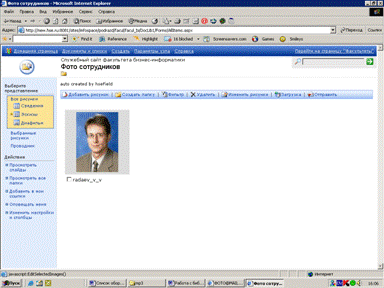
Шаг 3: Если у вас установлен MS Office 2003 (рекомендуется), то откроется окно с редактором изображений. С его помощью можно произвести необходимые изменения размера рисунка, после чего следует сохранить их и закрыть приложение.
Примечание. Если Microsoft Office 2003 не установлен на вашем компьютере, то размер фотографии нужно изменить до ее загрузки в библиотеку рисунков. Либо вам необходимо обратиться в ДКП (пришлите ссылку на фотографию, загруженную в библиотеку рисунков, размер которой нужно изменить, на адрес *****@***ru).
Полная инструкция по работе
с библиотекой рисунков - http://new. *****/sites/samples/worksite/DocLib3/Instruction%20LibPicture. doc
с библиотекой документов-
http://new. *****/sites/samples/worksite/DocLib3/Instruction%20LibDoc. doc
4. Заполнение карточек
Для создания новой карточки необходимо на странице служебного сайта своего подразделения найти нужный раздел и кликнуть в нем ссылку «Добавить карточку».




|
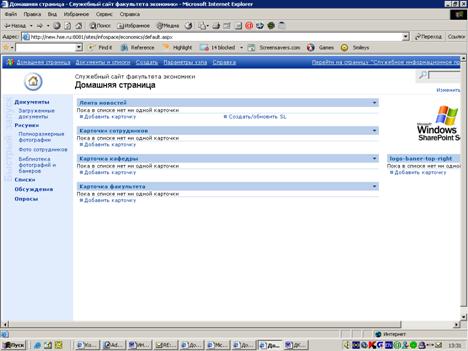
Чтобы отредактировать уже созданную карточку, нужно кликнуть на ее название в соответствующем разделе, после чего она откроется в форме для редактирования.
Уничтожить созданную карточку можно, когда она открыта на редактирование. Необходимо нажать кнопку «Стереть» в конце формы.
Примеры заполнения типовых форм служебного сайта:
Пример заполнения карточки сотрудников -- http://new. *****/sites/samples/worksite/DocLib3/pps-sample. doc
Пример заполнения карточки кафедры -- http://new. *****/sites/samples/worksite/DocLib3/kafedra-sample. doc
Пример заполнения карточки факультета -- http://new. *****/sites/samples/worksite/DocLib3/fakultet-sample. doc
Пример заполнения ленты новостей -- http://new. *****/sites/samples/worksite/DocLib3/news-sample. doc
Инструкция по работе со встроенным редактором -- http://new. *****/sites/samples/worksite/DocLib3/instruction-card-edit. doc
5. Уведомление о заполненной карточке
После того, как карточки служебного сайта заполнены, Вам следует оповестить ДКП по адресу *****@***ru о необходимости их активации на портале. В случае невозможности активации (отсутствие ключевых сведений, наличие грубых технических и содержательных ошибок в заполненных данных), Вам сообщат в течение 2-3 дней.
После проведения активации все дальнейшие изменения в карточках служебных сайтов будут немедленно и автоматически показываться на соответствующих страницах портала.
