


Партнерка на США и Канаду по недвижимости, выплаты в крипто
- 30% recurring commission
- Выплаты в USDT
- Вывод каждую неделю
- Комиссия до 5 лет за каждого referral
Учёт движения (поступления и выбытия ед. хр.)
в ПК «Архивный фонд»
В настоящее время для ПК Архивный фонд не существует безусловной понятной схемы автоматизированного учета движения архивных документов на основе учетных документов (актов).
ПК Архивный фонд представляет собой попытку соединить бумажно-электронный учёт (на основе актов, в том числе с их прикреплением) с полностью автоматизированным (ввод единиц хранения). Эта попытка привела на настоящем этапе к трудностям в работе с программой.
Поэтому пока все единицы хранения до одной не будут введены, нельзя будет соответственно перейти на полностью автоматизированный учет архивных документов.
Поэтому работа с Актами в ПК «Архивный фонд» представляет собой дублирующий учет архивных документов наряду с традиционным на бумажной основе.
Общие правила:
Акты можно создавать в карточках «Фонд», «Опись», «Ед. хр.».
Акты нельзя создавать в справочнике АКТ Главного меню. Данный справочник позволяет только просматривать и редактировать все введенные акты по разным фондам.
§ в карточке фонда - созданный акт автоматически связывается с данным фондом и становится доступен для прикрепления к нему объектов учёта, содержащихся в фонде;
§ в карточке описи - созданный акт автоматически прикрепляется к карточке описи, а также связывается с фондом, в котором находится данная опись; поле "Объект" при этом принимает значение "Опись" и не редактируется;
§ в карточке ед. хр. - созданный акт автоматически прикрепляется к карточке ед. хр., а также связывается с фондом, в котором находится данная ед. хр.; поле "Объект" при этом принимает значение "Единица хранения" и не редактируется;
ВАЖНО:
1. Если работа связана с постановкой на учёт или снятием с учёта новых ед. хр. в результате приема дел в архив, передачи дел в другой архив, внутриархивных работ, т. е. результатом является «поступление» и «выбытие» при создании акта нужно в поле Объект выбирать значение «Опись».
2. Если движение отсутствует, то при создании акта в поле Объект можно выбирать значение «Единица хранения», но это не обязательное правило.
3. При создании Акта в карточке фонд и выборе в поле «объект» - «Фонд», нельзя будет работать с этим актом в карточке Опись и Ед. хр.
Если Вы выбираете объект «Опись», то нельзя будет работать с этим актом в карточке «Ед. хр.».
4. Учёт движения ед. хр. необходимо строить на первичных актах, т. е. таких как (акт о необнаружении документов, акт о технической ошибке, акт приёма-передачи, акт выбытия документов).
Вторичные акты, которые дублируют часть вышеназванных актов не должны влиять на движение документов, чтобы не возникла путаница. Но это только мое предположение.
1. Приём дел (акт приема-передачи документов при поступлении).
Если документы поступают по одной описи (т. е. составлен акт приёма передачи документов на одну опись).
1.1. Первый вариант (рекомендуемый):
1. Заполнить карточку Фонд (если фонд поступает первый раз). Если документы поступают повторно, открыть карточку Фонд. Перейти к карточке Опись.
2. Заполнить карточку Опись.
3. В карточке Опись нажать кнопку «Добавить акт +» в меню. (В списке описей акты не создаются).
4. Заполнить номер и дату акта,
5. Выбрать из списка вид акта - «акт приёма-передачи»,
6. В поле «движение» - выбрать значение «Поступление»,
7. В поле «количество ед. хр.» - указать количество ед. хр. по акту
8. Нажать кнопку в карточке Акта сохранить и закрыть.
9. Нажать Сохранить в карточке Опись.
10. Этот акт будет связан автоматически с данной описью и будет в дальнейшем учитываться при пересчете.

1.2. Второй вариант (создание акта через карточку фонд):
1. Можно данный Акт завести через Карточку Фонд, но тогда необходимо в поле «объект» выбрать значение Опись.
2. Далее для того, чтобы данные Акта считались программой по разделу «Движение» Акт нужно прикрепить к описи (Кнопка «Движение» в меню списка Описи по данному фонду).
3. Если описи были введены ранее, а Акты вводились потом, то можно сначала ввести все Акты приема-передачи, а потом их прикрепить к конкретной Описи в разделе Движение.
4. Для этого надо в Списке описей выбрать в меню кнопку «Движение»,
5. Отметить птичкой опись, к которой будут прикреплен Акт и когда откроется список Актов, выбрать птичками необходимые Акты
6. Выбрать кнопку Прикрепить.
7. Выйти из раздела движения. Нажать кнопку Обновить.
8. После этих действий акты будут прикреплены к данной описи, что можно проверить во вкладке описи «Акты и топографирование».
Третий вариант (создание акта на две описи одного фонда, в случае приёма документов по двум описям одного фонда):
1. Акт завести через Карточку Фонд, в поле «объект» выбрать значение Опись.
2. Далее для того, чтобы данные Акта считались программой по разделу «Движение» Акт нужно прикрепить к двум описям данного фонда (Кнопка «Движение» в меню списка Описи по данному фонду).
3. Для этого надо в Списке описей выбрать в меню кнопку «Движение»,
4. Отметить птичкой описи, к которым будут прикреплен Акт и когда откроется список Актов, выбрать птичками необходимый Акт.
5. Выбрать кнопку «Прикрепить».
6. Выйти из раздела движения. Нажать кнопку «Обновить».
7. После этих действий акт будет прикреплен к двум и необходимому количеству описей данного фонда, что можно проверить во вкладке описи «Акты и топографирование».
8. Далее отредактировать раздел Акта «Количественные характеристики». Этот раздел появляется не сразу после создания акта, а уже после того как вы прикрепили его к соответствующим описям. Для этого необходимо открыть его в разделе Главное меню → Работа с базой →Акт.
9. Нажать кнопку редактировать. И ввести количество единиц хранения, которое поступило по разным описям. Далее нажать кнопку сохранить.

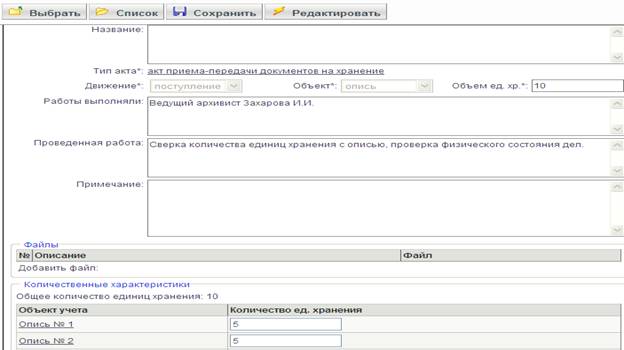
2. Передача (выбытие).
2.1. Если выбыл весь Фонд.
1. В карточке Фонд поле Движение выбрать «ВЫБЫТИЕ»
2. Нажать кнопку «Добавить акт +» в меню.
3. Заполнить номер и дату акта,
4. Выбрать из списка вид акта - «акт приёма-передачи»,
5. В поле «движение» - выбрать значение «Выбытие»,
6. В поле объект выбрать значение - Фонд,
7. В поле «количество ед. хр.» - указать общее количество ед. хр., которое выбыло в результате передачи.
8. Нажать кнопку в карточке Акта сохранить и закрыть.
2.2. Если выбыла одна опись Фонда.
Если выбыли документы одной описи, лучше работать сразу с карточкой этой описи или действовать следующим образом.
1. В карточке Фонд поле Движение не редактируется.
2. Нажать кнопку «Добавить акт +» в меню.
3. Заполнить номер и дату акта,
4. Выбрать из списка вид акта - «акт приёма-передачи»,
5. В поле «движение» - выбрать значение «Выбытие»,
6. В поле объект выбрать значение - Опись,
7. В поле «количество ед. хр.» - указать общее количество ед. хр., которое выбыло по описи в результате передачи.
8. Нажать кнопку в карточке Акта сохранить и закрыть.
9. Далее для того, чтобы данные Акта считались программой по разделу «Движение» Акт нужно прикрепить к описи.
10. Для этого надо в Списке описей выбрать в меню кнопку «Движение»,
11. Отметить птичкой опись (и), к которой (ой) будут прикреплен Акт и когда откроется список Актов, выбрать птичкой необходимый Акт
12. Выбрать кнопку «Прикрепить». Затем нажать обновить. Карточку опись сохранить.
13. Если в акте содержится информация по поступлению дел по двум описям Акт надо прикреплять к двум описям.
3. Акт о технических ошибках в учётных документах. (Видимо данный акт в скором времени должен выйти из употребления)
1. В карточке Опись нажать кнопку «Добавить акт +» в меню.
2. Заполнить номер и дату акта,
3. Выбрать из списка вид акта - «акт о технических ошибках в учетных документах»,
4. В поле «движение» - выбрать значение «Поступление» или «Выбытие»,
5. В поле «количество ед. хр.» - указать количество ед. хр. по акту, например, 2
6. Нажать кнопку в карточке Акта сохранить и закрыть.
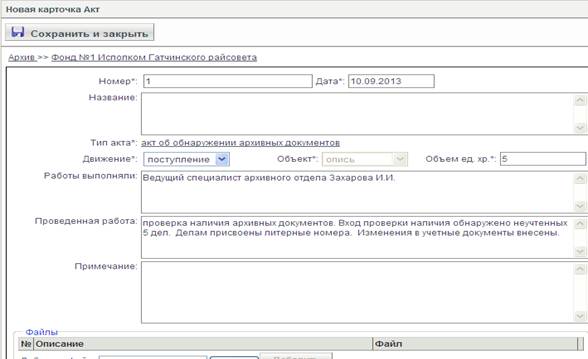
4. Акт об обнаружении архивных документов,
1. В карточке Опись нажать кнопку «Добавить акт +» в меню.
2. Заполнить номер и дату акта,
3. Выбрать из списка вид акта - «акт обнаружения документов»,
4. В поле «движение» - выбрать значение «Поступление»,
5. В поле «количество ед. хр.» - указать количество ед. хр. по акту, например, 2
6. Нажать кнопку в карточке Акта сохранить и закрыть.
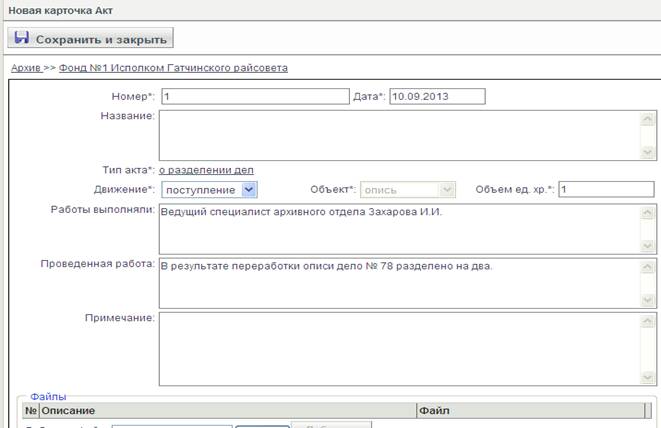
5. Акт о разделении, объединении дел, включении в дело новых архивных документов.
1. В карточке Опись нажать кнопку «Добавить акт +» в меню.
2. Заполнить номер и дату акта,
3. Выбрать из списка вид акта - «акт о разделении, объединении дел»,
4. В поле «Движение» - выбрать значение «Выбытие» или «Поступление»,
5. В поле «Количество ед. хр.», на которое увеличилось или уменьшились количество дел, например, 3
6. Нажать кнопку в карточке Акта Сохранить и закрыть.
6. Акт о включении в дело новых архивных документов можно прикрепить только к единице хранения, к которой он относится. Так как данный акт не влияет на движение дел в описи и изменение учётных данных.
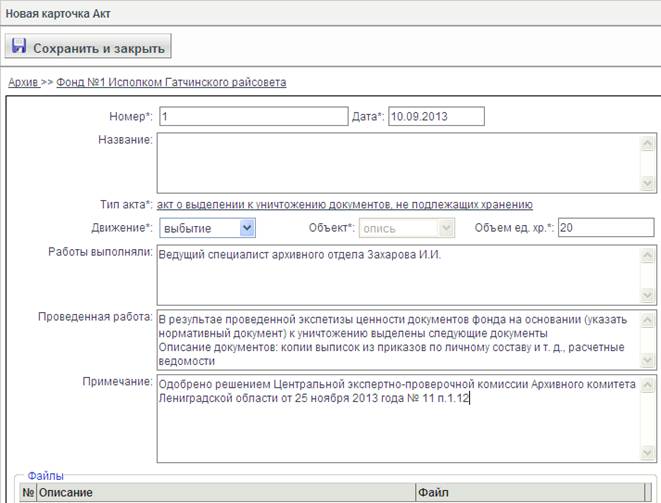
7 Акт о выделении к уничтожению архивных документов, не подлежащих хранению.
1. В карточке Опись нажать кнопку «Добавить акт +» в меню.
2. Заполнить номер и дату акта,
3. Выбрать из списка вид акта - «акт о выделении к уничтожению документов, не подлежащих хранению»,
4. В поле «Движение» - выбрать значение «Выбытие»,
5. В поле «Количество ед. хр.» - указать количество ед. хр. по акту, например, 20
6. Нажать кнопку в карточке Акта сохранить и закрыть.
8. Акты
- о неисправимых повреждениях архивных документов,
- о необнаружении архивных документов, пути розыска которых исчерпаны,
- возврата документов собственнику,
- об изъятии подлинных единиц хранения, документов.
1. В карточке Опись нажать кнопку «Добавить акт +» в меню.
2. Заполнить номер и дату акта,
3. Выбрать из списка вид акта, например, «акт о необнаружении архивных документов, пути розыска которых исчерпаны»,
4. В поле «Движение» - выбрать значение «Выбытие»,
5. В поле «Количество ед. хр.» - указать количество ед. хр. по акту, например, 3
6. Нажать кнопку в карточке Акта сохранить и закрыть.

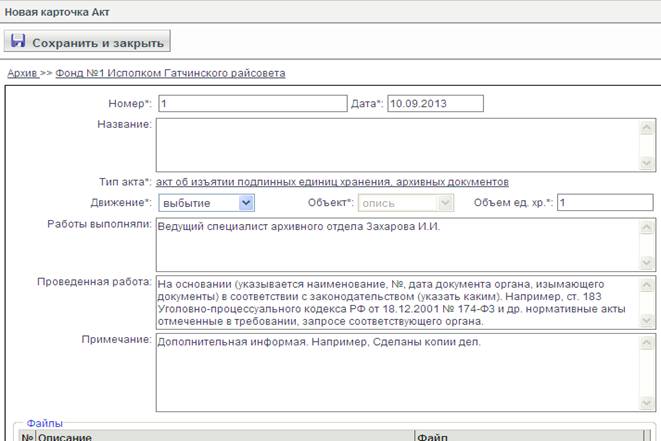
9. Акт проверки наличия и состояния архивных документов.
Данный акт не влияет на движение документов, а лишь повторно фиксирует их. Например, при ошибках в учетных документах составляется акт о технической ошибке
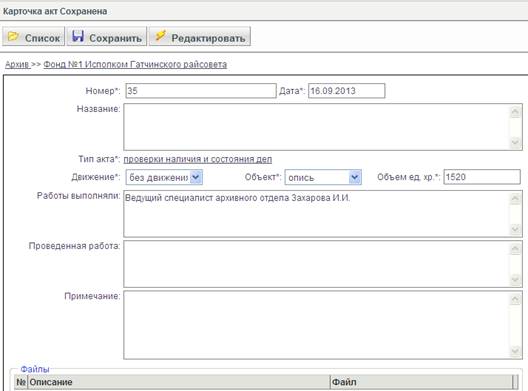
10. Акт проверки наличия и состояния документов
1. В карточке Опись нажать кнопку «Добавить акт +» в меню.
2. Заполнить номер и дату акта,
3. Выбрать из списка вид акта - «проверки наличия и состояния документов»,
4. В поле «Движение» - выбрать значение «без движения»,
5. В поле «Количество ед. хр.» - указать количество ед. хр. по описи или описям, например, 1520.
6. Нажать кнопку в карточке Акта сохранить и закрыть.
7. Все значения о физическом состоянии дел следует зафиксировать во вкладке Физическое состояние.
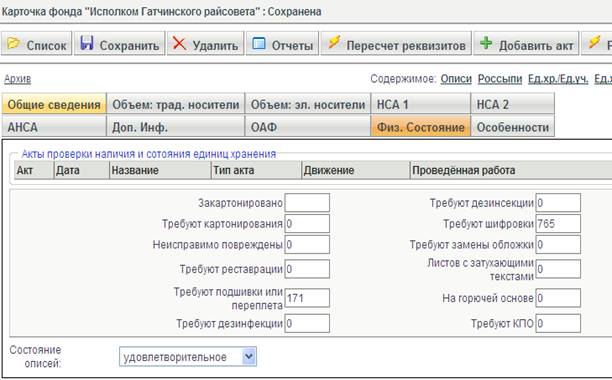
8. Если в результате проверки наличия произошли какие-либо изменения количественные в фонде, то это движение нужно зафиксировать первичными актами.
11. Акт переработки и описания архивных документов. По данному акту будет подготовлена отдельная памятка.
