


Партнерка на США и Канаду по недвижимости, выплаты в крипто
- 30% recurring commission
- Выплаты в USDT
- Вывод каждую неделю
- Комиссия до 5 лет за каждого referral
Регламент по работе в системе
электронного документооборота
Содержание
Термины и аббревиатуры, используемые в тексте регламента. 3
1. Общие положения. 4
2. Назначение системы электронного документооборота. 4
3. Использование системы электронного документооборота. 5
4. Общие принципы работы с с электронными документами. 5
5. Правила работы в системе на отдельных участках делопроизводственной деятельности. 6
5.1. Регистрация письменных обращений граждан. 6
5.2. Внесение резолюции по письменному обращению гражданина. 8
5.3. Регистрация входящих документов. 11
5.4. Внесение резолюции по входящему и контроль исполнения. 14
5.5. Передача оригинала документа (обращения гражданина) сотруднику. 16
5.6. Регистрация исходящих документов. 18
6. Организация технической поддержки пользователей системы.. 22
Термины и аббревиатуры, используемые в тексте регламента.
Головной документ – входящий или исходящий документ либо обращение гражданина, породившее переписку по какому-либо вопросу (вопросам).
РКК – регистрационно-контрольная карточка.
Переписка по головному документу – все входящие и исходящие документы, подготовленные и направленные в целях исполнение головного документа или в ответ на него.
СЭД, Система – система электронного документооборота DIRECTUM.
Подразделение – внутреннее структурное деление органа исполнительной власти
1. Общие положения
1.1.Настоящий регламент определяет общие правила использования системы электронного документооборота в органе исполнительной власти, обязанности участников документооборота и правила работы с электронными документами и журналами регистрации.
1.2.Регламент разработан в соответствии с распоряжение правительства Тюменской области от 01.01.01г, инструкцией по делопроизводству в органе исполнительной власти, государственными стандартами в области архивного дела и делопроизводства
1.3.Настоящий регламент действует с момента его утверждения в органе исполнительной власти и до ввода в промышленную эксплуатацию единой системы электронного документооборота и делопроизводства органов исполнительной власти Тюменской области
2. Назначение системы электронного документооборота
2.1 обеспечить унифицированный порядок работы с документами в подразделениях, включающий:
- регистрацию входящих документов с последующим направлением на рассмотрение корреспонденции руководству и подразделениям;
- регистрацию, учет, издание, рассылку, обеспечение хранения и использования исходящих и внутренних документов;
- регистрацию движения документов, включая резолюции, отчеты о выполнении;
- списание документов в дело и извлечение из дел; обеспечение учета и использования законченных делопроизводством документов;
- использование общей системы индексации (нумерации) документов;
- использование общих справочников (классификаторов системы);
- использование единых форм (шаблонов) документов
2.2 обеспечить в рамках единой базы данных регистрацию всех видов документов, хранение регистрационных карточек документов, а также текстов документов, подготовленных в электронной форме;
2.3 обеспечить оперативный поиск регистрационных карточек и документов как по тексту, так и по тематическому набору реквизитов;
2.4 обеспечить автоматизированный контроль прохождения документов в подразделениях с момента их получения или создания до завершения исполнения - отправки, оформления в дело или уничтожения, своевременно информировать сотрудников и руководство о поступивших и создаваемых документах, исключить возможность потери документов;
2.5 обеспечить автоматизированный упреждающий контроль своевременного исполнения документов, поручений, писем и обращений граждан, обращений организаций, оперативное получение информации о состоянии исполнения и месте нахождения документа.
2.6 обеспечить контроль движения документов (проектов документов) между различными органами исполнительной власти Тюменской области.
2.7 обеспечить получение отчетов, в том числе статистических, на основании информации о документах и состоянии их исполнения, хранящейся в системе.
2.8 выполнение делопроизводственных функций с использованием СЭД должно соответствовать требованиям нормативно-правовых и распорядительных документов по документированию и организации документационного обеспечения управления Российской Федерации и Тюменской области.
3. Использование системы электронного документооборота
3.1. Использование системы электронного документооборота обязательно на следующих участках делопроизводственной деятельности:
- Регистрация входящих документов
- вынесение резолюций и контроль исполнения по входящим документам
- подготовка и согласование исходящих документов
- Регистрация исходящих документов
- регистрация письменных обращений граждан
- контроль исполнения и ответа по письменным обращениям граждан
- организация личного приема граждан руководителями органов исполнительной власти и ответственными сотрудниками
- подготовка и согласование проектов постановлений и распоряжений Губернатора и Правительства Тюменской области.
3.2 Сотрудники, отвечающие за подготовку, согласование и регистрацию документов в рамках, определенных п.3.1 обязаны производить эти действия с использованием системы электронного документооборота
3.3 Документами, определяющими порядок работы с системой, являются:
- настоящий регламент
- руководство пользователя системы DIRECTUM
- инструкция по делопроизводству органа исполнительной власти
- приказы и распоряжения руководителей органов исполнительной власти и лиц, назначенных ответственными за организацию и ведение делопроизводства
3.4 Сотрудники, отвечающие согласно своим должностным обязанностям за этапы подготовки, регистрации, согласования или исполнения документов обязаны по необходимости, но не реже 1 го раза в 3 часа подключаться к системе для выдачи поручений, ознакомления и исполнения входящих заданий.
4. Общие принципы работы с с электронными документами
4.1 Работа со всеми документами внутри органа исполнительной власти ведется преимущественно в электронном виде.
4.2. Отсутствие электронного документа, соответствующего бумажному, при работе с входящими документами допускается в случае отсутствия сканирующих устройств на местах регистрации.
4.3. Отсутствие электронного документа, соответствующего бумажному, при работе с документами (проектами документов), которые готовятся органом исполнительной власти в рамках документационных процессов, перечисленных в п. 3.1 не допускается.
4.4. Наличие бумажного документа является обязательным только в случаях, предусмотренных действующим законодательством ФР.
4.5. На работу с электронными документами распространяются все правила и положения, существующие для бумажных документов (правила оформления, право подписи, обеспечение конфиденциальности и т. д.).
4.6. Контроль исполнений документов ведется с использованием Системы. В случае, если к заданию об исполнении документа не прикреплен электронный образ самого документа, то исполнитель должен получить документ для работы в бумажном виде, а через Систему отчитаться о его выполнении (нажатием кнопки «Выполнить»)
5. Правила работы в системе на отдельных участках делопроизводственной деятельности
5.1. Регистрация письменных обращений граждан.
Для регистрации обращения гражданина необходимо:
1. создать карточку обращения гражданина;
2. заполнить необходимые реквизиты;
3. сохранить карточку.
Таблица 1. Описание полей, содержащихся на вкладке «Основная» письменного обращения гражданина.
Наименование поля | Значение поля/Действие сотрудника | Ввод значения |
*Регистрационный номер | До нажатия кнопки «Сохранить» заполняется словом АВТОНОМЕР, которое при сохранении автоматически заменяется регистрационным номером. Возможен ручной ввод и исправление значения. | Заполняется вручную |
*Статус документа | Указывается статус документа. | Выбор из справочника |
*Тип обращения | Указывается тип обращения | Выбор из справочника |
*Дата | Указывается дата принятия письменного обращения | Выбор из календаря или ручной ввод |
Повторность | Указывается признак повторности документа | Выбор из списка возможных значений |
*ФИО Заявителя | Указывается фамилия, имя и отчество Заявителя. | Заполняется вручную |
*Характер проблемы | Указывается признак характера проблемы | Выбор из списка возможных значений |
Социальный статус | Указывается социальный статус Заявителя. | Выбор из справочника |
Вид обращения | Указывается каким образом поступило обращение. | Выбор из справочника |
Район | Район проживания Заявителя | Выбор из справочника |
Поселок | Поселок, в котором проживает Заявитель | Выбор из справочника |
Адрес | Адрес по которому проживает Заявитель | Заполняется вручную |
Тип автора | Присвоить обращению статус «Личное» или «Коллективное» | Выбор из списка возможных значений |
Ответственный | Определить ответственного сотрудника, которому обращение отправляется на рассмотрение. | Выбор из справочника |
Шаблон содержания | При необходимости возможно осуществить выбор наиболее часто встречающегося содержания обращения | Выбор из справочника |
*Содержание | Содержание обращения | Заполняется вручную |
От кого поступил | Указать организации и социальные группы, от которых поступило обращение | Выбор из справочника |
Вопросы | Указать основные вопросы обращения | Выбор из справочника |
Шаблон примечания | При необходимости указывается наиболее часто встречающееся примечание | Выбор из справочника |
Примечание | Поле для ввода дополнительной информации о документе. | Заполняется вручную |

Рисунок 1. Пример заполнения вкладки «Основная» регистрационной карточки обращения гражданина.
5.2. Внесение резолюции по письменному обращению гражданина.
После вынесения руководителем резолюции по письменному обращению гражданина необходимо в соответствующей регистрационной карточке перейти на вкладку «Резолюция» и заполнить реквизиты.
Таблица 2. Описание полей, содержащихся на вкладке «Резолюция» письменного обращения гражданина.
Наименование поля | Значение поля/Действие сотрудника | Ввод значения |
Автор резолюции | Автор резолюции | Выбор из справочника |
Дата резолюции | Дата резолюции, указанная на бумажном документе | Выбор из календаря или ручной ввод |
Шаблон резолюции | Выбор типовой резолюции для заполнения реквизита «Резолюция» | Выбор из справочника |
Резолюция | Текстовое поле, в котором дублируется резолюция руководителя с бумажного документа | Ручной ввод |
Таблица | Поручения конкретным сотрудникам в рамках резолюции или данных во исполнение резолюции. Как правило, первым указывается сотрудник, которому поручается сведение итогового документа. | См. таблицу 3 |
Направлено | Ручной ввод |
Таблица 3. Описание полей, содержащихся в таблице на вкладке «Резолюция» письменного обращения гражданина.
Наименование поля | Значение поля/Действие сотрудника | Ввод значения |
*№ | Порядковый номер строки в таблице | Автоматически |
Исполнитель | Сотрудник, которому даётся поручение | Выбор из справочника |
Поручение | Текст поручения исполнителю | Ручной ввод |
План. дата | Дата, к которой должно быть исполнено поручение | Выбор из календаря или ручной ввод |
Факт. дата | Дата исполнения поручения | Выбор из календаря или ручной ввод |
Отчёт | Текст отчёта исполнителя по поручению (если необходимо) | Ручной ввод |
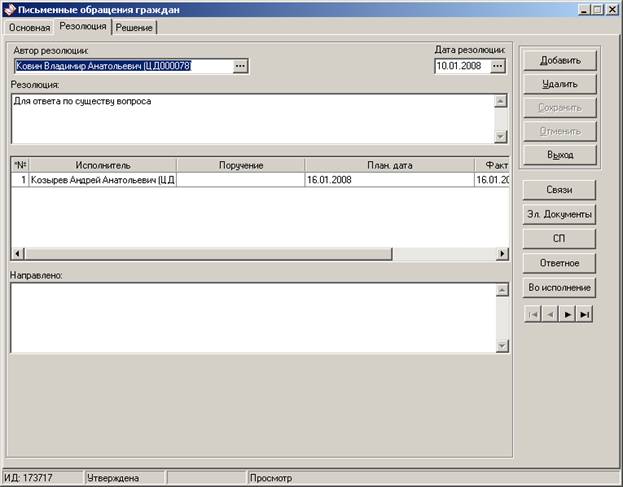
Рисунок 2. Пример заполнения вкладки «Резолюция» регистрационной карточки обращения гражданина.
Таблица 4. Описание полей, содержащихся на вкладке «Решение» письменного обращения гражданина.
Наименование поля | Значение поля/Действие сотрудника | Ввод значения |
Дата исполнения | Дата исполнения резолюции | Выбор из календаря или ручной ввод |
Дата резолюции | Дата направления ответа гражданину на его обращение | Выбор из календаря или ручной ввод |
Решение | Содержание решения, принятого по обращению гражданина | Ручной ввод |
Решение | Суть решения, принятого по обращению гражданина (например: «Разъяснено», «На рассмотрении», «Отказано», «Положительно») | Выбор из справочника |
Способ рассмотрения | Выбор из справочника | |
Нарушение прав | Признак того, были ли выявлены нарушения прав заявителя | Выбор значения из списка |
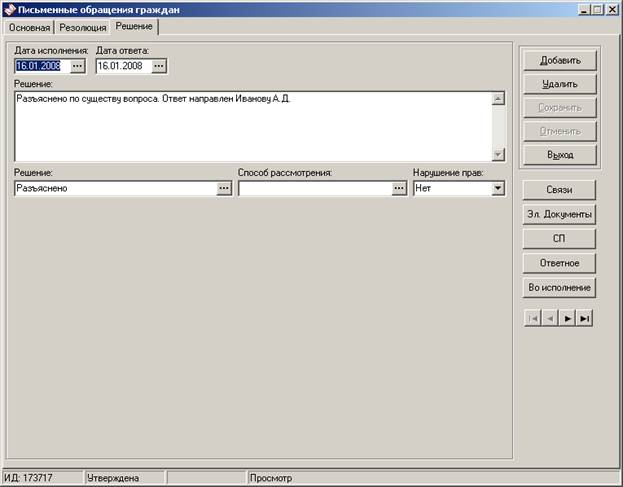
Рисунок 3. Пример заполнения вкладки «Решение» регистрационной карточки обращения гражданина.
5.3. Регистрация входящих документов.
Все входящие документы можно условно разделить на 2 группы:
первичный входящий – документ, полученный из организации, не являющийся ответом на наш исходящий; входящий ответ - документ, подготовленный и направленный в адрес нашей организации в соответствии с нашим запросом.1. Регистрация первичного входящего документа:
- создать новую входящую РКК; заполнить необходимые реквизиты (у признака «Статус» необходимо оставить значение «Первичное»); сохранить РКК.
2. Регистрация входящего ответа:
Способ А:
· создать новую входящую РКК;
· установить признак «Статус» в значение «В ответ на»;
· ввести регистрационный номер нашего исходящего документа – после ввода номера СЭД произведёт поиск по журналам регистрации РКК и, в случае успешного поиска, автоматически заполнит часть реквизитов, а при сохранении РКК установит связь с головным документом;
· заполнить недостающие необходимые реквизиты;
· сохранить РКК.
Способ Б:
· открыть входящую РКК исходящего документа, в ответ на который подготовлен организацией и направлен нам регистрируемый документ;
· нажать кнопку «Ответное» (будет создана и выведена на экран входящая РКК, часть реквизитов которой будет заполнена);
· заполнить недостающие необходимые реквизиты;
· сохранить РКК.
Таблица 5. Описание полей, содержащихся на вкладке «Регистрация» входящей РКК.
Наименование поля | Значение поля/Действие сотрудника | Ввод значения |
Корреспондент | Организация, от которой поступил документ | Выбор из справочника |
Группа документов | Указывается группа документов, к которой принадлежит регистрируемый документ. Группировка осуществляется по корреспонденту. Если группировка не требуется – не заполняется. | Выбор из справочника |
№ документа | Номер, под которым документ зарегистрирован у корреспондента | Ручной ввод |
Дата документа | Дата регистрации документа у корреспондента | Выбор из календаря или ручной ввод |
Статус | Указывает является ли документ первичным, ответом на другой документ или подготовленным во исполнение другого документа, регистрационный номер и дата которого указываются далее | Выбор из справочника |
№ | Регистрационный номер документа, в ответ на который или во исполнение которого подготовлен регистрируемый | Ручной ввод |
От | Дата регистрации документа, в ответ на который или во исполнение которого подготовлен регистрируемый | Выбор из календаря или ручной ввод |
*Содержание | Краткое содержание документа (суть) либо его название. Максимальная длина – 255 символов. | Ручной ввод |
Подписал | ФИО подписавшего документ – должностного лица организации, из которого документ поступил | Выбор из справочника |
Подписал | ФИО подписавшего документ – должностного лица организации, из которого документ поступил | Ручной ввод |
Способ доставки | Способ доставки регистрируемого документа | Выбор из справочника |
*Подразделение | Подразделение либо должностное лицо, которому направляется входящий документ | Выбор из справочника |
Журнал | Журнал регистрации для данного документа (является основанием для присвоения регистрационного номера входящему документу). По умолчанию заполнен значением «Входящие» - для поступающих писем. | Выбор из справочника |
Регистрационный номер | До нажатия кнопки «Сохранить» заполняется словом АВТОНОМЕР, которое при сохранении автоматически заменяется регистрационным номером на основании формата номера, заданного в журнале регистрации. Возможен ручной ввод и исправление значения. | Автоматически или вручную |
*Дата регистрации | Дата регистрации документа. Автоматически заполняется текущей датой. Может быть изменено пользователем. | Выбор из календаря или ручной ввод |
Примечание | Поле для ввода дополнительной информации о документе. Максимальное длина – 255 символов. | Ручной ввод |
Дело | Дело, в которое списывается документ после исполнения (заполняется при списании документа в дело) | Выбор из справочника |
Направлены в дело | Дата окончания работы с бумажным документом и подшивка его в дело. | Выбор из календаря или ручной ввод |
Количество листов | Количество листов бумажного документа | Ручной ввод |
Электронные документы | Поле-признак, которое показывает наличие привязанных к РКК электронных документов. Пользователю для редактирования недоступно. Заполняется системой автоматически. | Подставляется системой |
Связи | Поле-признак, которое показывает наличие РКК, связанных с данной. Пользователю для редактирования недоступно. Заполняется системой автоматически. | Подставляется системой |
Количество листов | Количество листов бумажного документа | Ручной ввод |
Задачи | Поле-признак, которое показывает наличие связанных с РКК задач. Пользователю для редактирования недоступно. Заполняется системой автоматически. | Подставляется системой |

Рисунок 4. Пример заполнения вкладки «Регистрация» входящей РКК.
5.4. Внесение резолюции по входящему и контроль исполнения.
После вынесения руководителем резолюции по документу необходимо в соответствующей РКК перейти на вкладку «Контроль» и заполнить реквизиты.
Таблица 6. Описание полей, содержащихся на вкладке «Контроль» входящей РКК.
Наименование поля | Значение поля/Действие сотрудника | Ввод значения |
Регистрационный номер | Регистрационный номер документа. Значение переносится автоматически с вкладки «Регистрация». На данном этапе уже заполнено. | Автоматически |
*Дата регистрации | Дата регистрации документа. Значение переносится автоматически с вкладки «Регистрация». На данном этапе уже заполнено. | Автоматически |
Шаблон резолюции | Выбор типовой резолюции для заполнения реквизита «Резолюция» | Выбор из справочника |
Резолюция | Текстовое поле, в котором дублируется резолюция руководителя с бумажного документа | Ручной ввод |
Автор резолюции | Автор резолюции | Выбор из справочника |
Дата резолюции | Дата резолюции, указанная на бумажном документе | Выбор из календаря или ручной ввод |
Дата исполнения | Срок исполнения поручения по вынесенной резолюции. Заполняется автоматически. Может быть изменено пользователем. | Выбор из календаря или ручной ввод |
Контролёр | Сотрудник, контролирующий исполнение резолюции | Выбор из справочника |
На контроле | Признак контроля поручения | Выбор значения из списка |
Таблица | Поручения конкретным сотрудникам в рамках резолюции или данных во исполнение резолюции. Как правило, первым указывается сотрудник, которому поручается сведение итогового документа. | |
Дата исполнения | Срок исполнения резолюции | Выбор из календаря или ручной ввод |
План. дата | Плановая дата исполнения резолюции по документу. Берётся максимальная из плановых дата в таблице поручений сотрудникам. | Автоматически |
Факт. дата | Дата исполнения резолюции по документу. Берётся максимальная из фактических дата в таблице поручений сотрудникам, при условии, что заполнены все фактические даты. | Автоматически |
Таблица 4. Описание полей, содержащихся в таблице на вкладке «Контроль» входящей РКК.
Наименование поля | Значение поля/Действие сотрудника | Ввод значения |
*№ | Порядковый номер строки в таблице | Автоматически |
*Подразделение | Подразделение, сотруднику которого даётся поручение. Заполняется автоматически при выборе исполнителя. | Выбор из справочника или автоматически |
Исполнитель | Сотрудник, которому даётся поручение | Выбор из справочника |
План. дата | Дата, к которой должно быть исполнено поручение | Выбор из календаря или ручной ввод |
Поручение | Текст поручения исполнителю | Ручной ввод |
Факт. дата | Дата исполнения поручения | Выбор из календаря или ручной ввод |
Отчёт | Текст отчёта исполнителя по поручению (если необходимо) | Ручной ввод |

Рисунок 5. Пример заполнения вкладки «Контроль» входящей РКК.
5.5. Передача оригинала документа (обращения гражданина) сотруднику.
При передаче оригинала входящего документа (обращения гражданина) сотруднику необходимо зафиксировать факт передачи на вкладке «Местонахождение» соответствующей РКК (регистрационной карточки).
Таблица 7. Описание полей, содержащихся на вкладке «Местонахождение» входящей РКК.
Наименование поля | Значение поля/Действие сотрудника | Ввод значения |
Регистрационный номер | Регистрационный номер документа. Значение переносится автоматически с вкладки «Регистрация». На данном этапе уже заполнено. | Автоматически |
*Дата регистрации | Дата регистрации документа. Значение переносится автоматически с вкладки «Регистрация». На данном этапе уже заполнено. | Автоматически |
Таблица | Сотрудник, у которого находится (находился) документ в определённый интервал времени. В первую строку автоматически заносится руководитель подразделения, которому адресован документ. | См. таблицу 6 |
Таблица 8. Описание полей, содержащихся в таблице на вкладке «Местонахождение» входящей РКК.
Наименование поля | Значение поля/Действие сотрудника | Ввод значения |
*№ | Порядковый номер строки в таблице | Автоматически |
*Подразделение | Подразделение, сотруднику которого передаётся документ. Заполняется автоматически при выборе ФИО. | Выбор из справочника или автоматически |
*ФИО | Сотрудник, которому передан документ | Выбор из справочника |
Дата выдачи | Дата передачи документа сотруднику | Выбор из календаря или ручной ввод |
Дата возврата | Дата возврата документа сотрудником | Выбор из календаря или ручной ввод |
Примечание | Текст примечания | Ручной ввод |
Подлежит возврату | Признак того, подлежит ли документ возврату | Выбор значения из списка |
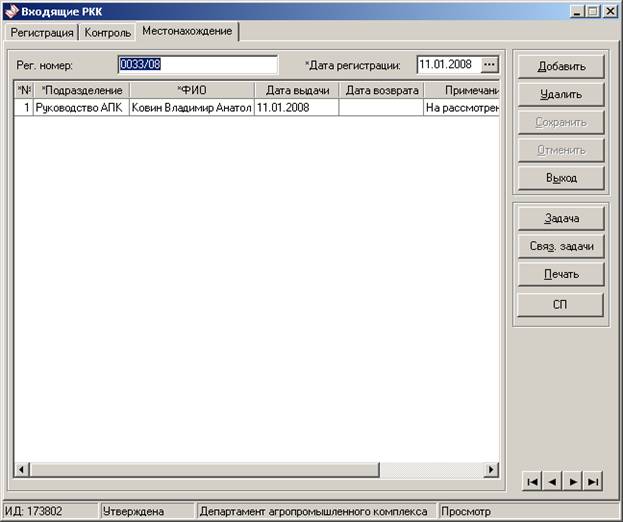
Рисунок 6. Пример заполнения вкладки «Местонахождение» входящей РКК.
5.6. Регистрация исходящих документов.
Все исходящие документы можно условно разделить на 3 группы:
первичный исходящий – документ, подготовленный и направленный в организацию исключительно по нашей инициативе; исходящий ответ – документ, подготовленный и направленный в адрес организации в ответ на полученный от данной организации запрос; исходящий запрос – документы, направленные в третьи организации с целью получения сведений, необходимых для подготовки ответа на полученное обращение гражданина или запрос организации.1. Регистрация исходящего инициативного документа:
- создать новую исходящую РКК; заполнить необходимые реквизиты (у признака «статус» необходимо оставить значение «первичное»); сохранить РКК.
2. Регистрация исходящего документа, подготовленного и направляемого в ответ на входящий документ:
Способ А:
· создать новую исходящую РКК;
· установить признак «статус» в значение «в ответ на»;
· ввести регистрационный номер первичного входящего документа (возможен ввод как нашего входящего регистрационного номера, так и рег. № обращения гражданина, так и исходящего рег. № организации, а в случае перенаправления документа по резолюции из Аппарата Губернатора Тюменской области – рег. № Аппарата Губернатора) – после ввода номера СЭД произведёт поиск по журналам регистрации РКК и обращений граждан и, в случае успешного поиска, автоматически заполнит часть реквизитов, а при сохранении РКК установит связь с головным документом;
· заполнить недостающие необходимые реквизиты;
· сохранить РКК.
Способ Б:
· открыть входящую РКК головного (входящего инициативного) документа (регистрационную карточку обращения гражданина);
· нажать кнопку «Ответное» (будет создана и выведена на экран исходящая РКК, часть реквизитов которой будет заполнена);
· заполнить недостающие необходимые реквизиты;
· сохранить РКК.
3. Регистрация исходящего запроса, подготовленного и направляемого в целях исполнения головного документа или обращения гражданина:
Способ А:
· создать новую исходящую РКК;
· установить признак «статус» в значение «во исполнение»;
· ввести регистрационный номер первичного входящего документа (возможен ввод как нашего входящего регистрационного номера, так и рег. № обращения гражданина, так и исходящего рег. № организации, а в случае перенаправления документа по резолюции из Аппарата Губернатора Тюменской области – рег. № Аппарата Губернатора) – после ввода номера СЭД произведёт поиск по журналам регистрации РКК и обращений граждан и, в случае успешного поиска, автоматически заполнит часть реквизитов, а при сохранении РКК установит связь с головным документом;
· заполнить недостающие необходимые реквизиты;
· сохранить РКК.
Способ Б:
· открыть входящую РКК первичного (входящего инициативного) документа (регистрационную карточку обращения гражданина);
· нажать кнопку «Во исполнение» (будет создана и выведена на экран исходящая РКК, часть реквизитов которой будет заполнена);
· заполнить недостающие реквизиты;
· сохранить РКК.

Рисунок 7. Пример заполнения вкладки «Регистрация» исходящей РКК.
При регистрации исходящего запроса, подготовленного и направляемого в третью организацию в целях получения сведений, необходимых для подготовки ответа на полученное обращение гражданина или запрос другой организации, регистрируемый документ попадает в состав переписки.
В случае регистрации ответного документа на входящий или исходящий документ, который уже входит в состав переписки по какому-либо головному документу, ответный документ автоматически попадает в состав этой переписки.
В случае, если документ отправляется под одним регистрационным номером более чем одному корреспонденту, необходимо заполнить соответствующие поля на вкладке «Список рассылки» исходящей РКК.
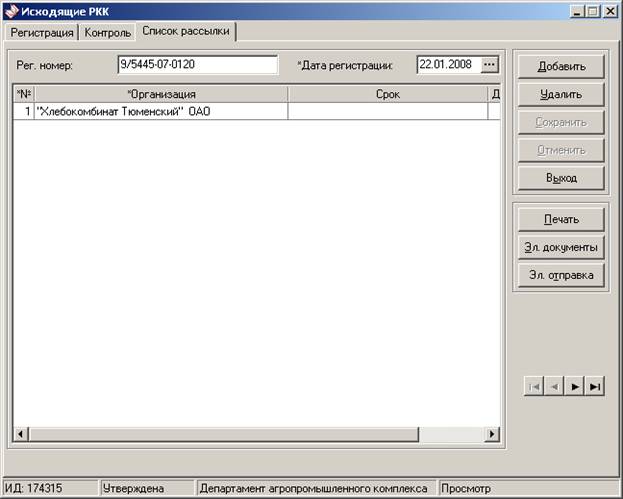
Рисунок 8. Пример заполнения вкладки «Список рассылки» исходящей РКК.
Таблица 9. Описание полей, содержащихся на вкладке ««Список рассылки»» исходящей РКК.
Наименование поля | Значение поля/Действие сотрудника | Ввод значения |
Регистрационный номер | Регистрационный номер документа. Значение переносится автоматически с вкладки «Регистрация». На данном этапе уже заполнено. | Автоматически |
*Дата регистрации | Дата регистрации документа. Значение переносится автоматически с вкладки «Регистрация». На данном этапе уже заполнено. | Автоматически |
Таблица | Список организаций, в которые направлены экземпляры или копии зарегистрированного документа. Первая строка автоматически заполняется корреспондентом, указанным на вкладке «Регистрация». | См. таблицу 8 |
Таблица 10. Описание полей, содержащихся в таблице на вкладке «Список рассылки» исходящей РКК.
Наименование поля | Значение поля/Действие сотрудника | Ввод значения |
*№ | Порядковый номер строки | |
*Организация | Организация, в которую направлен экземпляр или копия зарегистрированного документа. | Выбор из справочника |
Способ отправки | Способ отправки документа в организацию | Выбор из справочника |
Срок | Срок исполнения поручения по данной регистрационно-контрольной карточке. | Выбор из календаря или ручной ввод |
Дата выполнения | Фактическая дата выполнения поручения. | Выбор из календаря или ручной ввод |
6. Организация технической поддержки пользователей системы
6.1 С целью обеспечения непрерывной технической поддержки и консультирования пользователей организована служба технической поддержки СЭД DIRECTUM
6.2. При обращении пользователей в службу технической поддержки они должны сообщить оператору:
- название органа исполнительной власти
- фамилию, имя, отчество
- должность
- рабочий телефон
- изложить суть вопроса, если обращение происходит по электронной почте – приложить файлы с описанием ошибки (снимок экрана в момент ошибки) и описать действия, которые привели к возникновению ошибки
- пользователи должны быть готовы ответить на дополнительные вопросы специалиста технической поддержки, которые касаются существа вопроса.
- при повторном обращении сотрудники должны сообщить, что уже ранее обращались с аналогичной просьбой и по возможности указать дату и номер предшествующего обращения.
6.3. График работы службы технической поддержки: рабочие дни с 9:00 до 18:00
6.4. Обращение в службу технической поддержки может быть выполнено:
- по телефону (34
- по электронной почте: *****@***ru
- по ICQ
