

Партнерка на США и Канаду по недвижимости, выплаты в крипто
- 30% recurring commission
- Выплаты в USDT
- Вывод каждую неделю
- Комиссия до 5 лет за каждого referral
Часть 4. КОНТИНГЕНТ
Основные вопросы:
4.1 Назначение, запуск и интерфейс модуля
4.2 Поиск учащихся
4.3 Создание, удаление и изменение параллелей (курсов) и классов
4.4 Создание, редактирование и удаление карточки учащегося
4.5 Перевод учащихся (внутри параллели, между параллелями, выбытие, выпуск)
4.6 Работа с архивом
4.7 Создание отчетов
* * * * *
4.1 Назначение, запуск и интерфейс модуля
Модуль Контингент предназначен для ведения учета учащихся образовательного заведения. Возможности модуля включают:
- Создание и изменение параллелей и классов, Заполнение и редактирование личной карточки каждого учащегося, Ведение алфавитной книги учащихся, Регистрация в базе данных учащихся всех видов переводов, Ведение архива учащихся, Создание всевозможных отчетов по учащимся.
Запуск модуля осуществляется командой Пуск ] Программы ] Школьный офис 3.5 ] Контингент (или из окна любого модуля – в меню команда Модули/Контингент).
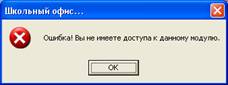
Примечание: Открытие модуль из окна уже запущенного другого модуля осуществляется без пароля. При этом, модуль откроется лишь в том случае, если Вы имеете к нему доступ. В противном случае на экране появится сообщение:
После загрузки на экране появляется окно программы:
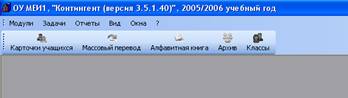
Примечание: Начинать работу с контингентом необходимо с выбора учебного года!
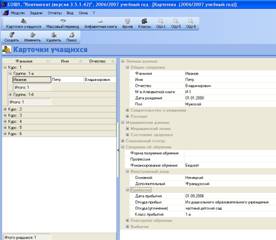
Интерфейс программы интуитивно понятен. Для просмотра карточки учащегося:
| 1) В меню выберите команду Задачи/Карточки учащихся (или на Панели инструментов щелкните кнопку 2) В левом окне раскройте структуру параллели (для этого щелкните по знаку + слева от названия параллели) 3) 4) Выделите фамилию интересующего субъекта – в правой части окна отобразятся его данные. Для раскрытия необходимой информации щелкните по знаку + слева от названия раздела Примечание: Аналогично, щелкнув по знаку – производится сворачивание отображаемых данных |
 ).
). Раскройте структуру класса (выполняется аналогично)
Задание:
1. Запустите модуль Контингент
2. Выберите 2005/2006 учебный год
3. Откройте базу данных учащихся, просмотрите введенные данные 1-а класса и ответьте на вопросы:
a. Определите количество детей поступивших в данное ОУ из дошкольных заведений
b. В карточках каких учащихся не введены данные свидетельства о рождении
c. Есть ли в классе дети-инвалиды и если есть, то запишите фамилии:
4.2 Поиск учащихся
Для поиска нужной карточки учащегося выполните следующее:
| 1) На панели инструментов щелкните кнопку 2) В окне Поиск учащихся введите известные данные 3) Щелкните по кнопке Найти 4) В нижней части окна Поиск учащихся отобразится список всех найденных по описанным параметрам учеников 5) Дважды щелкните по нужной записи для открытия карточки искомого учащегося Примечание: Кнопка Найти в окне поиска недоступна, пока не заполнено хотя бы одно поле |



Задание:
1. В модуле Контингент для 2005/2006 учебного года откройте окно поиска
2. Используя различные сочетания заполнения полей окна, ответьте на вопросы:
a. сколько учащихся с фамилией Иванов – (ответ: 6 человек)
b. в каком классе учится – (ответ: 2-б класс)
c. Кто из учащихся и из какого класса имеет медицинский полис: серия № – (ответ: )
4.3 Создание, удаление и изменение параллелей (курсов) и классов
При формировании информации нового учебного года прежде всего необходимо создать параллели и классы, которые будут функционировать в данный интервал времени.
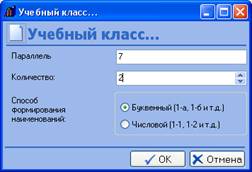
Создание параллели (курса) и классов в ней осуществляется следующим образом:
1) В меню выбрать команду Задачи/Классы (или на Панели инструментов щелкнуть кнопку 
2)  На Панели инструментов щелкнуть кнопку
3)  В окне Учебный класс в поле Параллель (курс) указать параллель (1-е, 2-е, … 11-е классы)
4) В поле Количество указать, сколько классов присутствует на данной параллели
5) Выбрать способ обозначения классов
6) По окончании щелкнуть ОК
Примечание:
а) При создании классов проверьте, какой учебный год отображен на Панели инструментов в поле Учебный год. Если отображаемый год не совпадает с годом, выбранным через меню, то выберите в выпадающем списке данного поля нужный учебный год.
б) Если учебный год на Панели инструментов совпадает с годом, выбранным через меню, но при этом классы не создаются, то в поле на Панели инструментов обновите учебный год и повторите операцию создания классов.
При добавлении класса(ов) к уже созданным используется эта же команда, но указывается номер параллели (курса), куда нужно добавить класс, а в поле Количество указывается количество добавляемых классов.
Примечание: В случае добавления классов в параллель (курс) нумерация новых классов может отличаться от принятой ранее. Например, в параллель 6-х классов (6-а, 6-б) добавлен ещё один класс, для которого введено обозначение 6-1. Тогда, после добавления в параллели будут присутствовать классы: 6-1, 6-а, 6-б.
Прежде чем удалять класс, необходимо проверить, содержит ли он карточки учащихся. В случае наличия карточек, их необходимо перевести в другой класс или удалить. Для удаления класса из параллели (курса) необходимо:
1) Выделить удаляемый класс
2) На Панели инструментов (или в контекстном меню) выбрать команду Удалить
Примечание: Для удаления параллели сначала в ней необходимо удалить классы. С последним оставшимся классом удаляется вся параллель.
Задание:
1. В модуле Контингент выберите 2006/2007 учебный год
2. Создайте параллели с классами: 1-а, 2-а, 2-б, 3-а, 4-а, 5-а
3. Добавьте в параллель 1-х классов ещё два класса: 1-б, 1-в
4. Добавьте в параллель 3-х классов ещё один класс: 3-1
5. Удалите всю параллель 2-х классов
6. Удалите из параллели 1-х классов 1-б
7. Переименуйте «1-в» в «1-б»
8. Создайте параллель 2-х классов (2-а, 2-б)
9. Удалите из параллели 3-х классов 3-1
4.4 Создание, редактирование и удаление карточки учащегося
При создании новой карточки учащегося выполняются следующие действия:
1) На Панели инструментов щелкните по кнопке  (либо вызовите контекстное окно в правом окне и в нем выберите команду Создать)
2) 





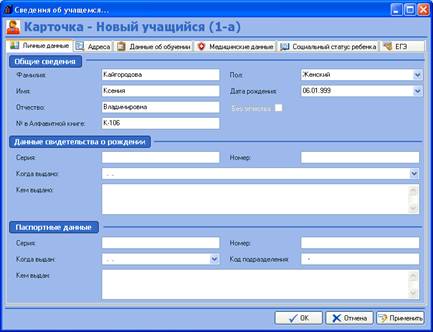
В появившемся окне Сведения об учащемся заполните данные, последовательно перемещаясь по всем вкладкам:
3) По окончании щелкните ОК
Примечание:
1. 
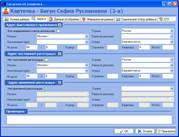 При заполнении адреса, в случае, если Адрес постоянной регистрации (или Адрес временной регистрации) совпадает с Адресом фактического проживания, то поля группы Адреса постоянной регистрации (или Адрес временной регистрации) заполняются автоматически. Для этого необходимо щелкнуть по стрелке справа от названия группы:
2. Заполнение адресов осуществляется через справочник, так что поля Страна, Регион, Район, Населенный пункт, Улица выбираются из выпадающего списка. При отсутствии в списке нужной записи её можно вписать в поле Примечание.
Если требуется отредактировать уже имеющуюся запись, то достаточно дважды щелкнуть по ней в левом окне (или на Панели инструментов щелкнуть кнопку  , либо в контекстном меню выбрать команду Изменить, предварительно выделив запись в левом окне). Откроется окно Сведения об учащемся, в котором производится изменение данных.
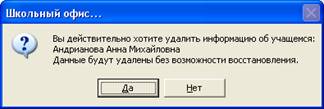
Для удаления карточки учащегося достаточно выделить запись учащегося в левом окне и на Панели инструментов щелкнуть кнопку  .
.
Примечание: Удаляя карточку, помните, что восстановить данные нельзя!
Задание:
1. В модуле Контингент проверьте учебный год – 2006/2007
2. Откройте 1-а класс и создайте карточки следующих учащихся:
a. , рождение: 06.11.2000, свидетельство о рождении: № 679803, серия IIIМО, выдано 13.11.2000 Таганским ЗАГСом г. Москвы, фактическое проживание: г. Москва, , адрес постоянной регистрации совпадает с проживанием, мед. полис: серия 99900, № , выдан – Медстрах, здоровье: группа – V, ребенок-инвалид с нарушением слуха, дата выдачи документа – 23.11.2003, обучение: форма – очная, иностранный язык – английский, прибыл – 01.09.2006 из детского сада
b. , рождение: 04.12.2000, свидетельство о рождении: № 870312, серия IIIМО, выдано 20.12.2000 Лефортовским ЗАГСом г. Москвы, фактическое проживание: г. Москва, , адрес постоянной регистрации: г. Москва, , мед. полис: серия 99900, № , выдан – Медстрах, здоровье: группа – I, обучение: форма – очная, иностранный язык – немецкий, прибыл – 01.09.2006 из дома
c. , рождение: 04.02.2000, свидетельство о рождении: № 881515, серия IIIМО, выдано 21.02.2000 Свердловским ЗАГСом г. Перми, фактическое проживание: г. Москва, , адрес постоянной регистрации: г. Пермь, , адрес временной регистрации совпадает с проживанием, мед. полис: серия 65554, № , выдан – Медстрах, здоровье: группа – II, обучение: форма – очная, иностранный язык – французский, прибыл – 01.09.2006 из детского сада (уточнение – г. Пермь)
3. Откройте карточку Арбузовой Анны и измените группу здоровья на IV
4. Удалите карточку Воробьёва Никиты
5.  Ответьте на вопрос: «Можно ли восстановить карточку?»
4.5 Перевод учащихся (внутри параллели, между параллелями, выбытие, выпуск)
Комплекс Школьный офис располагает возможностями осуществления различных переводов:
· отдельного учащегося:
o текущий перевод – из класса в класс в рамках одной параллели данного ОУ
o в процессе выбытия из данного ОУ
o в процессе оставления на повторное обучение
o в процессе перевода при успешном завершении учебного года
· класса целиком:
o в процессе перевода при успешном завершении учебного года
o в процессе выпуска из данного ОУ
Примечание: Перед осуществлением массового перевода (класса целиком) сформируйте списки классов на следующий учебный год!
Для перевода отдельного учащегося:
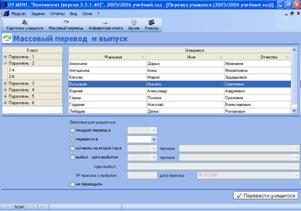
1) В меню выберите команду Задачи/Массовый перевод (или на Панели инструментов щелкните кнопку  ).
).
2) В левой части окна раскройте структуру параллели (щелкните по знаку + слева от названия параллели) и выделите нужный класс. При этом справа отобразится список данного класса
3) Выделите фамилию учащегося, подлежащего переводу
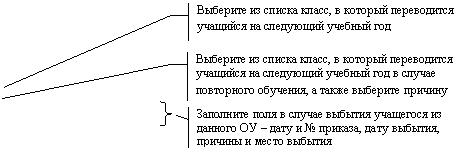
4) В нижней части выберите условия перевода:
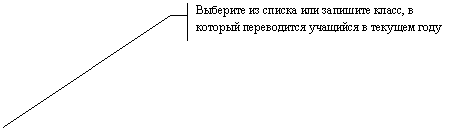
 Для перевода отдельного класса целиком:
1) В меню выберите команду Задачи/Массовый перевод (или на Панели инструментов щелкните кнопку  ).
).
2) В левой части окна раскройте структуру параллели (щелкните по знаку + слева от названия параллели) и выделите нужный класс.
3) нижней части выберите условия перевода:

Задание:
1. В модуле Контингент проверьте учебный год – 2006/2007
2. Отразите перевод Арбузовой Анны из 1-а в 1-б, осуществляемый в текущем учебном году
3. Откройте 1-а класс и создайте ещё 3 карточки учащихся – , , . Все остальные данные для этих учащихся введите по своему усмотрению
4. Отразите выбытие Петрова Сергея из 1-а в связи с переездом в Санкт-Петербург
5. Отразите перевод Бороздина Андрея по окончании учебного года из 1-а во 2-б
6. Отразите факт оставления на повторное обучение Груздева Ильи Самсоновича
7. Отразите перевод всех учащихся 1-а по окончании учебного года во 2-а
8. Выберите учебный год – 2005/2006
9. Отразите выпуск 11-а класса (дата выбытия – 22.06.06, причина выбытия – выпуск, приказ № 251 от 22.06.06)
4.6 Работа с архивом
В архиве хранятся карточки учащихся, выбывших из образовательного учреждения, либо закончивших его. При выбытии или выпуске учащегося его личная карточка перемещается из базы данных в архив.
Открыть архив можно с помощью команды меню Задачи/Архив или на Панели инструментов с помощью кнопки 
Карточку в архиве создать нельзя – она попадает в него автоматически. Положение карточки в архиве определяется тем учебным годом, в котором выбывает ученик/класс. Например, карточка ученика, выбывшего из образовательного учреждения в 2005/2006 учебном году, будет помещена только в архив 2005/2006 года.
При работе в архиве допускаются следующие действия с карточками учащихся:
· Просмотр
· Редактирование (частичное)
· Поиск
· Сортировка
· Восстановление из архива
· Удаление
Просмотр архивной карточки осуществляется аналогично действующей карточки учащегося.
Допускается редактирование не всей карточки, а лишь следующих полей:
- Отметка о выдаче личного дела Номер и дата приказа о выбытии Причина выбытия (уточнение) Сведения о выпускнике.
Для редактирования архивной карточки:
1) Раскройте структуру параллели, затем структуру класса
2) Выделите фамилию учащегося, у которого редактируются данные
3) На панели инструментов щелкните кнопку  .
.
После выпуска учащихся из 9-х и 11-х классов, следует заполнить по всем учащимся информацию в поле Сведения о выпускнике, которое заполняется из справочника, появляющегося аналогично выпадающему списку (щелчком по стрелке, расположенной справа от поля).
Заполняя поле Сведения о выпускнике для 9-классников, продолжающих обучение в данном образовательном учреждении, выбор значения Общеобразовательное учреждение, в котором обучался (для выпускников 9 класса) из групп Продолжает обучение позволит указать класс, в который зачислен ученик и скопировать в этот класс карточку учащегося. Таким образом, не надо будет создавать и заполнять ее повторно.
Примечание:
а) Информация об учащемся копируется в класс следующего учебного года.
б) Если провести операцию копирования повторно, то карточка будет скопирована в следующий после первого копирования учебный год (например, выпускник 2005/2006 учебного года 9-классник продолжает обучение. Открыв его карточку в архиве и указав новый класс – 10-а произведено копирование карточки учащегося в 10-а на 2006/2007 учебный год. Повторное проведение этой операции приведет к тому, что карточка будет скопирована в 10-а на 2007/2008 учебный год и т. д.)
в) Операция перевода выпускников 9-х классов в 10-й производится для каждого учащегося индивидуально
При восстановлении карточки из архива она появляется в том классе в том учебном году, в котором ученик учился до выбытия. Для того, чтобы восстановить карточку учащегося из архива, необходимо выбрать нужный учебный год, затем выбрать карточку учащегося среди других карточек и нажать на кнопку  . Например, восстановление из архива карточки ученика 11-а класса Зурова, перемещенного в архив в 2005/2006 учебном году, приведёт к тому, что карточка Зурова удалится из архива и появится в действующей базе данных на 2005/2006 учебный год в 11-а классе. Затем переместить этого учащегося в другой класс можно через функцию текущего перевода учащихся.
Поиск учащихся в архиве выполняется так же, как и поиск карточек учащихся.
Сортировка данных осуществляется в пределах класса путем упорядочивания карточек по фамилии, либо по имени, либо по отчеству учащихся. Для проведения процедуры необходимо щелкнуть по шапке соответствующего столбца. При этом треугольник столбца покажет направление сортировки: если пик треугольника направлен вверх, то сортировка произведена от А к Я, в противном случае – наоборот.
Любую карточку учащегося можно удалить из архива. При удалении карточки все данные об учащемся стираются без возможности восстановления. Чтобы удалить карточку учащегося из архива, необходимо в списке учащихся выбрать ученика и нажать на кнопку  .
.
Задание:
1. В модуле Контингент проверьте учебный год – 2006/2007
2. Откройте страницу Архив
3. Найдите запись выбывшего Петрова Сергея и замените Санкт-Петербург на Выборг
4. Попытайтесь изменить в карточке Петрова Сергея отчество – с Артёмовича на Артуровича и ответьте на вопрос «Возможно ли данное изменение в архивной карточке?» _______________________________________________________________
5. Восстановите карточку Петрова Сергея
6. На странице Карточки учащихся найдите восстановленную карточку и проверьте содержание вкладки Выбытие и ответьте на вопрос: «Сохранилась ли предыдущая запись о переезде в другой город?» ____________________________________________
7. Выберите учебный год – 2005/2006
8. Проверьте в архиве наличие 11-а класса
9. Восстановите Бутрякову Анну Андреевну
10. Перейдите на страницу Карточки учащихся и проверьте наличие восстановленной карточки
4.7 Создание отчетов
Создание отчетов осуществляется на основе имеющихся в программе форм, которые после формирования отчета выгружают его в MS Word или MS Excel.
Чтобы создать любой из встроенных в систему отчётов, необходимо выбрать в меню команду Отчеты/Отчетные формы и в открывшемся подменю отчётов выбрать требуемый:
- По списку классов – выгрузка в MS Word По возрасту – выгрузка в MS Excel По полу – выгрузка в MS Excel По изучаемому языку – выгрузка в MS Word По первоклассникам и выпускникам – По прибывшим ученикам – выгрузка в MS Word По наполняемости классов – выгрузка в MS Word По формам обучения – выгрузка в MS Word По сдающим ЕГЭ – выгрузка в MS Word По алфавитной книге – выгрузка в MS Excel По архиву – выгрузка в MS Excel Отчет в управу района о поступивших на обучение детях – выгрузка в MS Excel Отчет в управу района и окружное управление образования о выбывших учащихся – выгрузка в MS Excel
Помимо списка отчетов меню, на Панель инструментов вынесены комплексные отчеты – ОШ-1, ОШ-5, ОШ-9.
Для облегчения создания отчетов других видов и форм, а также расширения возможностей обработки данных в программном комплексе Школьный офис предусмотрена возможность экспорта данных в MS Excel. Экспорт данных в Microsoft Excel служит для формирования списка учащихся, в который входят все важные параметры каждого ученика:
· № в алфавитной книге; фамилия; имя; отчество;
· дата рождения;
· адрес места жительства; адрес постоянной регистрации; адрес временной регистрации;
· форма получения образования;
· откуда прибыл;
· основной изучаемый иностранный язык; дополнительный иностранный язык;
· группа здоровья; наличие инвалидности;
· условия проживания;
· состоит на внутришкольном контроле (да\нет); состоит на учете в ОВД (да\нет);
· класс.
Для экспорта данных в MS Excel служит команда в меню Задачи/Экспорт-Импорт/Экспорт данных в Microsoft Excel. Результирующую таблицу впоследствии можно сохранить из приложения MS Excel, скопировать в Clipboard, распечатать или построить сложный отчет на её основе.
Примечание: При большом количестве учащихся в образовательном учреждении и выборе варианта «по всем классам» экспорт данных в Microsoft Excel может занять много времени.
Для формирования данных с целью передачи их в электронном виде в Департамент образования данные экспортируются в формате *.xml. Для этого служит команда меню Задачи/Экспорт/Импорт/Экспорт для сдачи.
Для облегчения работы по вводу данных в комплекс Школьный офис в системе предусмотрена возможность импорта данных из шаблона, который реализован в MS Excel и по умолчанию находится в каталоге установки системы:
C:\Program Files\Sho35\Templan\Шаблон импорта.xls.
Для импорта данных из заполненного шаблона:
1) Запустите Школьный офис и откройте модуль Контингент
2) В меню выберите команду Задачи/Экспорт-Импорт/Импорт данных из шаблона
3) В открывшемся диалоговом окне укажите файл, из которого следует перенести данные и щелкните Открыть
В процессе импорта происходит проверка корректности данных. В случае, если запись не соответствует одному или нескольким критериям, она не переносится в систему. Ошибочная запись добавляется в лог-файл, который хранится в каталоге установки системы: C:\Program Files\Vseobuch2\Template\лог-файл импорта шаблона.xls. В последнем столбце таблицы указывается причина, по которой запись не была перенесена. После импорта необходимо просмотреть данный файл и исправить ошибки. Далее Вы можете использовать этот файл для повторного импорта данных, не перенесенных в ходе первого импорта.
Задание:
1. В модуле Контингент проверьте учебный год – 2005/2006
2. Создайте отчет – Список класса 1-а и сохраните его в папке Мои документы под именем 1а_2005
3. Создайте отчет по наполняемости классов и ответьте на вопросы:
a. Какие классы укомплектованы полностью __________________________________
b. Какие классы не доукомплектованы ________________________________________
4. Сохраните отчет в папке Мои документы под именем Наполняемость классов_2005
5. Выполните экспорт карточек учащихся 1-а класса в MS Excel
6. Удалите из таблицы пустые столбцы
7. Создайте на основе таблицы 2 отчета, расположив их на разных листах:
8. Дети, поступившие их дошкольных учреждений
9. Дети, поступившие из дома
10. Оформите отчеты, чтобы текст выглядел эстетично и грамотно.
11. Выполните предварительный просмотр отчета.
12. Сохраните отчеты в папке Мои документы под именем 1а_сад_дом_2005
13. Закройте модуль Контингент
