

Партнерка на США и Канаду по недвижимости, выплаты в крипто
- 30% recurring commission
- Выплаты в USDT
- Вывод каждую неделю
- Комиссия до 5 лет за каждого referral
Федеральное государственное бюджетное образовательное учреждение высшего профессионального образования «САМАРСКИЙ ГОСУДАРСТВЕННЫЙ ТЕХНИЧЕСКИЙ УНИВЕРСИТЕТ» |


Кафедра «Технология машиностроения»
ОПРЕДЕЛЕНИЕ
Оптимальных режимов обработки
с использованием ЭВМ
Алгоритм решения
в табличном процессоре Excel
Методические указания
Печатается по решению Методического Совета факультета МиАТ
УДК 621.97
Определение оптимальных режимов с использованием ЭВМ. Алгоритм решения в табличном процессоре Excel: Метод. указ. к лабораторной работе/Самар. гос. техн. ун-т; Сост. . Самара, 20с.
Приведен алгоритм решения задачи определения оптимальных режимов обработки с помощью симплекс-метода линейного программирования путем построения математической модели в виде системы технических ограничений, выраженных линейными неравенствами в совокупности с линейным уравнением целевой функции, с использованием табличного процессора Excel.
Методические указания предназначены для студентов, обучающихся по направлению и могут быть использованы при выполнении курсовых и дипломных проектов.
УДК 621.97
© , составление, 2011
© Самарский государственный
Последовательность работ, выполняемых при решении задач линейного программирования с помощью Excel, приведена на блок-схеме (рис. 1) [4].
|
Р и с. 1 Блок-схема решения задач оптимизации |
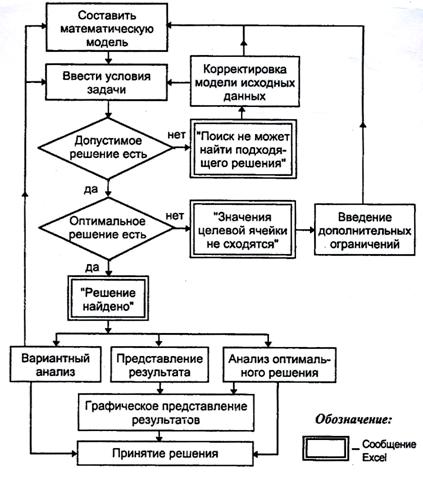
Сообщение Excel «Поиск не может найти подходящего решения» означает, что условия задачи несовместимы. Сообщение Excel «Значения целевой ячейки не сходятся» свидетельствует о том, что целевая функция не ограничена. Необходимые действия в этих случаях рассмотрены в работе [4].
Ввод условий задачи состоит из следующих основных шагов:
1. Создание формы для ввода условий задачи.
2. Ввод исходных данных.
3. Ввод зависимостей из математической модели.
4. Назначение целевой функции.
5. Ввод ограничений и граничных условий.
Последовательность действий рассмотрим на примере задачи определения оптимальных режимов обработки при точении [1-3,5-7], взятой из работы [8].
|
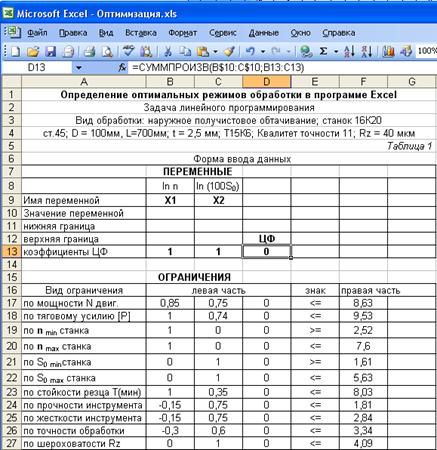
Алгоритм 1. Ввод данных для решения задачи линейного программирования.
1. Создать форму для ввода условий задачи. Отметим, что весь текст в табл. 1 является комментарием и на решение задачи не влияет.
2. Ввести исходные данные в форму.
3. Ввести зависимости из математической модели [8].
3.1. Ввести зависимости для целевой функции:
- курсор в D13.
- курсор на кнопку Мастер функций.
- М1. (на экране: диалоговое окно Мастер функций шаг 1 из 2).
- курсор в окно категория на категорию Математические.
- М1.
- курсор в окно функции на СУММПРОИЗВ.
- М1.
- ОК. На экране: диалоговое окно (рис. 2).
|
Р и с. 2. Зависимости для целевой функции |
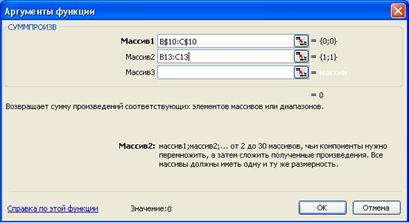
- В массив 1 ввести В$10:С$10.
- В массив 2 ввести В13:С13.
- ОК. На экране: табл. 1 (в D13 введены значения целевой функции).
3.2. Ввести зависимости для левых частей ограничений:
- Курсор в D13.
- копировать в буфер.
- Курсор в D17.
- Вставить из буфера. На экране: в D17 введена функция, как это показано в табл. 1.
_________________________________
*- М1- клик левой кнопкой мыши.
- Скопировать D17 в D18: D27. На экране: в D18: D27 введены функции, как это показано в табл. 1.
На этом ввод данных в табл. 1 закончен.
Алгоритм 2. Работа в диалоговом окне Поиск решения.
1. Сервис, Поиск решения… На экране: диалоговое окно Поиск решения (рис. 3)
|
Р и с. 3. Поиск решения |
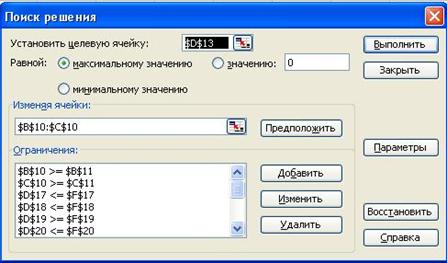
2. Назначить целевую функцию:
- Курсор в окно: Установить целевую ячейку.
- Ввести адрес: $D$13.
- Ввести Равной: Максимальному значению.
3. Ввести адреса искомых переменных:
- Курсор в поле: Изменяя ячейки.
- Ввести адреса: $В$10:$С$10.
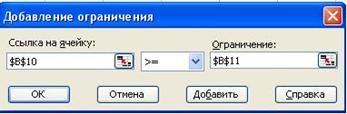
4. Добавить… На экране: диалоговое окно Добавление ограничения (рис. 4).
|
Р и с. 4. Добавление ограничений |
5. Ввести граничные условия на переменные (Х1, Х2≥0):
- В окне Ссылка на ячейку ввести В10.
- Курсор на стрелку.
- М1; На экране: знаки для ввода ограничения.
- Курсор на знак >=.
- М1.
- Курсор в правое окно.
- Ввести В11.
- Добавить… На экране: опять диалоговое окно Добавление ограничения (см. рис. 4). Ввести C10>=C11;
Аналогично ввести граничные условия для остальных ограничений: D17<=F17; D18<=F18; D19>=F18; D20<=F20; D21>=F21; D22<=F22; D23<=F23; D24<=F24; D25<=F25; D26<=F26; D27<=F27.
- После ввода последнего ограничения вместо Добавить ввести ОК. На экране: диалоговое окно Поиск решения с введенными условиями (см. рис. 3).
Если при вводе задачи возникает необходимость в изменении или удалении внесенных ограничений или граничных условий, то это делается с помощью команд Изменить…, Удалить.
На этом ввод условий задачи заканчивается. На очереди следующий шаг – решение задачи.
Решение задачи
Решение задачи производится сразу же после ввода данных по алгоритму 2, когда на экране находится диалоговое окно Поиск решения (см. рис. 3), с добавлением алгоритма 3.
Алгоритм 3. Решение задачи линейного программирования.
Параметры… На экране: диалоговое окно Параметры поиска решения (рис. 5).
С помощью команд, находящихся в этом диалоговом окне, можно вводить условия для решения задач оптимизации всех классов. Команды, используемые по умолчанию, подходят для решения большей части практических задач.
|
Р и с. 5. Настройка параметров поиска решения |
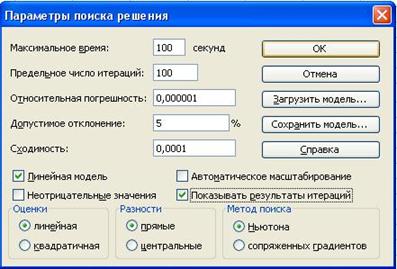
2. Установить флажок Линейная модель, что обеспечивает применение симплекс-метода.
3. ОК. На экране возвращаемся в диалоговое окно Поиск решения (см. рис. 3).
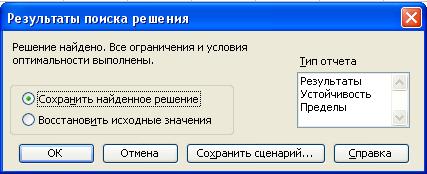
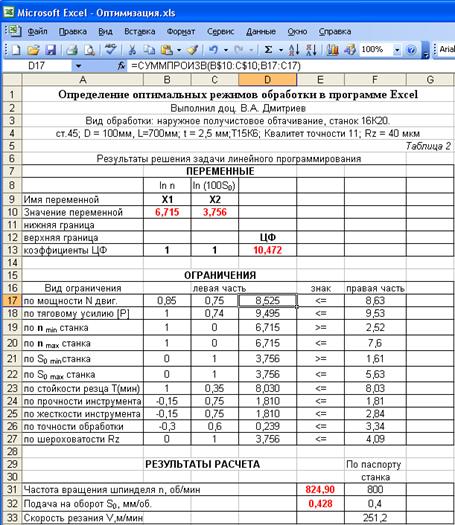
4. Выполнить. На экране диалоговое окно Результаты поиска решения. Решение найдено (рис. 6); результаты оптимального решения задачи приведены в табл. 2.
|
Р и с. 6. Сообщение о результатах решения |
Из табл. 2 следует, что в оптимальном решении Х1 = 6,715; Х2 = 3,756. Тогда, принимая во внимание, что Х1 = ln n, а Х2 = ln (100·S0), получим после потенцирования искомые расчетные оптимальные режимы обработки: n = exp (6,715) = 824,9 об/мин; S0 = exp (3,756)/100 = 0,428 мм/об. Скорректированные значения режимов обработки по паспорту станка 16К20 составят: n = 800 об/ми; S0 = 0,4 мм/об. Скорость резания V = 251,2 м/мин.
|
Анализ решения
С помощью диалогового окна Результат поиска решения (рис. 6) можно вызвать отчеты трех типов:
- результаты;
- устойчивость;
- пределы.
Отчеты каждого типа могут быть вызваны по следующему алгоритму.
Алгоритм 4. Вызов отчетов анализа.
На экране: диалоговое окно Результаты поиска решения (рис. 6).
1. Курсор на тип вызываемого отчета. Отчет по результатам.
2. ОК. На экране: вызванный отчет на новом листе, на ярлычке которого указано название отчета.
3. Курсор на ярлычок с названием отчета.
4. М1. На экране: вызванный отчет (табл. 3)
Отчет состоит из трех частей:
- Часть 1 приводит сведения о целевой функции. В столбце Исходно приведены значения целевой функции до начала вычислений.
- Часть 2 приводит значения искомых переменных, полученные в результате решения задачи.
- Часть 3 показывает результаты оптимального решения для ограничений и для граничных условий.
|

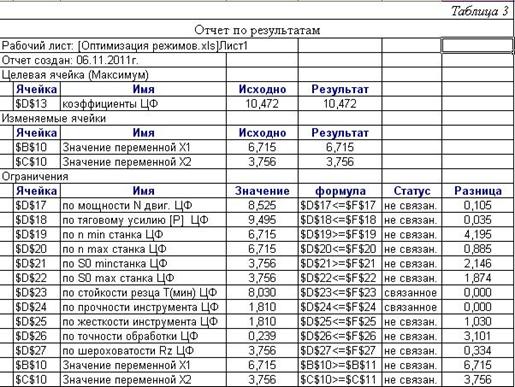
Для ограничений в графе Формула приведены зависимости, которые были введены в диалоговое окно Поиск решения; в графе Значение приведены величины использованного ресурса; в графе Разница показано количество неиспользованного ресурса. Если ресурс используется полностью, то в графе Статус указывается связанное; при неполном использовании ресурса в этой графе указывается не связан.
Для граничных условий приводятся аналогичные величины с той лишь разницей, что вместо величины неиспользованного ресурса показана разность между значением переменной в найденном оптимальном решении и заданным для нее граничным условием.
Отчеты по устойчивости и по пределам имеет смысл использовать при решении задач оптимального распределения ресурсов и в настоящей работе не рассматриваются.
Графическое представление результатов решения задачи, выполненное в пакете Advanced Grapher, приведено в работах [9-11].
Библиографический список
1. , , Автоматизация технического нормирования работ на металлорежущих станках с помощью ЭВМ.-М.: Машиностроение, 1970.-224 с.
2. Оптимизация технологических процессов механической обработки/Э. В Рыжов, .- Киев: Наук. Думка, 198с.
3. , Теория оптимизации в задачах и упражнениях.- М.: Наука, 199с.
4. Поиск оптимальных решений средствами Excel 7.0.-Спб.:ВНV – Санкт-Петербург, 1997.-384 с.
5. Справочник технолога-машиностроителя. В 2-х т. Т.2/Под ред. и .- М.:Машиностроение. 1986.-496 с.
6. Общемашиностроительные нормативы режимов резания: Справочник: В 2-х т.: Т.1/, , и др.-М.: Машиностроение, 1991.-640 с.
7. Расчет на ЭВМ оптимальных режимов резания: Методич. указания. Тольяттинский политехн. ин-т /Сост. , . Тольятти, 19с.
8. И. Технология машиностроения: Сборник задач и упражнений: Учеб. Пособие / Под ред. и . - М.: Инфра-М, 2005.-288 с.
9. Определение оптимальных режимов обработки с использованием ЭВМ. Токарная обработка: Метод. указ. к лаб. Работе/Самар. гос. тех. ун-т; Сост. . Самара, 20с.
10. Определение оптимальных режимов обработки с использованием ЭВМ. Фрезерная обработка: Метод. указ. к лаб. Работе/Самар. гос. техн. ун-т; Сост. . Самара, 200с.
11. Определение оптимальных режимов обработки с использованием ЭВМ. Осевая обработка: Метод. указ. к лаб. Работе/Самар. гос. техн. ун-т; Сост. . Самара, 200с.
Учебное издание
Определение оптимальных режимов
обработки с использованием ЭВМ
Методические указания
к лабораторной работе
Д М И Т Р И Е В Владимир Александрович
В авторской редакции
Подписано в печать ________
Формат 60х84 1/16. Бумага офсетная.
Усл. п. л. 0,7 Уч. изд. л. 0,68 Тираж 50 экз. Заказ № ____
_____________________________________________________________________________
Федеральное государственное бюджетное образовательное учреждение
высшего профессионального образования
«Самарский государственный технический университет»
44. Главный Корпус.
Отпечатано в типографии
Самарского государственного технического университета
