

Партнерка на США и Канаду по недвижимости, выплаты в крипто
- 30% recurring commission
- Выплаты в USDT
- Вывод каждую неделю
- Комиссия до 5 лет за каждого referral
Общие принципы
Система Публикации в web предназначена для формирования и просмотра сообщений по объявленным, проведенным конкурсам, аукционам и запросам котировок, своевременного уведомления об изменениях в условиях конкурсов, аукционов и запросах котировок и результатов проведения закупок.
Для работы с уведомлениями в главном меню системы «АЦК-Госзаказ» выберите пункт меню Документы → Публикации в web.



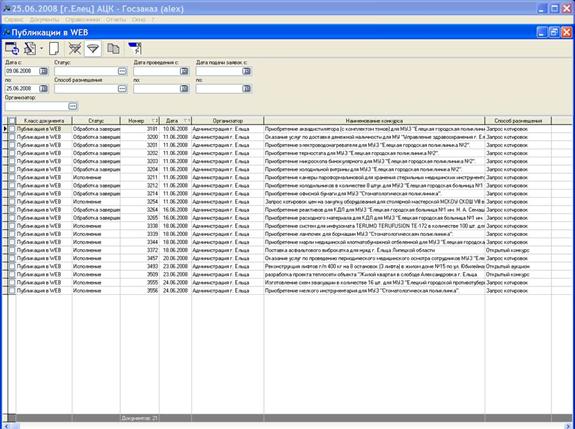
Окно содержит:
1. Панель инструментов:
· Инструмент «Обновить» -  , для обновления отображаемой в окне информации.
· Инструмент «Редактировать» -  , для редактирования и просмотра уведомлений. Инструмент доступен только в случае, если в окне отображается хотя бы одно уведомление.
· Инструмент «Новый» -  , для регистрации в системе новых уведомлений.
· Инструмент «Очистить фильтр» -  , для удаления условий, определенных в полях панели фильтрации.
· Инструмент «Показать/Скрыть панель фильтрации» -  , для отображения или скрытия панели фильтрации.
· Инструмент «Печать выделенных документов» -  , для просмотра печатной формы выделенных публикаций. Инструмент доступен только в случае, если в окне отображается хотя бы один документ.
· Инструмент «Копировать содержимое таблицы в буфер обмена» -  , для копирования отображаемого списка документов в буфер обмена.
· Инструмент «Закрыть окно» -  , для выхода из окна.
2. Панель фильтрации. Панель содержит поля для определения условий отображения записей в окне.
3. Список документов. В списке отображаются зарегистрированные в системе и удовлетворяющие условиям фильтрации публикации.
Формирование публикаций
Для формирования «новой публикации в Web” с использованием интерфейса системы в окне «Публикации в web» (см. Общие принципы) выполните одно из следующих действий:
· Воспользуйтесь инструментом «Новый» панели инструментов;
· Нажмите правой кнопкой «мыши» в области отображения окна «Публикации в web» и выберите пункт «Создать документ» из появившегося меню;
· Воспользуйтесь функциональной клавишей F9.
На экране появится окно «Новая публикация в web».


|

|
|





 |
|
Окно содержит:
1. Если номер и дата создания публикации отличается от автоматически сгенерированного системой, введите вручную дату создания публикации в поле «Дата» и номер публикации в поле «Номер». Необходимо также ввести поля «Срок подачи заявок» и «Дату проведения закупки»
Примечание 1: При регистрации новой публикации в поле «Дата» автоматически указывается рабочая дата.
Примечание 2: При регистрации новой публикации в поле «Номер» автоматически генерируется номер.
 , расположенной правее поля «Способ размещения», либо установите указатель в поле «Способ размещения» и нажмите функциональную клавишу F3. На экране появится окно «Способы размещения», в котором отображены все зарегистрированные в системе способы размещения:
 Наименование |
Описание |
Открытый конкурс | |
Закрытый конкурс | |
Закупка у единственного источника | |
Чрезвычайные закупки | |
Первый этап открытого конкурса | |
Второй этап открытого конкурса | |
Первый этап закрытого конкурса | |
Второй этап закрытого конкурса | |
Запрос котировок | Публикуется на сайте в открытом доступе |
Заинтересованность в конкурсе | |
Открытый аукцион | |
Закрытый аукцион | |
Электронный аукцион |
3.1 В поле Организатор – автоматически подставится организация под которой вы зарегистрированы (если необходимо сменить Организатора нажмите для выбора из справочника).
3.2 Поля «Условия поставки» и «Условия оплаты» можно заполнить воспользовавшись экранной кнопкой .
3.3 В поле "наименование" необходимо указать заголовок анонса
Рекомендуем:
o В 1ой строке анонса указывать заголовок анонса, например «Объявлен запрос котировок», «Объявлен конкурс».
o Во 2ой строке анонса указывать предмет закупки (т. е. что закупаем).
o В 3ей строке анонса указывать организатора закупки.
o В 4ой строке дату проведения конкурса (запроса котировок).
Примечание 1. Для того чтобы перевести курсор на следующую строчку используйте комбинацию клавиш Shift+Enter.
Если требуется, воспользуйтесь контекстным меню. Для этого выполните «клик» правой кнопкой «мыши» в области заголовка уведомления и выберите нужное действие («Вставить», «Копировать», «Удалить»).
Нажмите:· экранную кнопку [Применить] для сохранения публикации в базе данных системы и продолжения работы с документом;
· экранную кнопку [ОК] для сохранения внесенных изменений в базе данных и выхода из окна;
· экранную кнопку [Отмена] для отмены действия и выхода из окна.
5. Инструменты окна, позволяют:
· Прикреплять файлы к публикации ( ).
).
· Просматривать связи публикации с другими документами, зарегистрированными в системе ( - просмотр родительских документов,
  - просмотр порожденных документов, вхождений документа).
· Выгружать содержимое публикации в файл в формате Excel (просматривать печатную форму уведомления) ( ).
).
6. Экранную кнопку «Действия»:
· Для новых документов экранная кнопка имеет наименование «Действия», позволяет выполнять операции копирования и вставки содержимого документа.
· Для сохраненных в системе документов кнопка имеет наименование статуса документа. Позволяет
- выполнять операции копирования и вставки содержимого документа,
- выполнять над документом действия, определенные жизненным циклом документа данного класса документа.
Жизненный цикл публикации
Каждый документ с момента его регистрации в системе проходит определенные этапы жизненного цикла. Для каждого класса документа определен его собственный жизненный цикл. Определить, на каком этапе жизненного цикла находится документ, помогает статус документа.
В жизненный цикл публикации входят статусы и действия:
- Отложено. - Обработать Экспертиза. – Согласовать Исполнение – На конкурс Конкурс (или Запрос котировок – в зависимости от выбранного способа закупки) При выполнении действий – Согласовать, На конкурс – автоматически формируются уведомления.
Формирование уведомлений
Для формирования «Уведомления” с использованием интерфейса системы в окне «Документыя» - «Уведомления» выполните одно из следующих действий:
· Воспользуйтесь инструментом «Новый» панели инструментов;
· Нажмите правой кнопкой «мыши» в области отображения окна «Уведомления» и выберите пункт «Создать документ» из появившегося меню;
· Воспользуйтесь функциональной клавишей F9.
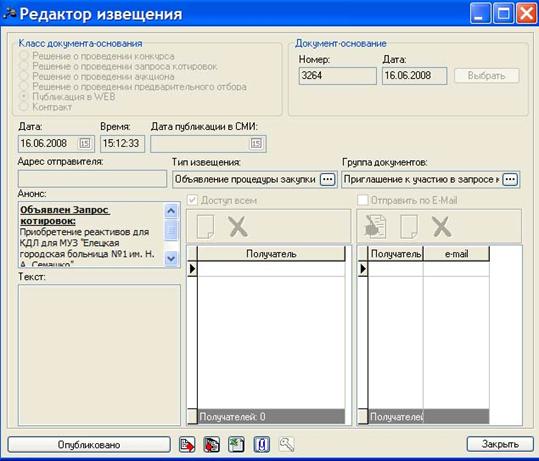
Примечание 1. Если уведомление формируется через панель инструментов, а не автоматически при обработке статусов документа «Публикация в Web», необходимо прикрепить созданное уведомление к Публикации в Web. Для этого поставить точку Класс документа – Публикация в Web и выбрать Документ-основание.
На экране появится окно «Редактор Извещения».
Отложено
Введенное в систему уведомление автоматически приобретает статус «Отложено».
Для данного документа доступны:
· Функция редактирования информации публикации.
· Действия:
o «Опубликовать», для перевода публикации на статус «Опубликовано».
Для того чтобы выполнить действие «Опубликовать» в окне «Публикации в web» выполните следующие действия:
1. Установите указатель на требуемом документе.
2. Нажмите правую кнопку «мыши», из появившегося меню выберите функцию «Опубликовать».
Либо в окне «Редактирование уведомления»:
1. Воспользуйтесь экранной кнопкой, отображающей статус документа.
2. Выберите из появившегося набора действий действие «Опубликовать».
o «Удалить», для удаления введенного в систему документа.
Опубликовано
Статус «Опубликовано» является конечным статусом для документов класса «Уведомления».
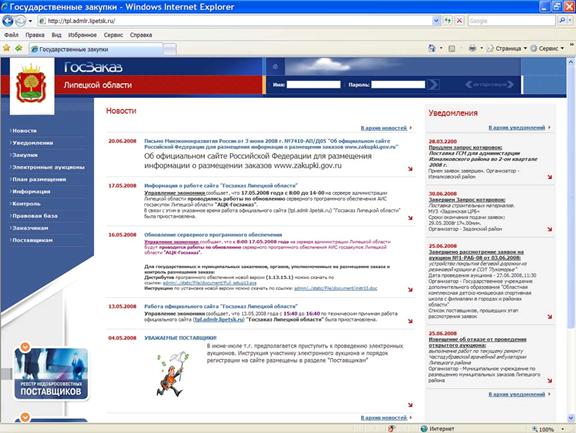
Уведомления на статусе «Обработка завершена» отображаются на web-портале системы tpl.admlr.lipetsk.ru.
Документ, находящийся на статусе «Опубликовано», не доступен для редактирования.
Официальный специализированный сайт госзакупок администрации липецкой области:
Контактные телефоны и адреса специалистов отдела информационных технологий управления экономики:
- - *****@
- - *****@
- – *****@
- – *****@
