


Партнерка на США и Канаду по недвижимости, выплаты в крипто
- 30% recurring commission
- Выплаты в USDT
- Вывод каждую неделю
- Комиссия до 5 лет за каждого referral
Для поля Страна выберите закладку Подстановка, тип элемента управления – Поле со списком, источник строк – Страна.
Для поля Жанр выберите закладку Подстановка, тип элемента управления – Поле со списком, источник строк – Жанр.
Задание 5. Создайте связи в соответствии со схемой данных.
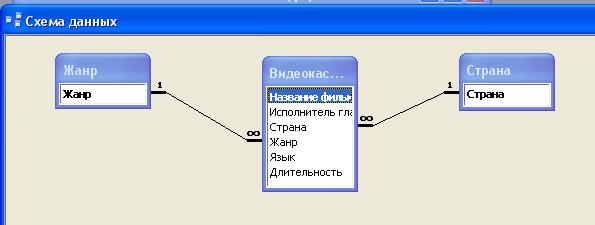
Задание 6. Заполните вспомогательные таблицы.
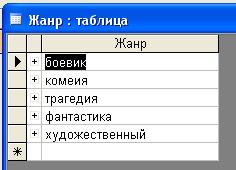
Заполните таблицу Жанр данными: боевик, комедия, трагедия, художественный, фантастика.
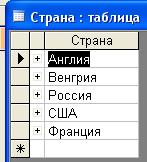
• Заполните таблицу Страна данными: Россия, США, Франция, Англия, Венгрия.
Задание 7. Создайте форму для заполнения таблицы Видеокассеты.
Выбрать Автоформа в столбец, а в качестве источника данных – Видеокассеты.
Сохраните форму с именем Видеокассеты.
Задание 8. Заполните таблицу Видеокассеты при помощи полученной формы.
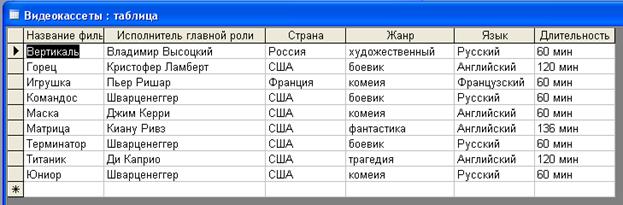
Задание 9. Получите с использованием запроса все видеокассеты, где играет Шварценеггер в боевиках. Используйте таблицу Видеокассеты.
Сохраните запрос с именем Шварценеггер в боевиках.
Задание 10. Подготовьте отчет «Шварценеггер в боевиках» для печати.
Выберите: Автоотчет: в столбец, а в качестве источника данных – запрос Шварценеггер в боевиках. Сохраните отчет с именем Шварценеггер в боевиках. Закройте отчет.
Задание 11. Создайте форму для запроса Шварценеггер в боевиках.
Выбрать Автоформа в столбец, а в качестве источника данных – запрос Шварценеггер в боевиках.
Сохраните форму с именем Шварценеггер в боевиках.
Закройте форму.
Закройте программу Access.
САМОСТОЯТЕЛЬНАЯ РАБОТА
Работа 11. Создание и применение базы данных «Лесничество»
Цели работы:
• создать базу данных «Лесничество»;
• понять постановку задачи и разработать состав исходных таблиц, определить ключевые поля и связи между таблицами.
Этапы работы
1. Проектирование структуры базы данных.
База данных будет состоять из четырех таблиц: Список посадок, Список сел, Список видов и Список типов. Соответствующие поля в таблицах Список посадок и Список видов будут служить полями подстановок из других таблиц.
2. Построение пустых таблиц базы данных.
Таблицу Список посадок будем создавать в режиме Конструктор. В ней будет 5 полей (Посадка, Село, Площадь, Вид, Возраст). Поле Посадка является ключом. В таблице Список сел присутствуют поля Село и Лесник, поля Село и Вид являются ключевыми, а в таблице Список видов - поля Вид и Тип. В таблице Список типов только одно поле Тип. Оно же является ключевым.
3. Создание схемы базы данных.
Схему данных следует создать в соответствии с рисунком

4. Ввод данных в таблицы.
Сначала заполняются таблицы Список сел и Список типов, затем - таблица Список видов, далее - Список посадок. Заполнять можно в режиме таблицы, а можно создать форму ввода.
5. Использование базы данных.
Ответить на вопрос, кто из лесников отвечает за дубовые посадки (создать соответствующий запрос с параметром).
6. Создание кнопочной формы для работы с базой данных.
Ход работы.
Задание 1. Создайте новую базу данных. Введите в качестве имени базы данных Лесничество.
Задание 2. Создайте структуру таблицы Список типов в режиме Конструктор.
Введите имя поля Тип и тип данных – текстовое. Сделайте поле Тип ключевым. Введите имя таблицы Список типов.
Задание 3. Создайте структуру таблицы Список сел в режиме Конструктор
Введите поля Село (тип данных - текстовое) и Лесник (тип данных - текстовое).
Сделайте поле Село ключевым.
Задание 4. Создайте структуру таблицы Список видов в режиме Конструктор.
Введите поля Вид (тип данных - текстовое) и Тип (тип данных - текстовое).
Поле Тип сделайте полем подстановки из таблицы Список типов
Сделайте поле Вид ключевым
Задание 5. Создайте структуру таблицы Список посадок в режиме Конструктор.
Введите названия полей и их типов. Сделайте поле Посадка ключевым.
Название поля | Тип поля |
Посадка | Текстовый |
Село | Текстовый |
Площадь | Текстовый |
Вид | Текстовый |
Возраст | Текстовый |
Для поля Село выберите закладку Подстановка, тип элемента управления - Поле со списком, источник строк - Список сел. Для поля Вид выберите закладку Подстановка, тип элемента управления - Поле со списком, источник строк - Список видов.
Задание 6. Создайте связи в соответствии со схемой данных.
Задание 7. Заполните вспомогательные таблицы.
Заполните таблицу Список видов данными: ель (хвойные), сосна (хвойные), береза (лиственные), дуб (лиственные), осина (лиственные), клен (лиственные), липа (лиственные), кедр (хвойные), пихта (хвойные), граб (лиственные).
Село | Лесник |
Красное | |
Ватутинки | |
Подберезки | |
Каменка | |
Троицкое |
Задание 8. Создайте форму для заполнения таблицы.
Выберите Автоформа в столбец, а в качестве источника данных - Список посадок.
Сохраните форму с именем Список посадок.
Задание 9. Заполните таблицу Список посадок с помощью полученной формы.
Посадка | Село | Площадь | Вид | Возраст |
Дубки | Красное | 12 | Дуб | 20 |
Сосновая роща | Красное | 23 | Сосна | 10 |
Елки | Подберезки | 14 | Ель | 15 |
Березовая роща | Подберезки | 20 | Береза | 17 |
Осинки | Каменка | 25 | Осина | 12 |
Кедровник | Каменка | 30 | Кедр | 28 |
Кленовая аллея | Ватутинки | 22 | Клен | 29 , |
Лесная | Ватутинки | 16 | Граб | 30 |
Посадки | Троицкое | 35 | Пихта | 40 |
Липовая аллея | Троицкое | 26 | Липа | 15 |
Задание 10. Создайте запрос на выборку с параметром для определения лесника, отвечающего за конкретную посадку.
В окне Добавление таблицы выделите таблицу Список посадок. Щелкните по кнопке Добавить. В окне Добавление таблицы выбрать таблицы Список посадок и Список сёл. Выберите из таблицы Список посадок поля Посадка и Вид.
Выберите из таблицы Село поля Село и Лесник.
В строке Условие отбора под полем Вид наберите в квадратных скобках выражение [Введите вид деревьев].
Щелкните по кнопке Сохранить. Сохраните запрос с именем Лесник.
Задание 11. Подготовьте отчёт «Лесник « для печати в виде автоотчёта в столбец. В качестве источника данных возьмите запрос Список посадок. Сохраните отчёт с именем Список посадок.
Выйдите из программы Access.
Работа 12. Создание и использование базы данных «Библиотека»
Цель работы: создать базу данных «Библиотека».
Этапы работы
1. Проектирование структуры базы данных.
База данных будет состоять из пяти таблиц: Авторы, Книги, Разделы,
Издательства и Автор Книги. Соответствующие поля в таблицы
Книги должны быть полями подстановок из таблиц Разделы и Издательства.
2. Построение пустых таблиц базы данных.
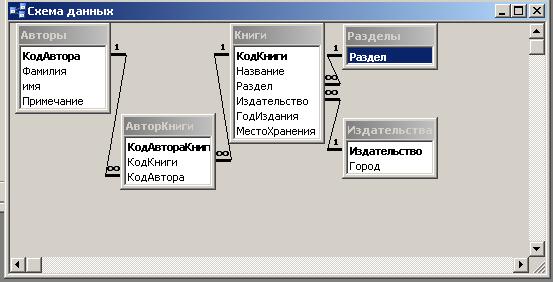
В таблице Разделы только одно поле Раздел. Оно является ключевым. В таблице Издательства существуют два поля Издательство и Город. Поле Издательство является ключевым. Таблицу Книги будем создавать в режиме Конструктор. В ней будет 6 полей (Код Книги, Название, Раздел, Издательство, Год Издания и Место Хранения). Поле Код Книги ключевое. В таблице Авторы четыре поля (Код Автора, Фамилия, Имя, и Примечание.) Поле Код Автора является ключевым. Таблица Автор Книги создается для многозначной связи таблиц Авторы и Книги. В ней три поля: Код Автора Книги, Код Книги и Код Автора. Поле Код Автора Книги следует сделать ключевым.
3. Создание схемы базы данных.
Схему данных следует создать в соответствии с рисунком.
4. Заполните таблицы исходными данными.
Сначала заполняется таблица Издательства, Разделы и Авторы, затем - таблица Книги. Заполнять можно в режиме таблицы, а можно создать форму ввода. Полезно предложить учащимся самим заполнить данные таблицы информацией о их домашней библиотеке.
5. Использование базы данных.
Следует использовать базу данных для таких заданий, как:
1. Найдите место хранения определенной книги.
2. Выберите все книги одного автора.
3. Выберите всех авторов данного издательства.
4. Выберите книги, изданные в определенном городе.
5. Выберите всех авторов данной книги.
6. Выберите все книги по заданному разделу.
7. Выберите все книги определенного года издания.
8. Завершите работу с программой Access.
Ход работы
Задание 1. Создайте новую базу данных.
Порядок работы:
· Вызовите программу Access. В появившемся новом диалоговом окне Файл новой базы данных в поле Имя файла в качестве имени базы данных введите Библиотека.
Задание 2.Создайте структуру таблицы Разделы в режиме Конструктор.
· Введите имя поля Раздел и тип данных – текстовое.
· Сделайте поле Раздел ключевым
· Сохраните таблицу с именем Разделы.
Задание 3. Создайте структуру таблицы Авторы.
Название поля | Тип поля | Примечание |
КодАвтора | Счётчик | Ключевое |
Фамилия | Текстовое | |
Имя | Текстовое | |
примечание | Текстовое |
Задание 4.Создайте структуру таблицы Издательства.
Название поля | Тип поля | Примечание |
Издательство | Текстовый | Ключевое |
Город | Текстовый |
Задание 5. Создайте структуру таблицы Книги.
Н | Тип поля | Примечание |
КодКниги | Текстовый | Ключевое |
Название | Текстовый | |
Раздел | Текстовый | С полем подстановки из таблицы Издательства |
Год издания | Текстовый | |
Место хранения | Текстовый |
 азвание поля
Задание 6.Создайте структуру таблицы АвторКниги.
Название поля | Тип поля | Примечание |
КодАвтораКниги | Счётчик | Ключевое |
Кодкниги | Числовой |
Задание 7. Cоздайте связи в соответствии с рисунком данных выше.
Задание 8. Заполните вспомогательные таблицы.
• Заполните таблицу Разделы данными: Экономика, Информатика, Психология, Математика, Техника.
• Заполните таблицу Издательства данными: Финансы и Статистика (Москва), Тригон (Санкт-Петербург), Питер (Санкт-Петербург), Наука (Москва), Парадокс (Минск).
Задание 9. Создайте форму для ввода данных с именем Общая форма. Выберите все поля.
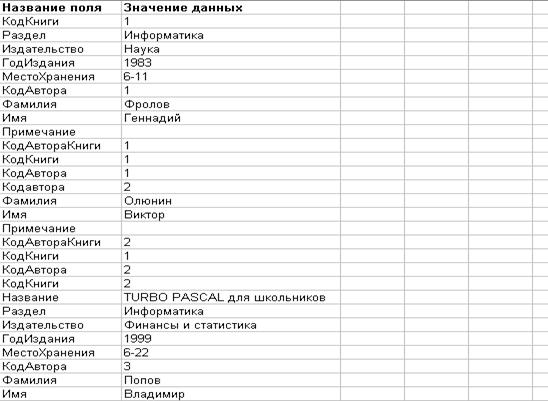
Задание 10. Введите данные при помощи полученной формы. Смотрите таблице ниже.
Задание 11Найдите место хранения определённой книги. Например, книги
Занимательная математика.
Задание 12. Создайте запрос с параметром на выборку всех книг одного автора.
Введите фамилию Попов. Сохраните запрос с именем Автор.
Задание 13. Создайте запрос с параметром для получения всех авторов данного издательства. Введите издательство финансы и статистика. Сохраните запрос с именем Издательство.
Задание14. Создайте запрос с параметром для получения всех книг по данному разделу. Введите раздел Информатика. Сохраните запрос с именем Раздел.
Задание 15. Создайте запрос на выборку с параметром для получения всех книг определённого года издания, введите год 1988. Сохраните запрос с именем Год издания.
Задание 16. Создайте запрос на выборку с параметром для получения всех авторов данной книги. Введите название Практический курс программирования. Сохраните запрос с именем Авторы.
Задание 17. Создайте запрос на выборку с параметром для получения названий книг и издательств данного города. Введите город Санкт – Петербург.
Задание 18.Завершите работу с Access. Сохраните запрос с именем Город.

|
Из за большого объема этот материал размещен на нескольких страницах:
1 2 3 4 5 |
