

Партнерка на США и Канаду по недвижимости, выплаты в крипто
- 30% recurring commission
- Выплаты в USDT
- Вывод каждую неделю
- Комиссия до 5 лет за каждого referral
Руководство пользователя
Заказчик ЭТП. Конкурс
СОДЕРЖАНИЕ
1. Вход в систему размещения закупок. 3
2. Добавление конкурса. 5
3. Создание лота конкурса. 6
4. Формирование «Извещения о проведении конкурса». 8
5. Формирование извещения «Изменения в извещение о проведении конкурса и конкурсную документацию». 10
6. Формирование извещения «Разъяснение положений конкурсной документации» 11
7. Формирование «Извещения об отказе от проведения открытого конкурса» 12
8. Обработка поданных заявок на участие. 13
8.1. Регистрация заявки вручную.. 13
8.2. Окончание приема заявок. 14
8.3. Просмотр журнала заявок и информации о заявке. 14
8.4. Допуск и отклонение заявок участников. 15
8.5. Указание места заявок участников. 16
9. Формирование протокола вскрытия конвертов с заявками на участие в конкурсе 17
10. Формирование протокола рассмотрения заявок на участие в конкурсе. 18
11. Формирование протокола оценки и сопоставления заявок. 19
12. Просмотр и редактирование личных данных. 20
2. Вход в систему размещения закупок
Чтобы войти в систему размещения закупок, выполните следующие действия:
1) Перейдите на главную страницу сайта ЭТП: http://etp. *****;
2) В левой части страницы в блоке «Вход на площадку» перейдите на вкладку «Для заказчика» введите логин и пароль (Рис.1.1).
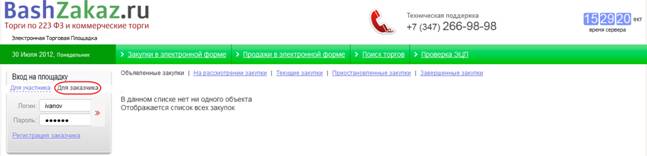
Рис.1.1
3) После ввода логина и пароля нажмите кнопку  («Войти»). В окне интернет-браузера появится стартовая страница портала.
4) Откройте карточку своей организации одним из следующих способов:
a. Откройте панель «Избранное», нажмите ссылку «Личные данные», перейдите на вкладку «Должности» и щелкните на ссылке с названием организации (Рис. 1.2).

Рис. 1.2
b. Откройте панель навигации и выберите режим «Поиск». Введите в поле поиска текст, в списке «Искать» выберите значение «Организация» и нажмите на кнопку «Поиск» (Рис. 1.3).
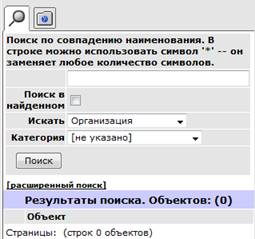
Рис. 1.3
Искомая организация отобразится в блоке «Результаты поиска». Название организации является ссылкой перехода на карточку организации. Щелкните на название организации в результатах поиска, на экране появится карточка организации.
5) Чтобы сделать карточку своей организации стартовой страницей, нажмите на иконке  («Сделать домашней страницей»).
3. Добавление конкурса
Для того чтобы добавить конкурс, выполните следующие действия:
1) Перейдите в карточке организации на вкладку «Закупки»;
2) На вложенной вкладке «Конкурсы» нажмите кнопку «Добавить» (Рис. 2.1).

Рис. 2.1
3) В появившейся форме заполните поле «Предмет контракта», остальные поля заполнены автоматически, и нажмите кнопку «Добавить» (Рис. 2.2).
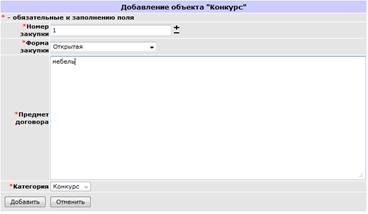
Рис. 2.2
4) После этих действий на экране откроется вкладка «Заказ» созданного открытого конкурса (Рис. 2.3).
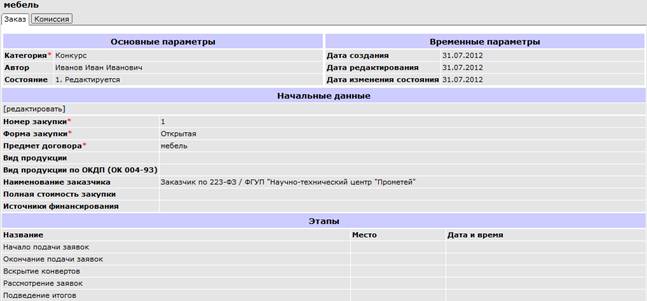
Рис. 2.3
4. Создание лота конкурса
Для того чтобы создать лот конкурса, выполните следующие действия:
1) Откройте карточку конкурса, для этого в карточке вашей организации перейдите на вкладку «Закупки», на вложенную вкладку «Конкурсы» и нажмите на названии предмета договора.
2) В открывшейся карточке заказа в блоке «Лоты» нажмите кнопку «Добавить» (Рис. 3.1).
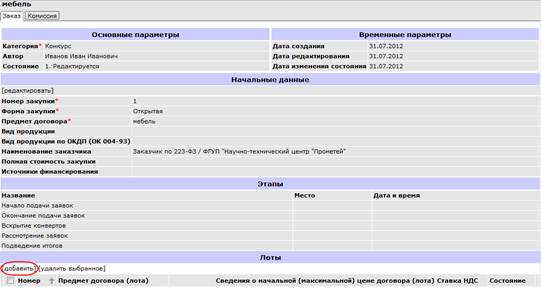
Рис. 3.1
3) В появившемся окне «Добавление лота» заполните предложенные поля в блоках «Основные параметры», «Особенности проведения закупки», «Оплата/поставка товаров и услуг», «Требования к цене и качеству» (Рис. 3.2).
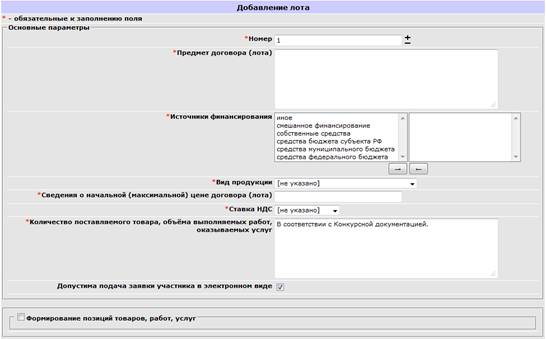
Рис. 3.2
4) В блоке названий «Критерии оценки заявок» установите флажки в строках тех критериев, по которым будет производиться оценка заявок и, при необходимости, заполните поля «Уточнение критерия» и «Значение критерия».
5) Нажмите кнопку «Добавить»
6) Добавленный лот отобразится в карточке заказа в блоке «Лоты» (Рис. 3.3).

Рис. 3.3
7) Для добавления необходимого количества лотов повторите пункты 1 – 5.
5. Формирование «Извещения о проведении конкурса»
Чтобы сформировать извещение, выполните следующие действия:
1) В карточке заказа в блоке «Сообщения» (внизу страницы)» в списке «Тип сообщения» выберите «Извещение о проведении конкурса» и нажмите ссылку «сформировать» (Рис. 4.1).

Рис. 4.1
Извещение появится в блоке «Сообщения»
2) Чтобы указать параметры извещения об аукционе, нажмите иконку «Редактировать» в строке сообщения, в появившейся форме:
a. заполните предложенные поля в блоках: «Срок, место и порядок предоставления конкурсной документации», «Срок, место и порядок подачи заявок», «Вскрытие конвертов с заявками», «Рассмотрение заявок» и пр.;
b. присоедините файл с документацией,
c. нажмите кнопку «Сохранить» (Рис. 4.2).
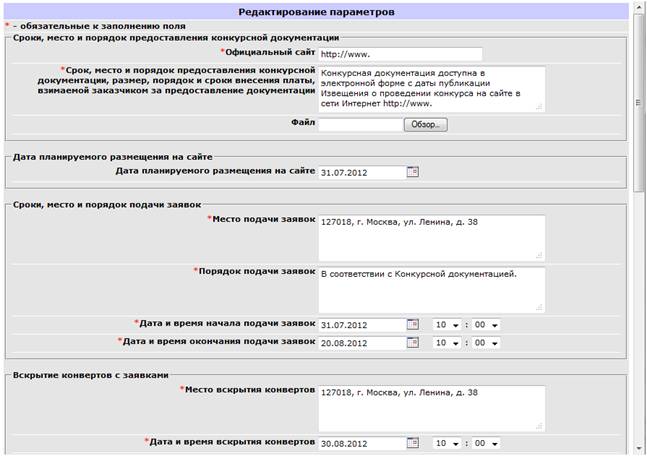
Рис. 4.2
После этого будет сформирован текст извещения.
3) Чтобы опубликовать извещение о конкурсе на ЭТП в блоке «Сообщения» нажмите ссылку «просмотр» в строке с названием извещения, на экране откроется вкладка «Извещение о проведении конкурса» (Рис. 4.3).
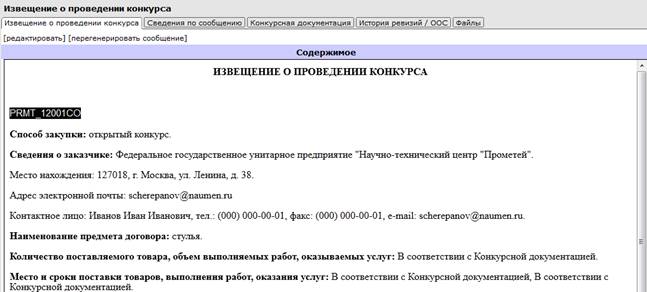
Рис. 4.3
4) На вкладке «Извещения о проведении конкурса» под текстом извещения необходимо ввести пароль своей учётной записи и нажать кнопку «Отправить на размещение / объявить» (Рис. 4.4).

Рис. 4.4
После этого информация о конкурсе появится на ЭТП.
6. Формирование извещения «Изменения в извещение о проведении конкурса и конкурсную документацию»
Чтобы сформировать извещение «Изменения в извещение о проведении конкурса и конкурсную документацию», выполните следующие действия:
1) Откройте карточку заказа и перейдите на вкладку «Заказ»;
2) В блоке «Сообщения» в поле «Тип сообщения» выберите значение «Изменения в извещение о проведении конкурса и конкурсную документацию» и нажмите ссылку [сформировать].
3) В форме редактирования заполните предложенные поля и нажмите кнопку «Сохранить».
4) Чтобы опубликовать извещение «Изменения в извещение о проведении конкурса и конкурсную документацию», в карточке заказа в блоке «Сообщения» рядом с названием извещения нажмите «просмотр».
5) На появившейся вкладке «Изменения в извещение о проведении конкурса и конкурсную документацию» под текстом сообщения введите пароль вашей учётной записи и нажмите кнопку «Отправить на размещение / объявить».
После этого извещение будет опубликовано.
7. Формирование извещения «Разъяснение положений конкурсной документации»
Чтобы сформировать извещение «Разъяснение положений конкурсной документации», выполните следующие действия:
1) Откройте карточку заказа и перейдите на вкладку «Заказ»;
2) В блоке «Сообщения» в поле «Тип сообщения» выберите значение «Разъяснение положений конкурсной документации» и нажмите ссылку [сформировать].
3) В форме редактирования заполните предложенные поля и нажмите кнопку «Сохранить».
4) Чтобы опубликовать извещение «Разъяснение положений конкурсной документации», в карточке заказа в блоке «Сообщения» рядом с названием извещения нажмите «просмотр».
5) На появившейся вкладке «Разъяснение положений конкурсной документации» под текстом сообщения введите пароль вашей учётной записи и нажмите кнопку «Отправить на размещение / объявить».
После этого извещение будет опубликовано.
8. Формирование «Извещения об отказе от проведения открытого конкурса»
Чтобы сформировать «Извещение об отказе от проведения открытого конкурса», выполните следующие действия:
1) Откройте карточку заказа и перейдите на вкладку «Заказ»;
2) В блоке «Сообщения» в поле «Тип сообщения» выберите значение «Извещение об отказе от проведения открытого конкурса» и нажмите ссылку [сформировать].
3) В форме редактирования заполните предложенные поля и нажмите кнопку «Сохранить».
4) Чтобы опубликовать «Извещение об отказе от проведения открытого конкурса», в карточке заказа в блоке «Сообщения» рядом с названием извещения нажмите «просмотр».
5) На появившейся вкладке «Извещение об отказе от проведения открытого конкурса» под текстом сообщения введите пароль вашей учётной записи и нажмите кнопку «Отправить на размещение / объявить».
После этого извещение будет опубликовано.
9. Обработка поданных заявок на участие
9.1. Регистрация заявки вручную
Регистрация заявок производится для каждого лота в отдельности. Для регистрации заявки по лоту необходимо выполнить следующие действия:
1) Откройте вкладку «Заказ» открытого конкурса;
2) В блоке «Лоты» в строке с названием выбранного лота нажмите на ссылку «журнал заявок» (Рис. 8.1).

Рис. 8.1
3) На открывшейся вкладке «Журнал заявок» нажмите ссылку [добавить] (Рис. 8.2);

Рис. 8.2
На экране появится форма «Регистрация заявки участника на размещение заказа в журнале заявок» (Рис. 8.3).
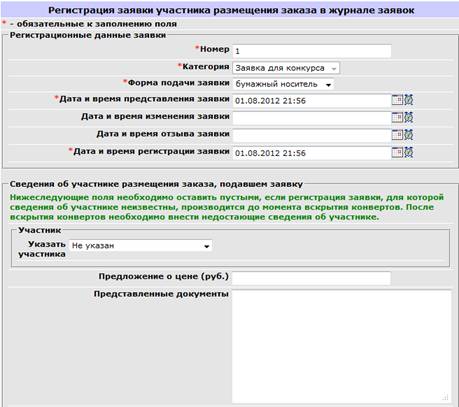
Рис. 8.3
4) В открывшейся форме заполните регистрационные данные заявки;
5) Укажите сведения об участнике, подавшем заявку. Указать участника можно одним из двух способов:
Первый способ. Добавить нового участника.
Для того чтобы добавить участника в систему выберите в списке «Указать участника» значение «Добавить нового», при этом откроются дополнительные поля для ввода. Введите наименование поставщика, выберите его статус, укажите ИНН, КПП, контактные данные и адрес.
Второй способ. Выбрать участника, зарегистрированного в системе.
Выберите в списке «Указать участника» значение «Выбрать зарегистрированного». Затем выбрать участника в списке «Наименование» или воспользоваться поиском, указав часть наименования участника или точный ИНН в критериях поиска. Также можно нажать кнопку «>>», в поле «Наименование» отобразится название поставщика, стоящее первым в списке поставщиков, зарегистрированных в системе.
6) В поле «Предложение о цене (в рублях)» укажите предложенную участником цену.
7) В поле «Представленные документы» укажите список представленных документов.
8) В блоке «Предложенные условия исполнения контракта» укажите ОБЯЗАТЕЛЬНО значения критерия цена договора (Рис. 8.4).
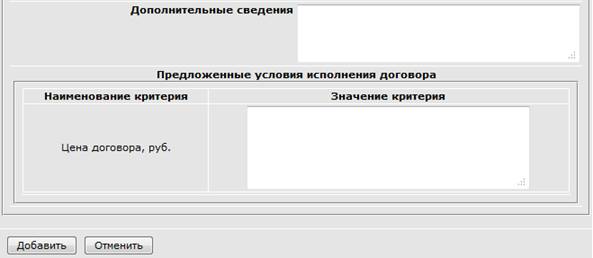
Рис. 8.4
9) Нажмите внизу формы кнопку «Добавить».
После этого форма закроется, произойдет обновление текущей страницы, на вкладке «Заявки» появится запись о созданной заявке
9.2. Окончание приема заявок
По наступлению даты окончания приема заявок (даты вскрытия конвертов) состояние открытого конкурса автоматически изменяется с «4. Начат прием заявок» на «5. Окончен прием заявок».
9.3. Просмотр журнала заявок и информации о заявке
Чтобы просмотреть журнал заявок, в карточке запроса в блоке «Лоты» рядом с названием предмета договора нажмите «журнал заявок» (Рис. 8.5).

Рис. 8.5
На вкладке «Журнал заявок» отобразится список поданных заявок поданных на ЭТП и зарегистрированных вручную (Рис. 8.6).

Рис. 8.6
Чтобы просмотреть информацию о заявке и ознакомится с файлами, приложенными к заявке, на вкладке «Журнал заявок» щелкните на названии заявки. На экране появится карточка заявки.
На вкладке «Файлы» можно просмотреть список файлов, прикрепленных к заявке.
9.4. Допуск и отклонение заявок участников
Для того чтобы рассмотреть заявку участника и принять решение о ее (не)допуске, выполните следующие действия:
1) Откройте журнал заявок;
2) Установите флажки рядом с названиями поданных заявок участников и щелкните на ссылке «допустить/отклонить заявки» (Рис. 8.7).

Рис. 8.7
3) В появившейся форме «Заявки» в столбце «Допустить к участию» установите флажок, что означает допуск заявки к участию в аукционе. Снятый флажок означает, что заявка отклонена. Для отклоненной заявки необходимо выбрать основание отказа в столбце «Основание отказа» и написать пояснение для отказа в столбце «Пояснение основания отказа» (Рис. 8.8).
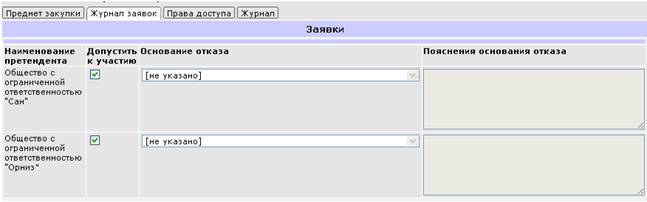
Рис. 8.8
4) Нажмите кнопку «Сохранить».
После этих действий в списке заявок появится решение по заявке участника в столбце «Состояние».
9.5. Указание места заявок участников
Для того чтобы указать место заявки участника, выполните следующие действия:
1) Откройте журнал заявок;
2) Установите флажки рядом с названиями поданных заявок участников и щелкните на ссылке «указать места заявок» (см. Рис. 8.7).
3) В появившейся форме «Указать места заявок» укажите место заявки цифрами (Рис. 8.9).
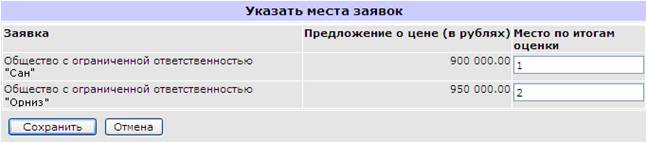
Рис. 8.9
4) Нажмите кнопку «Сохранить».
10. Формирование протокола вскрытия конвертов с заявками на участие в конкурсе
Чтобы сформировать протокол вскрытия конвертов с заявками на участие в конкурсе, выполните следующие действия:
1) Откройте карточку заказа и перейдите на вкладку «Заказ»;
2) В блоке «Сообщения» в поле «Тип сообщения» выберите значение «Протокол вскрытия конвертов с заявками на участие в конкурсе» и нажмите ссылку [сформировать].
3) В форме редактирования заполните предложенные поля и нажмите кнопку «Сохранить».
4) Чтобы опубликовать «Протокол вскрытия конвертов с заявками на участие в конкурсе», в карточке заказа в блоке «Сообщения» рядом с названием извещения нажмите «просмотр».
5) На появившейся вкладке «Протокол вскрытия конвертов с заявками на участие в конкурсе» под текстом сообщения введите пароль вашей учётной записи и нажмите кнопку «Отправить на размещение / объявить».
После этого протокол будет опубликован.
11. Формирование протокола рассмотрения заявок на участие в конкурсе
Чтобы сформировать протокол рассмотрения заявок на участие в конкурсе, выполните следующие действия:
1) Откройте карточку заказа и перейдите на вкладку «Заказ»;
2) В блоке «Сообщения» в поле «Тип сообщения» выберите значение «Протокол рассмотрения заявок на участие в конкурсе» и нажмите ссылку [сформировать].
3) В форме редактирования заполните предложенные поля и нажмите кнопку «Сохранить».
4) Чтобы опубликовать «Протокол рассмотрения заявок на участие в конкурсе», в карточке заказа в блоке «Сообщения» рядом с названием извещения нажмите «просмотр».
5) На появившейся вкладке «Протокол рассмотрения заявок на участие в конкурсе» под текстом сообщения введите пароль вашей учётной записи и нажмите кнопку «Отправить на размещение / объявить».
После этого протокол будет опубликован.
12. Формирование протокола оценки и сопоставления заявок
Чтобы сформировать протокол оценки и сопоставления заявок, выполните следующие действия:
1) Откройте карточку заказа и перейдите на вкладку «Заказ»;
2) В блоке «Сообщения» в поле «Тип сообщения» выберите значение «Протокол оценки и сопоставления заявок» и нажмите ссылку [сформировать].
3) В форме редактирования заполните предложенные поля и нажмите кнопку «Сохранить».
4) Чтобы опубликовать «Протокол оценки и сопоставления заявок», в карточке заказа в блоке «Сообщения» рядом с названием извещения нажмите «просмотр».
5) На появившейся вкладке «Протокол оценки и сопоставления заявок» под текстом сообщения введите пароль вашей учётной записи и нажмите кнопку «Отправить на размещение / объявить».
После этого протокол будет опубликован.
13. Просмотр и редактирование личных данных
На личной странице пользователя собрана вся информация, относящаяся к сотруднику: личные и служебные данные.
Чтобы перейти на личную страницу откройте панель «Избранное» и нажмите ссылку «Личные данные». На экране появится карточка пользователя (Рис. 12.1).
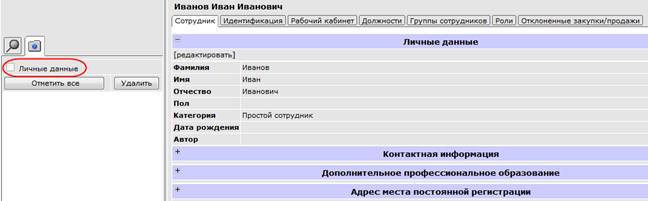
Рис. 12.1
Параметры каждого раздела доступны для редактирования с помощью ссылки [редактировать] (см. Рис. 12.1).
На вкладке «Идентификация» с помощью ссылки [сменить пароль] можно изменить пароль, который вы используете при входе в систему (Рис. 12.2).

Рис. 12.2
На вкладке «Должности» содержится список занимаемых вами должностей в различных организациях (Рис. 12.3).
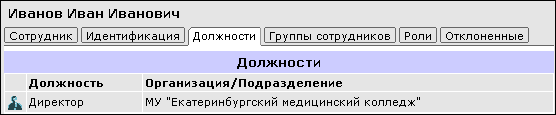
Рис. 12.3
На вкладке «Роли» отображается список ролей, которыми вы обладаете в системе (Рис. 12.4).
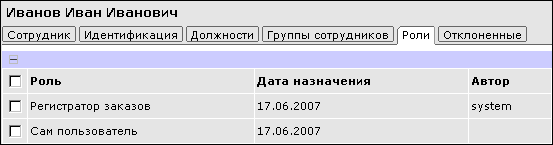
Рис. 12.4
На вкладке «Отклоненные» отображается список отправленных вами на проверку извещений о проведении открытого конкурса, которые не прошли ревизию и требуют изменений (Рис. 12.5).
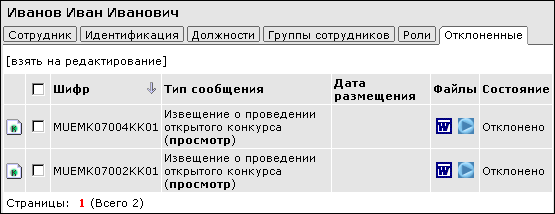
Рис. 12.5
Для того чтобы взять на редактирование несколько сообщений необходимо поставить флажки слева от сообщений и нажать ссылку [взять на редактирование] (Рис. 12.6).
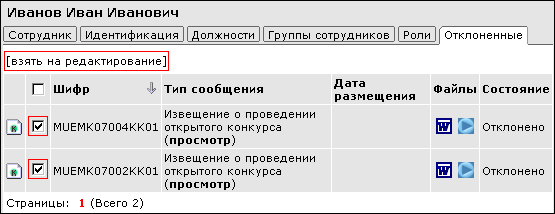
Рис. 12.6
После этого появится предупреждение, в случае согласия выбранные сообщения перейдут в состояние «Редактируется» и исчезнут с вкладки «Отклоненные». После чего необходимо отредактировать извещения.
