


Партнерка на США и Канаду по недвижимости, выплаты в крипто
- 30% recurring commission
- Выплаты в USDT
- Вывод каждую неделю
- Комиссия до 5 лет за каждого referral
Департамент образования Ярославской области
Департамент образования мэрии города Ярославля
 |
Электронный Журнал АСИОУ и Электронный Дневник РИД
Часть 1. Подготовительный этап
Ярославль, 2011
СОДЕРЖАНИЕ
Введение. 3
1. Установка и обновление АСИОУ.. 7
1.1. Первоначальная установка АСИОУ.. 7
1.2. Обновление установленного программного обеспечения АСИОУ по мере выхода новых версий и обновлений. 12
1.2.1. Доступ к программе обновления через Интернет. 12
1.2.2. Загрузка и распаковка архива с программой обновления. 14
1.2.3. Установка обновления АСИОУ.. 16
1.3. Перенос программного обеспечения и базы данных АСИОУ при замене персонального компьютера 19
1.4. Установка программного обеспечения и базы данных АСИОУ в локальной сети. 20
2. Настройка программной системы АСИОУ.. 23
2.1. Регистрация пользователей с разграничением прав доступа к ресурсам программной системы 23
2.2. Настройки программной системы.. 31
2.3. Редактирование справочников. 38
2.3.1. По должностям.. 38
2.3.2. По предметам.. 41
2.3.3. По учебникам.. 43
2.3.4. По программам.. 44
Введение
Последовательность изложения материала в данном методическом пособии полностью соответствует рекомендованной последовательности действий, необходимых для корректного ведения Электронного Журнала АСИОУ. Соблюдение этой последовательности поможет не только избежать наиболее часто встречающихся ошибок ведения базы данных, но и существенно снизить временные затраты на ввод необходимых сведений. Особенно это касается сведений по учебному процессу.
При подготовке к работе с Электронным Журналом АСИОУ сотрудники образовательного учреждения могут оказаться в трех несколько различающихся по составу необходимых действий ситуациях:
А) Программная система АСИОУ была установлена, база данных регулярно обновлялась и в настоящее время находится в актуальном состоянии.
Б) Программная система АСИОУ была установлена, база данных когда-то была заполнена, но потом не обновлялась, или обновлялась частично и от случая к случаю.
В) Программная система АСИОУ не установлена, базы нет.
Рекомендуемая последовательность действий при подготовке к работе в Электронном Журнале АСИОУ и Электронном Дневнике РИД
Ситуация А
1. Обновление программного обеспечения АСИОУ с сайта ИРО.
2. Регистрация администратора базы данных АСИОУ, имеющего полные права на все виды работ с системой, в том числе – право получать логины и пароли учителей и родителей учащихся.
3. Получение и распечатка списка логинов и паролей учителей, предназначенных для выхода в Электронный Дневник.
4. Регистрация в АСИОУ учителей и других категорий пользователей с использованием полученных логинов и паролей.
5. Выдача учителям логинов и паролей, обучение работе в подсистеме АСИОУ Электронный журнал и в Интернет-приложении Электронный Дневник.
6. Выгрузка сведений из Электронного Журнала АСИОУ в Электронный Дневник согласно установленному регламенту (выгружает администратор баз данных АСИОУ).
Ситуация Б
1. Обновление программного обеспечения АСИОУ с сайта ИРО.
2. Регистрация администратора базы данных АСИОУ, имеющего полные права на все виды работ с системой, в том числе – право получать логины и пароли учителей и родителей учащихся.
3. Проверка настроек системы и справочников, при необходимости - редактирование.
4. Проверка сведений по кадрам и правильности приказов, отражающих наличие сотрудника в учреждении и занимаемые им должности в настоящее время (административные и педагогические кадры).
5. Проверка сведений по классам и списков учащихся, указание классного руководителя.
6. Проверка и, при необходимости, редактирование стандартного набора преподаваемых предметов по каждой параллели с указанием учебников, программ, часов, тематического планирования, учебных подгрупп (при этом не имеет значения, сколько классов в параллели – один или несколько).
7. Проверка набора предметов и сведений по ним в каждом классе и, при необходимости, внесение корректив.
8. Проверка и, при необходимости, редактирование списка учебных подгрупп и их состава (списков учащихся) по тем предметам, которые изучаются с разбиением на подгруппы.
9. Получение и распечатка списка логинов и паролей учителей, предназначенных для выхода в Электронный Дневник.
10. Регистрация в АСИОУ учителей и других категорий пользователей с использованием полученных логинов и паролей.
11. Выдача учителям логинов и паролей, обучение работе в подсистеме АСИОУ Электронный журнал и в Интернет-приложении Электронный Дневник.
12. Выгрузка сведений из Электронного Журнала АСИОУ в Электронный Дневник согласно установленному регламенту (выгружает администратор баз данных АСИОУ).
Ситуация В
1. Обращение в ИРО за установочным комплектом АСИОУ, который создается для каждого образовательного учреждения и содержит его уникальный идентификатор.
2. Установка программного обеспечения АСИОУ.
3. Регистрация администратора базы данных АСИОУ, имеющего полные права на все виды работ с системой, в том числе – право получать логины и пароли учителей и родителей учащихся.
4. Просмотр настроек системы и справочников, при необходимости – редактирование и дополнение.
5. Ввод сведений по кадрам строго в соответствии с приказами, отражающими наличие сотрудника в учреждении и занимаемые им должности в настоящее время (административные и педагогические кадры).
6. Ввод сведений по классам и списков учащихся, указание классного руководителя.
7. Ввод стандартного набора преподаваемых предметов по каждой параллели с указанием учебников, программ, часов, тематического планирования, учебных подгрупп (при этом не имеет значения, сколько классов в параллели – один или несколько).
8. Копирование стандартного набора преподаваемых предметов в соответствующие классы и внесение необходимых корректив в соответствии с имеющимися отличиями для каждого конкретного класса.
9. Формирование списка учебных подгрупп по тем предметам, которые изучаются с разбиением на подгруппы, формирование списков учащихся учебных подгрупп.
10. Получение и распечатка списка логинов и паролей учителей, предназначенных для выхода в Электронный Дневник.
11. Регистрация в АСИОУ учителей и других категорий пользователей с использованием полученных логинов и паролей.
12. Выдача учителям логинов и паролей, обучение работе в подсистеме АСИОУ Электронный журнал и в Интернет-приложении Электронный Дневник.
13. Выгрузка сведений из Электронного Журнала АСИОУ в Электронный Дневник согласно установленному регламенту (выгружает администратор баз данных АСИОУ)
1. Установка и обновление АСИОУ
1.1. Первоначальная установка АСИОУ
Программное обеспечение АСИОУ устанавливается на персональном компьютере, предназначенном для использования новых информационных технологий в управлении образовательным процессом.
Установка программы АСИОУ в образовательном учреждении производится специальной установочной программой, настроенной только на конкретное образовательное учреждение. Установочный комплект АСИОУ передается учреждению организацией, осуществляющей сопровождение данной программной системы.
Алгоритм установки программного обеспечения АСИОУ
1. Открыть каталог (папку) с установочным комплектом АСИОУ
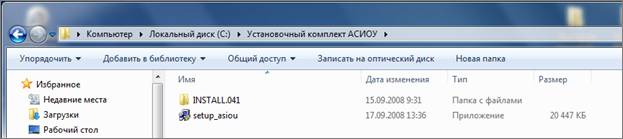
2. Копировать папку INSTALL.041 на диск С (в корневой каталог).
3. Запустить на выполнение программу setup_asiou. exe
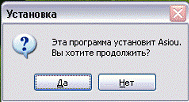
4. Ответить утвердительно на вопрос-подтверждение об установке АСИОУ:

 5. Давая утвердительный ответ на последующие запросы программы: [Далее], [Да], дойти до формы «Выбор папки для установки»:
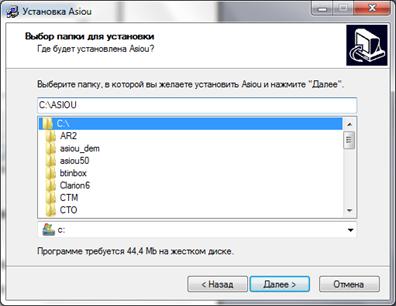
По умолчанию папка ASIOU создается на диске С в корневом каталоге. Рекомендуется не менять размещение данной папки без особой необходимости.
Если все же есть необходимость разместить ASIOU на другом диске, нужно прописать путь и запомнить его (записать на листе бумаги).
6. Ответить [Далее] на запрос программы о выборе программной группы и [Далее] на вопрос о создании ярлыка на рабочем столе.
7. На все последующие запросы программы нажимать кнопки [Установить], [Да], [Ok].
8. После установки программа сообщит о ее завершении:
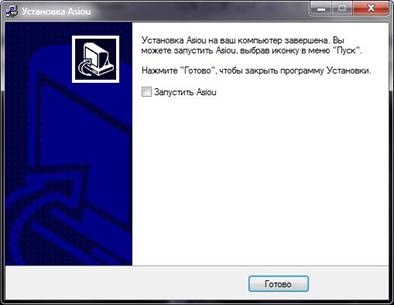
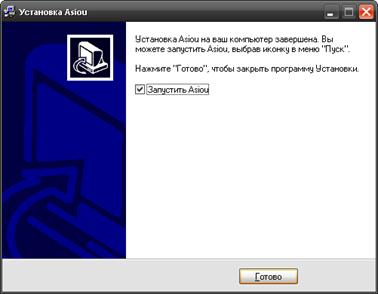
По умолчанию поле «Запустить Asiou» помечено галочкой, при нажатии кнопки [Готово] автоматически произойдет первоначальный запуск АСИОУ.
 9. На запрос: «Будете производить инсталляцию системы?» нужно ответить утвердительно. Отрицательный ответ предусмотрен для случая, когда по каким-либо причинам нужно отложить инсталляцию на неопределенный срок.

После этого появится окно «Проверить настройки системы», в котором нужно нажать кнопку [Ok].
10. В экранной форме «Первоначальная установка АСИОУ» нужно выбрать диск C, после чего станет доступным поле для ввода системного пароля.
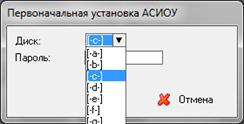
Системный пароль выдается вместе с установочным комплектом и служит для работы с программной системой под именем Привилегированного пользователя.
11. После ввода системного пароля нужно нажать клавишу <Tab>. После этого активизируются кнопки [Ok] и [Отмена] и станет доступным поле «Рабочая папка» (папка, которая выбиралась для размещения программы на шаге 5).
В этом поле по умолчанию прописан путь C:\Asiou\ (так как именно такое размещение является рекомендуемым), и если при установке был выбран другой диск и название каталога, нужно ввести этот путь в поле «Рабочая папка» (либо выбрать через обзор, открывающийся по кнопке с тремя точками справа от поля).
Для завершения инсталляции системы нужно нажать кнопку [Ok].
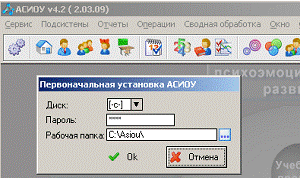
12. Если инсталляция прошла успешно, при последующем входе в систему запроса на повторную инсталляцию не будет, в противном случае обратитесь к разработчикам.
13. Далее выдается экранная форму для входа в программную систему.
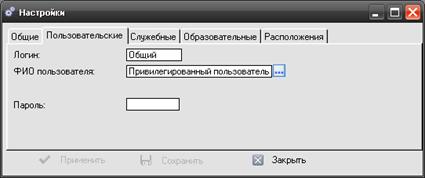
При первоначальном входе Логин – Общий, ФИО пользователя – Привилегированный пользователь, пароль – тот, который выдается вместе с установочным комплектом.
После ввода пароля нужно нажать клавишу [Tab], чтобы стали доступными кнопки [Применить] и [Сохранить].
Необходимые для дальнейшей работы настройки системы и процедура регистрации пользователей описаны в разделе 2.1.
1.2. Обновление установленного программного обеспечения АСИОУ по мере выхода новых версий и обновлений
1.2.1. Доступ к программе обновления через Интернет
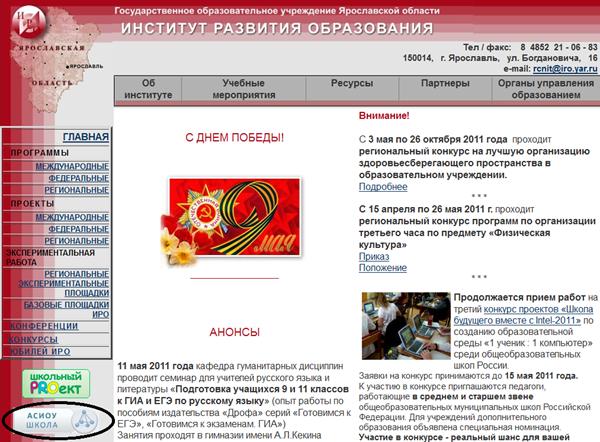
Обновление программного обеспечения АСИОУ можно скачать с сайта Института развития образования Ярославской области[H1] по адресу http://www. iro. *****, раздел «АСИОУ ШКОЛА»:
Далее нужно нажать на ссылку «Обновление АСИО» от __.__.2011:
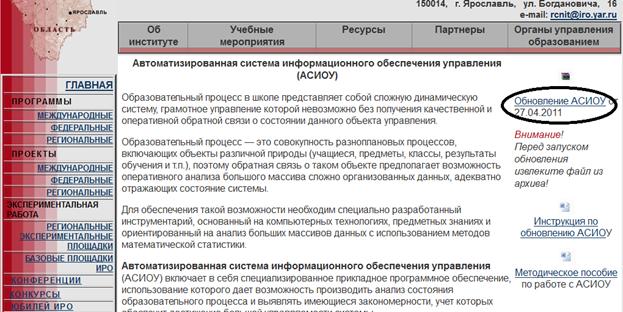
Дата обновления, указанная на сайте, совпадает с датой создания исполняемого файла asiou. exe, поэтому, чтобы убедиться, что на компьютере последнее обновление, нужно войти в папку ASIOU и посмотреть дату файла asiou. exe.
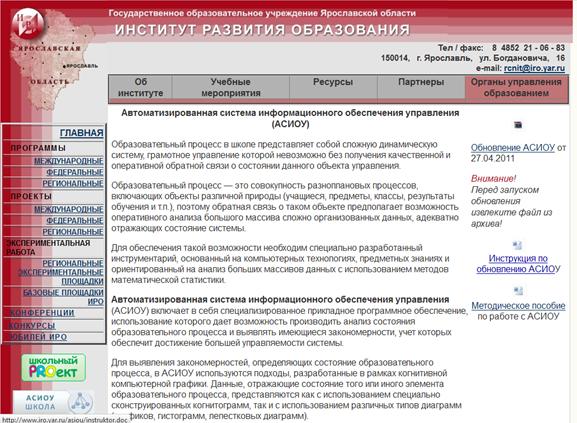
Рекомендуется начать с ознакомления с инструкцией по обновлению:

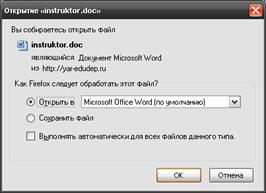
Чтобы прочитать инструкцию, достаточно щелкнуть по соответствующей ссылке мышкой и выбрать пункт «Открыть в …»
1.2.2. Загрузка и распаковка архива с программой обновления
Найти ссылку Обновление АСИОУ с указанием даты сборки (на копии экрана выше – «от 01.01.2001»).
Щелкнуть по ссылке Обновление АСИОУ правой клавишей мыши, выбрать пункт «Сохранить объект как»


и выбрать папку для сохранения обновления (например, Рабочий стол или Мои документы).
Обновление скачивается в виде архива setup. zip:

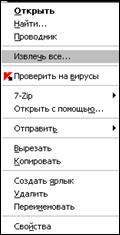
Для того, чтобы извлечь файл обновления из архива, нужно щелкнуть по архиву правой клавишей мыши и выбрать пункт «Извлечь все …»:


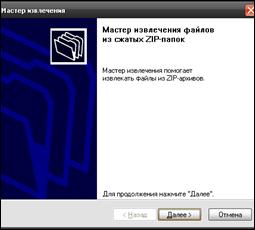
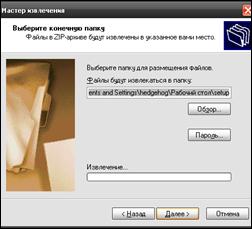
Для размещения извлеченного файла можно выбрать любое место (в примере выше – Рабочий стол).

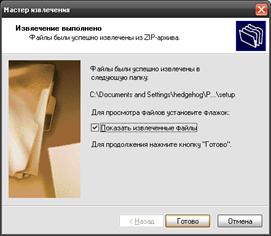
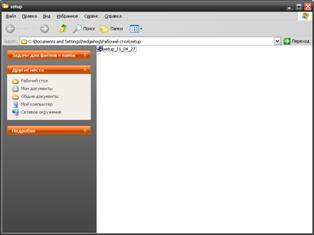
Успешное извлечение завершается по кнопке [Готово] с последующим переходом в папку с извлеченным файлом setup_гг_мм_дд. exe, который и является программой обновления Asiou.
В названии файла содержится дата создания обновления: гг означает год, мм – месяц, и дд – день (например, setup_11_04_27.exe).

1.2.3. Установка обновления АСИОУ
1. Запустить на выполнение файл обновления setup_гг_мм_дд, щелкнув по нему левой клавишей мыши, либо нажав клавишу Enter.
2. Ответить утвердительно на запрос подтверждения установки АСИОУ:
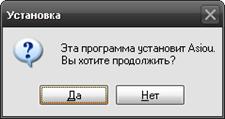
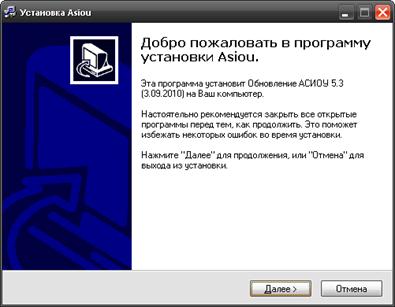
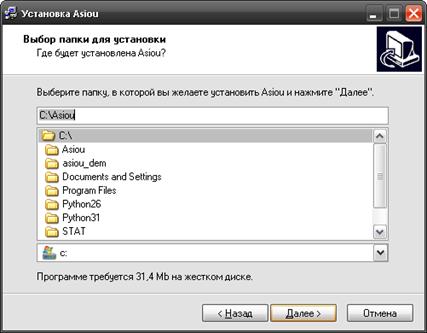
3. Давая утвердительный ответ на последующие запросы программы: «Далее», «Да», дойти до формы «Выбор папки для установки». Автоматически выбирается именно та папка, в которую была ранее установлена АСИОУ (обычно это С:\ASIOU):
4. Ответить [Далее] на запрос программы о выборе программной группы и [Далее] на вопрос о создании ярлыка на рабочем столе.
5. На все последующие запросы программы выбирать [Далее], [Да], [Ok], [Установить].
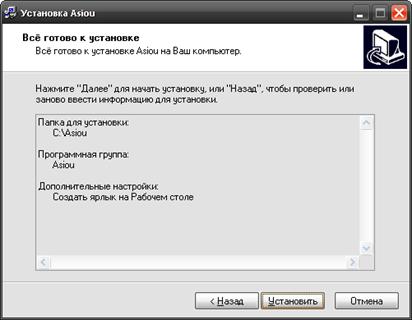
6. После установки программы будет выдан запрос на разрешение установить архиватор 7-Zip (свободно распространяемая бесплатная программа):

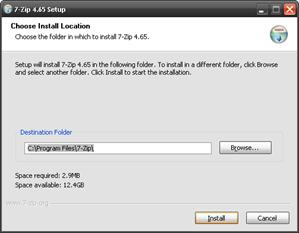
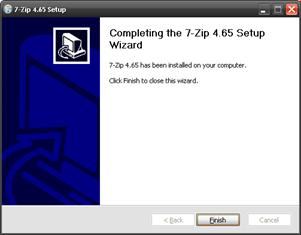
Выбрать пункт [Install] и далее – [Finish].
7. Для окончательного завершения работы программы обновления нужно нажать кнопку «Готово».
8. Если ранее программа не была установлена, либо по какой-либо причине была удалена база данных, будет выдано сообщение об отсутствии данных об образовательном учреждении. В этом случае необходимо обратиться к организации, осуществляющей сопровождение данной программной системы.
9. Если установка прошла успешно, на следующем шаге осуществляется автоматическая конвертация данных (перевод данных из старой версии в новую), при этом пользователь видит быстро сменяющиеся сообщения о конвертации различных файлов, составляющих базу данных. Необходимо подождать завершения процесса конвертации.
10. После прохождения процедуры конвертации программная система готова к работе:
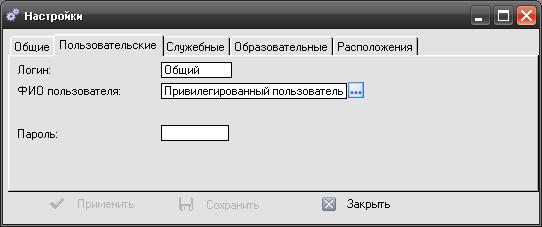
Первоначальный вход в систему ВСЕГДА осуществляется под именем Привилегированного пользователя с логином Общий и с системным паролем (системный пароль выдается организацией, сопровождающей систему для каждого муниципального района).
Слово «Общий» пишется обязательно с заглавной буквы.
После ввода пароля нужно нажать клавишу <Tab>.
1.3. Перенос программного обеспечения и базы данных АСИОУ при замене персонального компьютера
При необходимости замены персонального компьютера на новый копируется вся папка ASIOU со старого компьютера и размещается на диске С нового компьютера:
1) Скопировать папку Asiou на новый ПК в корневой каталог диска C:
2) Зайти в эту папку, открыть файл конфигурации config. oou с помощью Блокнота (нельзя использовать никакую другую программу, кроме Блокнота!)
3) Во второй строке файла конфигурации прописан путь к папке ASIOU.
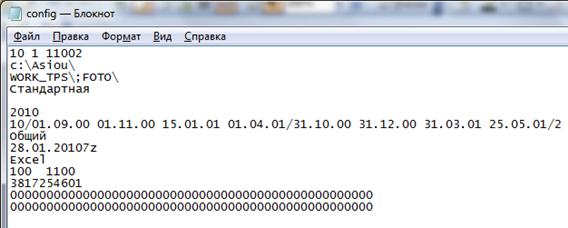
Путь, прописанный в файле конфигурации, должен соответствовать местоположению папки ASIOU. При необходимости нужно изменить путь во второй строке.
4) После запуска АСИОУ на новом компьютере необходимо проверить, как осуществляется просмотр получаемых в системе отчетов. Если обнаружено, что отчеты не отображаются, то необходимо изменить настройки средства просмотра отчетов (см. п.2.2. «Средство просмотра отчетов»).
1.4. Установка программного обеспечения и базы данных АСИОУ в локальной сети
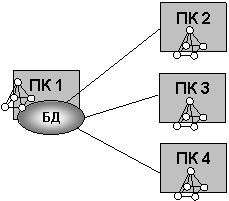 Если АСИОУ в учреждении эксплуатировалась на одном персональном компьютере (ПК1), а теперь планируется установить АСИОУ еще на нескольких ПК (ПК2, ПК3, ПК4), входящих в туже локальную сеть, что и ПК1, рекомендуется следующее решение: установить АСИОУ с базой данных только на один ПК (например, ПК1), а АСИОУ без баз – на другие ПК (см. рисунок ниже):
При работе на всех этих ПК обращение при работе с АСИОУ происходит только к той базе (WORK_TPS), которая расположена на ПК1. На всех остальных ПК базы данных WORK_TPS в папке ASIOU ДОЛЖНЫ ОТСУТСТВОВАТЬ как таковые.
Алгоритм решения задачи:
1) Обновить АСИОУ на ПК1.
2) Открыть полный доступ (чтение/запись) по сети к папке ASIOU на ПК1.
3) Скопировать на флэшку ВСЮ папку ASIOU (не по сети!).
4) Скопировать с флэшки на ПК2 в корневой каталог диска С: папку ASIOU и удалить из нее папку WORK_TPS.
5) Открыть на ПК2 в папке ASIOU при помощи Блокнота файл конфигурации config. oou (ничем другим открывать НЕЛЬЗЯ!) и внести исправления только во 2-ю строчку сверху – исправить путь к папке ASIOU:

Новый путь должен быть ПОЛНЫМ путем по сети к папке ASIOU (скопировать строчку, которая появляется в адресной строке при соединении по сети с другим ПК) и должен заканчиваться \ASIOU\ (последний слэш обязателен!).
Обязательно сохранить файл перед выходом из Блокнота:

6) Создать ярлык ASIOU на рабочем столе: в папке ASIOU щелкнуть правой клавишей по исполняемому файлу asiou. exe, выбрать пункт меню «Создать ярлык»:

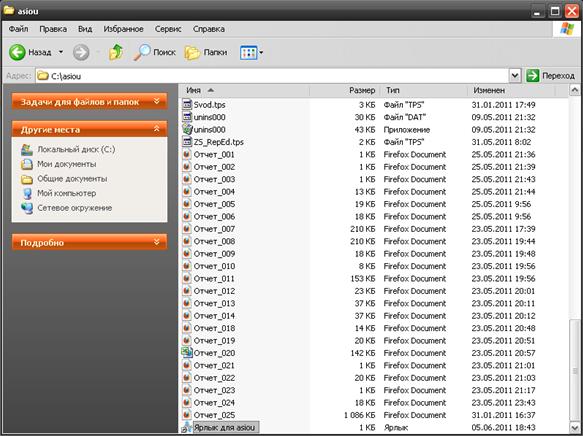
Получившийся «Ярлык для asiou» можно перетащить мышкой на рабочий стол.
7) Далее папку «ASIOU» с ПК2 можно через флэшку(!) скопировать на оставшиеся ПК3 и ПК4. При этом никаких изменений уже не требуется, все было сделано при установке АСИОУ на ПК2. Файлы конфигурации для всех этих ПК будут совершенно одинаковыми.
2. Настройка программной системы АСИОУ
2.1. Регистрация пользователей с разграничением прав доступа к ресурсам программной системы
Непосредственно после установки программного обеспечения производится регистрация пользователей установленной программы, установка паролей и фиксация прав доступа к информационным ресурсам и функциональным возможностям для каждого зарегистрированного пользователя.
Первоначальная регистрация пользователей ВСЕГДА производится под именем Привилегированного пользователя с логином Общий и с системным паролем. При дальнейшей работе регистрировать новых пользователей может также тот пользователь, которому при его регистрации были даны права на регистрацию других.
Пользовательские права доступа к данным, хранящимся в основных и прикладных базах данных АСИОУ, а также к возможностям их обработки и представления, определяются директором соответственно должностным и функциональным обязанностям сотрудника школы.
Разграничение доступа к работе с АСИОУ обеспечивается системой паролей, уникальных для каждого пользователя. Поэтому первым шагом является введение сведений о пользователях в базу данных АСИОУ.
Для ввода пользователей нужно внести в базу данных подсистемы «Кадры» необходимые сведения об этих работниках образовательного учреждения.
Для этого нужно сначала войти в систему под логином Общий и соответствующим системным паролем, затем войти в подсистему «Кадры» , для чего выбрать в Главном меню пункт «Подсистемы» и подпункт «Кадры»:
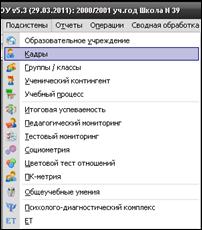
Далее нужно осуществить прием пользователей АСИОУ на работу как основных сотрудников (или совместителей) с использованием соответствующих форм:
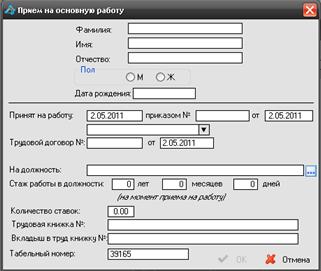
Для обеспечения возможности регистрации вводится только самая необходимая информация: фамилия, имя, отчество, пол, дата рождения, номер и дата приказа о приеме на работу, должность. Остальные сведения можно добавить уже после регистрации, в ходе дальнейшей работы с системой. Если при вводе должности сотрудника в справочнике соответствующего варианта не предусмотрено, нужно внести дополнения в справочник (см. пункт 2.3.1).
Алгоритм регистрации пользователя:
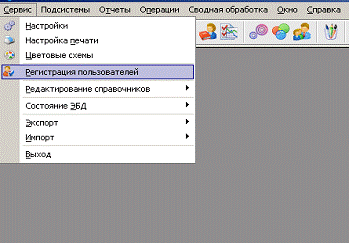 |
1. В Главном меню выбрать пункт «Сервис», щелкнув по нему мышкой, затем – пункт «Регистрация пользователей»:
После этого будет выдан список сотрудников школы, уже зарегистрированных в системе как пользователи. Первоначально этот список пуст.
2. Для того, чтобы внести в этот список пользователя, нужно нажать кнопку «Добавить».
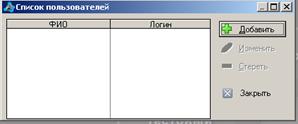
После этого будет выдана экранная форма для фиксации прав доступа конкретного пользователя, которого нужно выбрать по кнопке с тремя точками из списка сотрудников, которые уже были введены для регистрации.
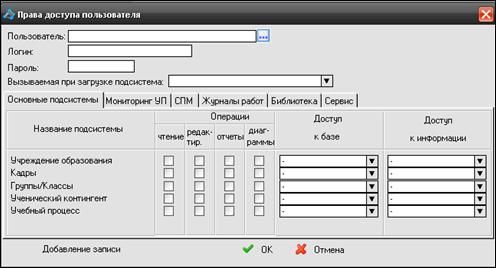
3. Ввести логин и пароль в соответствующие поля и обязательно записать их на надежном бумажном носителе (который точно не потеряется).
4. При необходимости можно указать в поле «Вызываемая при запуске подсистема» название той подсистемы, с которой пользователь работает постоянно. Данное поле не обязательно для заполнения, однако, например, для учителя, который будет работать только с Электронным журналом, имеет смысл указать подсистему «Электронный журнал».
5. Далее необходимо проставить нужную степень доступа к базе и информации для регистрируемого сотрудника.
Для того, чтобы обеспечить доступ пользователя к той или иной подсистеме, необходимо найти соответствующую строку на закладках в нижней части экрана. Ставятся галочки в те позиции, которые соответствуют операциям, допустимым для данного пользователя. А также задается уровень доступа к базе и к информации.
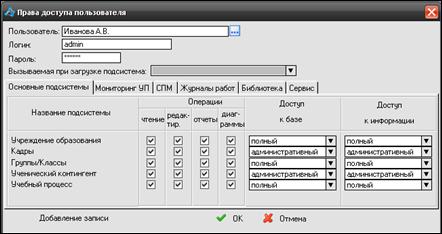
Администратор АСИОУ
В его компетенцию входит регистрация новых пользователей, выдача логинов и паролей для входа в Электронный Дневник.
Администратор АСИОУ имеет все права полного доступа по всем подсистемам как к базе, так и к информации, а также ко всем сервисным функциям.
Кроме того, для получения доступа к логинам и паролям учителей и обучающихся, которые генерируются в АСИОУ для доступа в Электронный Дневник, администратору необходимо иметь административный уровень доступа к базе данных по подсистемам «Ученический контингент» и «Кадры»:
Директор (заместитель директора)
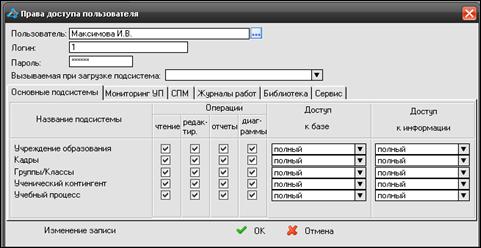
Имеет права выполнять все операции и иметь полный доступ по всем подсистемам как к базе, так и к информации.
Соответственно, должен быть открыт доступ ко всем подсистемам (возможно кроме социально-психологического блока при наличии психолога в учреждении), разрешено выполнение всех операций и открыт полный доступ к базе и к информации.
На закладке «Сервис» должны быть открыты права на редактирование справочников и просмотр состояния базы данных.
Оператор (лаборант)
В его компетенцию входит только ввод данных по отдельным подсистемам (например, ввод данных по классам/группам и обучающимся). Таким образом, оператор имеет права доступа только на просмотр и редактирование сведений по отдельным подсистемам и уровень доступа к базе и информации должен быть полным. Операции получения отчетов и диаграмм для данной категории пользователей должны быть запрещены.
Учитель
В компетенцию учителя по работе с АСИОУ входит только работа с Электронным журналом: просмотр и ввод отметок только по тем предметам и только в тех классах, где данный учитель работает, либо является классным руководителем. Ко всем остальным сведениям, хранящимся в базе данных, учитель не должен иметь доступа, т. е. его доступ к базе данных и информации должен быть ограничен.
Соответственно, в поле «Вызываемая при запуске подсистема» указывается подсистема «Электронный журнал» и назначаются все права доступа к этой подсистеме, при этом в ней разрешается выполнение всех операций с ограниченным доступом к базе данных и информации:

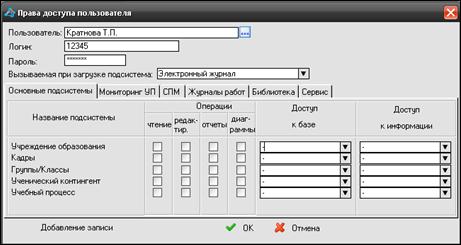

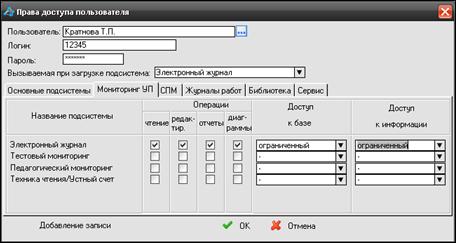
При вводе логина и пароля данным пользователем система будет сразу входить в подсистему «Электронный журнал», и на основной экранной форме подсистемы на первой закладке будут отражаться сведения только по классу, где данный пользователь является классным руководителям, а на второй закладке – сведения по предметам, которые он преподает, с указанием списка соответствующих классов.
Примечание: Для того, чтобы избежать путаницы с паролями и логинами для входа в Электронный журнал АСИОУ и в Электронный дневник через Интернет (см. далее), рекомендуется сделать их одинаковыми.
Поэтому сначала нужно распечатать пароли и логины всех учителей для входа в Электронный Дневник (см. пункт 7.1), и только потом зарегистрировать их в АСИОУ именно с этими логинами и паролями.
Преимущества: 1) учителю нужно будет запомнить только одну пару логин-пароль; 2) в случае, если учитель забудет свой пароль, его легко можно будет воспроизвести и сообщить.
2.2. Настройки программной системы
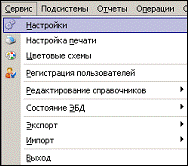
В Главном меню выбрать пункт «Сервис», затем – пункт «Настройки», либо нажать на панели инструментов кнопку  .
.
 |
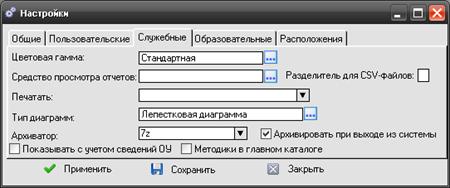
Экранная форма настройки служит для редактирования и сохранения установок: либо только на текущий сеанс работы, либо на текущий и все последующие сеансы работы с системой. Просмотр настроек при подготовке системы к эксплуатации необходим, для того, чтобы убедиться в их правильности.
Настройки системы расположены на нескольких закладках:
· Общие
· Пользовательские
· Служебные
· Образовательные
· Расположения.
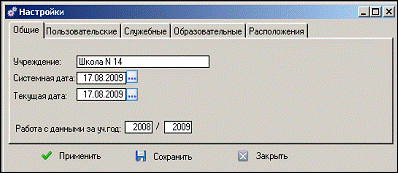
Ниже будут рассмотрены настройки, контроль и редактирование которых могут потребоваться при внедрении Электронного Журнала. Остальные настройки рекомендуется не менять.
Общие настройки
«Системная дата» Необходимо убедиться в соответствии значения поля «Системная дата» календарной дате на текущий день. Если значение не верно, обратиться к обслуживающему компьютер специалисту, так как значение в это поле берется из системной даты, и, следовательно, не верна системная дата. В том случае, если компьютер «не держит» системную дату («села» батарейка и по каким-либо причинам не может быть заменена), пользователь будет вынужден каждый раз при входе в систему в обязательном порядке вызывать режим настройки и корректировать дату.
«Работа с данными за учебный год» При первоначальной установке системы учебный год является текущим учебным годом. Далее, при наступлении нового учебного года, необходимо «вручную» поменять значение этого поля на новое и нажать кнопку «Сохранить»
При несовпадении значений наступившего учебного года и значения в данном поле будет выдаваться предупреждение:
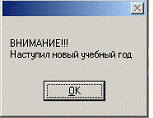
Этот режим предназначен также для введения имеющихся, но почему-либо не введенных вовремя данных: результатов психологических опросов, отметок, результатов тестирования учащихся и т. п. В этом случае предупреждение также будет выдаваться, но на него можно не обращать внимания.
Служебные настройки
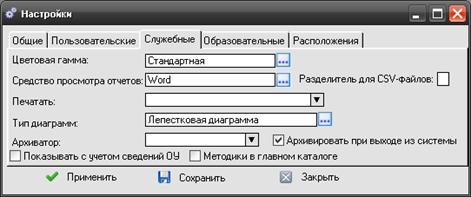
«Средство просмотра отчетов»
По умолчанию формируемые в АСИОУ отчеты просматриваются при помощи Internet Explorer, однако их можно просматривать и с помощью различных текстовых редакторов и электронных таблиц, в том числе Microsoft Office и OpenOffice.
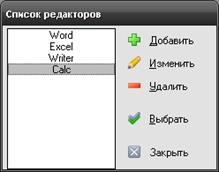
Наиболее популярные из них – Word Microsoft Office и Writer OpenOffice (текстовые редакторы), Excel Microsoft Office и Calc OpenOffice (электронные таблицы).
Используя поле «Средство просмотра отчетов», можно указать пути к нескольким исполняемым файлам программ, которые будет использоваться при работе с АСИОУ в качестве средств просмотра отчетов.
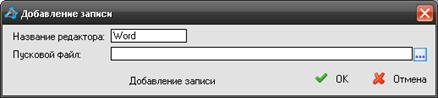
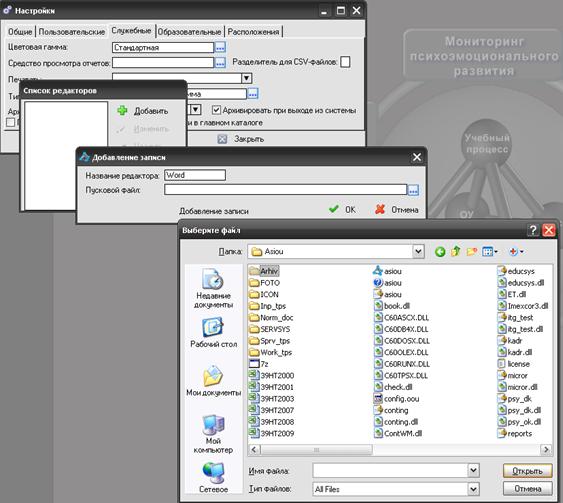
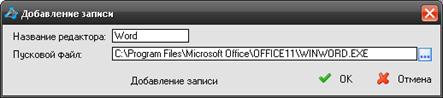
Для этого нужно нажать кнопку с тремя точками справа от поля «Средство просмотра отчетов», далее нажать кнопку [Добавить], вписать вручную название средства просмотра отчетов (рекомендуется вписывать «настоящие» названия программ, например, Word), и через кнопку с тремя точками справа от поля «Пусковой файл» найти через Обзор файл winword. exe.
Обычно winword. exe (а также excel. exe) находится в каталоге ProgramFiles, MicrosoftOffice, папка Office ( в зависимости от того, какой о Office установлен на данной машине).

Обычно пусковой файл Word находится по следующему пути: C:\Program Files\Microsoft Office\Office11\winword. exe.
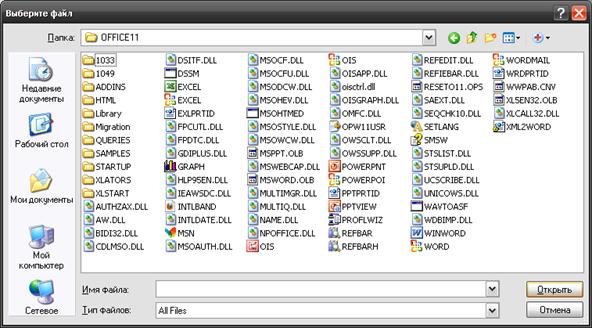
Результат выбора файла winword. exe будет отображен следующим образом:
Далее нужно нажать [Ok] и [Выбрать]. Тогда в поле Средство просмотра отчетов появится название Word.
По такому же принципу прописываются и другие редакторы.
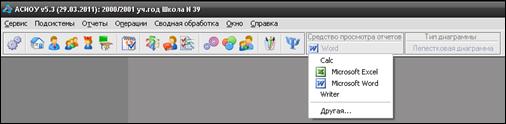
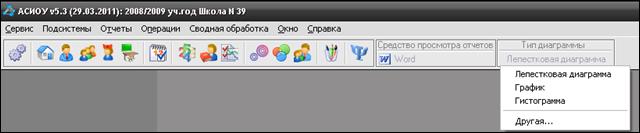
Рекомендуется для удобства в работе после установки системы добавить сразу все нужные редакторы, чтобы потом только переключаться между ними в оперативном режиме, пользуясь меню на панели инструментов:
«Тип диаграмм»
По умолчанию тип диаграмм, которые строятся по результатам вычислений в системе, – лепестковая диаграмма. В настройках его менять не рекомендуется, более правильным будет оперативно переключать тип диаграмм в процессе работы:
Образовательные настройки
Здесь должны быть обозначены даты начала и окончания четвертей. По умолчанию они задаются стандартным образом. При необходимости их можно изменить.
ВНИМАНИЕ! Эти настройки обязательно нужно проверить и при необходимости откорректировать, так как в противном случае Электронный журнал может работать некорректно.
Например, если не заданы начало или конец четверти, четвертные отметки выставить будет невозможно. Если даты начала и конца четвертей корректировались, выход из экрана настроек следует делать только по кнопке [Сохранить].
Выход из экрана настроек
Выход из экрана настроек можно осуществить после работы с любой из закладок:
[Сохранить] – по нажатию данной кнопки настройки записываются в файл конфигурации, и при последующих запусках все настройки сохраняются.
[Применить] – по нажатию данной кнопки настройки запоминаются лишь на текущий сеанс работы и при выходе из системы теряются.
[Закрыть] – по нажатию данной кнопки настройки не запоминаются и восстанавливается предыдущее состояние настроек.
2.3. Редактирование справочников
В АСИОУ предусмотрены локальные (т. е. для данного конкретного учреждения) справочники и глобальные справочники.
Глобальные справочники содержат очень большой перечень вариантов выбора (например, все ВУЗы страны, все специальности среднего и высшего профессионального образования и т. п.). Локальные справочники пополняются из глобальных путем добавления в них недостающих вариантов.
 |
При установке в локальных справочниках уже содержится некоторый стандартный набор наиболее распространенных вариантов выбора.
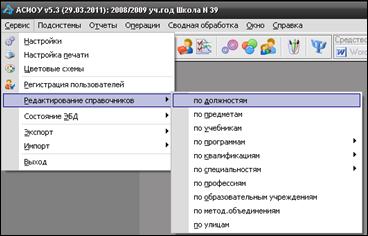
Для редактирования локальных справочников (если в процессе работы не хватает вариантов) нужно выбрать в Главном меню пункт «Сервис», затем подпункт «Редактирование справочников» и, затем, нужный справочник.
2.3.1. По должностям
Стандартный локальный справочник должностей содержит наиболее распространенные должности в образовательных учреждений и организован на трех разных закладках согласно четырем типам персонала: административный, педагогический, учебно-вспомогательный и обслуживающий.
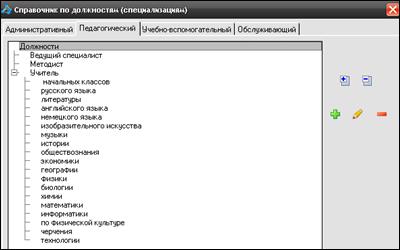
Если какой-то должности выбранного типа в списке не хватает (например, «Аккомпаниатор»), нужно ВСТАТЬ НА ВЕРХНЮЮ СТРОКУ СПРАВОЧНИКА «ДОЛЖНОСТИ» и нажать кнопку «Добавить». Появится полный список должностей из соответствующего выбранному типу должности глобального справочника.

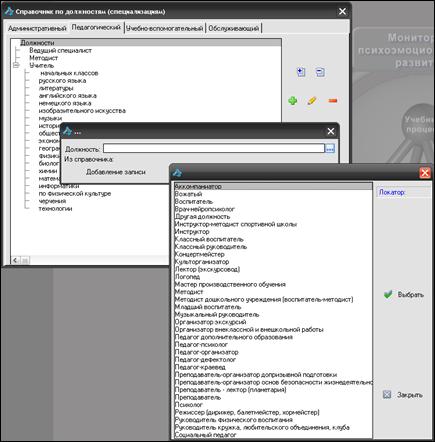
В глобальном справочнике следует найти нужное название, встать на него и нажать кнопку [Выбрать], после чего произойдет возврат в предыдущую экранную форму:
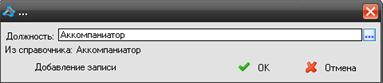
Далее нужно нажать [Ok], после чего должность «Аккомпаниатор» появится в локальном справочнике учреждения.
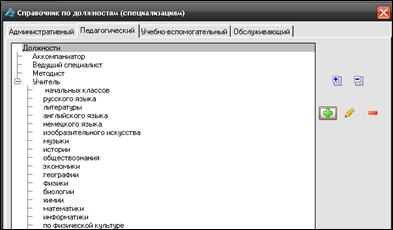
Список должностей, имеющихся в учреждении, рекомендуется формировать при непосредственном участии завуча.
Если нужно добавить новую специализацию (например, «истории техники») к должности «учитель», нужно сначала раскрыть список специализаций для учителя, щелкнув мышкой по крестику слева от названия «Учитель». Потом нужно нажать кнопку «Добавить». 


 Появится список специализаций – по какому именно предмету. Так как специализаций у учителя может быть две, это предусмотрено – при добавлении для заполнения предлагается два поля:
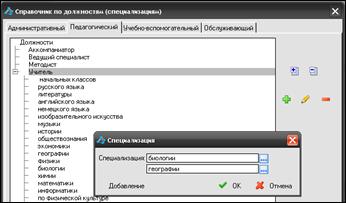
Результат:
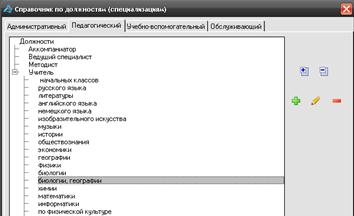
2.3.2. По предметам
Рекомендуется распечатать стандартный список предметов, поставляемый вместе с системой. Этот список необходимо скорректировать (можно сначала на бумаге, вместе с завучем) согласно учебному плану школы: вычеркнуть лишние предметы и вписать недостающие.
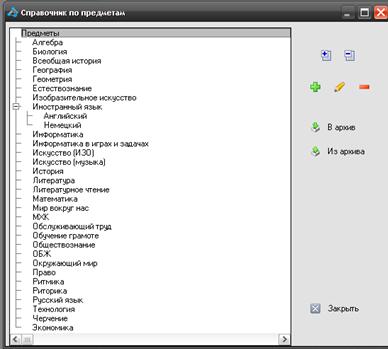
Дальнейшая работа предполагает наличие уже откорректированного совместно с завучем списка предметов на бумаге и/или его личное присутствие при внесении изменений справочник по предметам.
Если список предметов должен быть дополнен, нужно нажать кнопку [Добавить] – стоя на самой верхней строке [Предметы].
После этого будет выдана экранная форма для добавления нового предмета и одновременно – глобальный справочник предметов.
Например, нужно добавить «Граждановедение»:

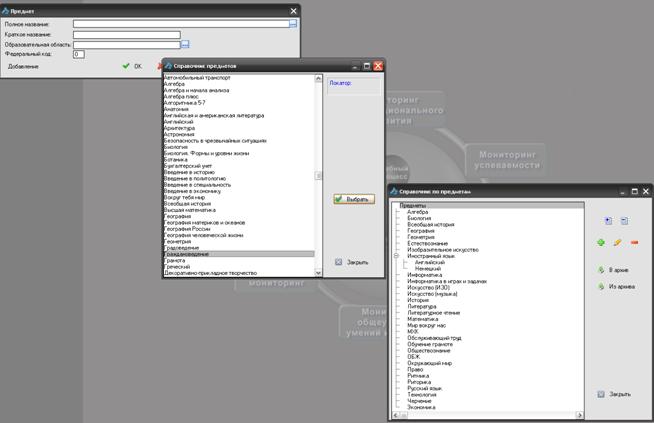
Если нужный предмет в справочнике есть, нужно встать на него курсором и нажать кнопку [Выбрать].
После этого экранная форма для предмета автоматически заполнится имеющимися сведениями о выбранном предмете. Эти сведения выводятся только для просмотра и закрыты от редактирования. Если относительно них будут замечания, необходимо связаться с разработчиками (или с координатором баз данных муниципального района/города) и сообщить об этом.
Если и в глобальном справочнике нет нужного предмета, так же нужно обратиться к разработчиком.
2.3.3. По учебникам
Стандартный локальный справочник по учебникам выглядит следующим образом:
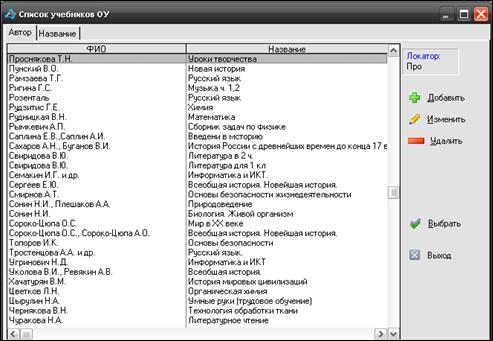
Нужный учебник отыскивается в общем списке либо по фамилии автора (на закладке «Автор»), либо по названию (на закладке «Название»).
При поиске можно использовать локатор (правый верхний угол экранной формы) – средство установки курсора на первое встретившееся слово в списке, начинающееся с набранного сочетания букв (до 5 букв). В примере выше было набрано сочетание букв «Про».
Для использования локатора нужно сделать следующие действия: произвести щелчок по списку учебников (по любой строке), затем набрать на клавиатуре до пяти первых букв фамилии (или названия) (первая буква – заглавная!).
По мере набора букв курсор будет устанавливаться на первом встретившемся сочетании этих пяти букв. Набранные буквы отображаются в поле «Локатор» в правом верхнем углу экранной формы. Для удаления ошибочно набранных букв нужно пользоваться клавишей <BackSpace>.
Просмотр информации по найденному учебнику производится по кнопке [Изменить].
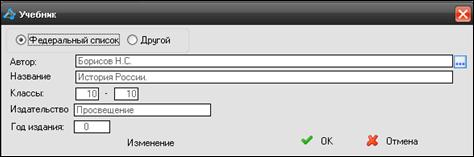
Эту информацию так же, как и по предметам, нельзя редактировать.
Если нужного названия учебника нет в локальном справочнике, нужно нажать кнопку [Добавить]. После этого будет выдан глобальный справочник по федеральному комплекту учебников:

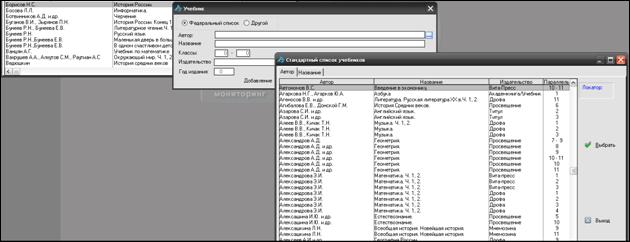
Нужный учебник так же отыскивается по локатору, и добавляется в локальный справочник по кнопке [Выбрать].
Если и в глобальном справочнике нет нужного учебника, нужно обратиться к разработчиком.
2.3.4. По программам
Программы могут быть двух видов: учебные и развивающие, и при выборе одного из двух видов выдается соответствующий справочник. Работа с данными справочниками производится аналогично работе со справочником по учебникам.
Остальные локальные справочники пополняются в процессе эксплуатации системы при вводе сведений о педагогах (об образовании, о работе в метод. объединениях) и об учащихся (поствыпускное сопровождение).
[H1]
