


Партнерка на США и Канаду по недвижимости, выплаты в крипто
- 30% recurring commission
- Выплаты в USDT
- Вывод каждую неделю
- Комиссия до 5 лет за каждого referral
ооо «БАРС Груп» | ||
автоматическое заполнение формы «декларация по налогу на прибыль» БАРС-Бюджет Технологическая инструкция | ||
БАРС-Бюджет.12.1-ТИ.1.0 | ||
2012 | ||
Версия 1.0 | ||
1.Справочник учреждений
В справочнике учреждений необходимо сделать следующие настройки:
1. Открыть Справочник учреждений (Справочники -> Учреждения);
2. Открыть вкладку «Налоговый учет»;
3. Выбрать режим налогообложения — «ОСНО»;
4. Заполнить ставки налога на прибыль и метод признания доходов/расходов.
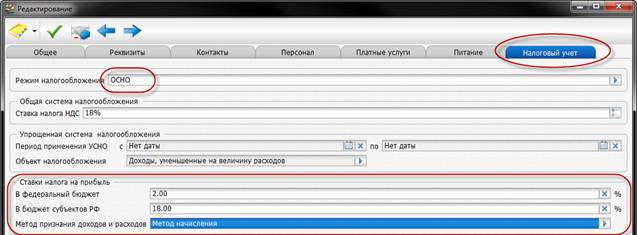
Рис. 1.1. Настройка справочника учреждений
2. Архив документов
Декларация по налогу на прибыль с 01 января 2012 года заполняется на основании Журнала налоговых операций (ЖНО) (Отчеты -> Регистры налогового учета -> Журнал налоговых операций)
Журнал налоговых операций формируется на основании документов или отдельно на основании каждой операции в документе. Рассмотрим подробнее:
В архиве документов (ПКО, РКО, Банковские документы, Прочие финансовые документы, Товарные документы, Внутренние документы, Счета-фактуры выданные, полученные, Авансовые отчеты, Безвозмездное поступление НФА, Документы на ввод остатков) добавлены поля:
- Отражать в налоговом учете;
- Тип;
- Вид дохода/расхода
1. Все операции в документе относятся к одному виду дохода или расхода.
Для того чтобы сумма по данному документу попала в ЖНО необходимо:
- поставить галочку «Отражать в налоговом учете».
- выбрать Тип – доходы или расходы
- выбрать Вид дохода или расхода. Откроется справочник все видов дохода/расхода в соответствии с гл.25 НК РФ и строками в декларации по налогу на прибыль (даже в том случае, если вид дохода/расхода не проставлен, а указан только тип, все равно суммы попадут в ЖНО. Но поле вид дохода/расхода останется пустым. И для заполнения декларации необходимо будет проставить вручную в ЖНО).
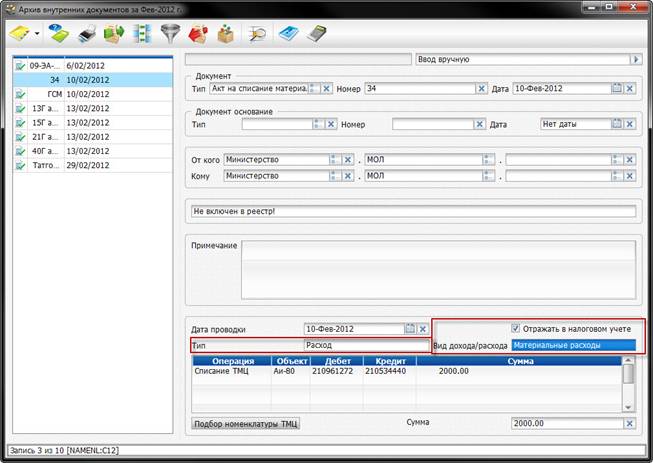
Рис. 2.1. Признак НУ в целом по документу
2. Операции в документе относятся к разным видам доходов/расходов
Для того чтобы все операции попали в ЖНО необходимо:
- в документе только поставить галочку «Отражать в налоговом учете»;
- открыть табличную часть с операциями;
- по каждой операции проставить соответствующий вид дохода/расхода.
Тогда все операции попадут в ЖНО по соответствующим им доходам/расходам.
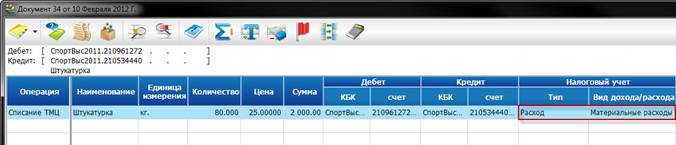
Рис. 2.2. Признак НУ по операциям (проводкам)
Данный механизм применяется независимо от способа признания доходов/расходов, то есть как по методу начисления, так и по кассовому методу. Разница в том, в каких документах проставляется признак (например, для кассового метода будут использоваться банковские документы, ПКО, РКО и т. д.)
3. ЖУРНАЛ НАЛОГОВЫХ ОПЕРАЦИЙ
Открываем Журнал налоговых операций (Отчеты -> Регистры налогового учета -> Журнал налоговых операций).
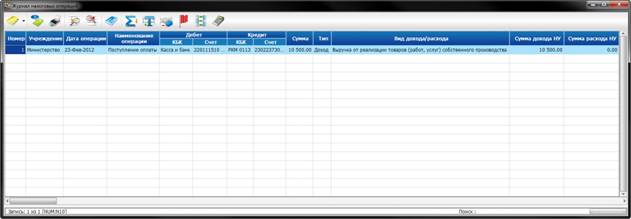
Рис. 3.1. Журнал налоговых операций
Пункт меню «Сборка» (F3).
В диалоговом окне указываем параметры сборки.
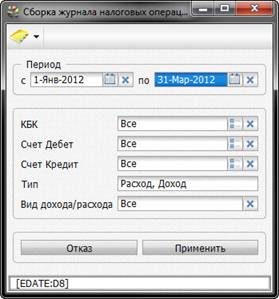
Рис. 3.2. Диалоговое окно сборки
Данные собираются по текущему учреждению.
Есть возможность указать только необходимые счета или выбрать только нужные виды доходов/расходов.
Здесь можно увидеть в каком документе образовался доход или расход, по каким счетам и кбк.
Поле «Сумма» означает сумму по данной операции. В том случае, если не вся сумма должна быть принята в целях исчисление налога, необходимо вручную скорректировать данные в полях «Сумма дохода НУ» и «Сумма расхода НУ» (по умолчанию проставляются суммы из поля «Сумма»).
Важно! Обязательно должно быть заполнено поле «Вид дохода/расхода».
4. ЗАПОЛНЕНИЕ ДЕКЛАРАЦИИ
Открываем декларацию по налогу на прибыль (Отчетные формы -> Налоговая отчетность).
Необходимо выбрать отчетный период или создать новый. Добавляем отчет. И выбираем учреждение, по которому собираем данные.
Начинаем заполнение с шапки документа.
В зависимости от того, кем сдается Расчет (Налогоплательщиком или его Представителем), порядок заполнения шапки имеет некоторые особенности:
1. Если Расчет сдается Налогоплательщиком:
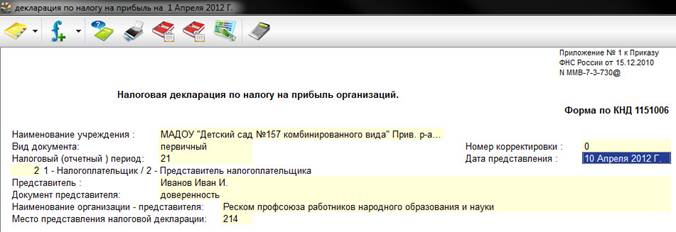
Рис. 4.1. Пример заполнения шапки, если Расчет сдается Налогоплательщиком
2. Если Расчет сдается через Представителя:
· если представитель – физ. лицо, то обязательно заполняется «Наименование документа, подтверждающего полномочия представителя и «Представитель».
· если представитель – организация, то заполняется поле «Наименование организации представитель» выбором из справочника Дебиторов и кредиторов и поле «Наименование документа, подтверждающего полномочия представителя». При этом в наименовании файла выгрузки будут выводиться ИНН и КПП выбранной организации.
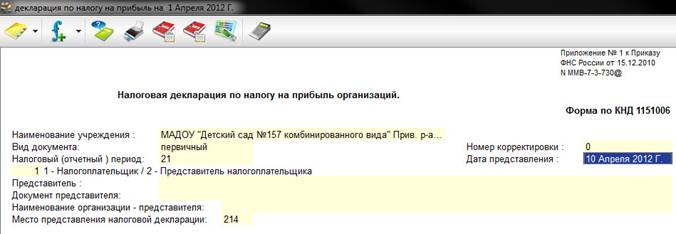
Рис. 4.2. Пример заполнения шапки, если Расчет сдается через Представителя
Расчет заполняется автоматически, по данным в поле Вид дохода/расхода Журнала налоговых операций. Для этого следует выбрать пункт меню «Заполнение формы», после чего открывается окно параметров сборки.

Рис. 4.3. Параметры сборки
В диалоговом окне необходимо выбрать период, за который собираются данные и указать признак налогоплательщика (сельскохозяйственный товаропроизводитель, резидент особой экономической зоны или организация, не относящаяся к перечисленным)
После нажатия кнопки «применить» определенные виды дохода/расхода отразятся в соответствующих полях.
Необходимо проверить, чтобы были проставлены код по ОКАТО и КБК в соответствующих полях. (если данных нет, следует проставить двойным щелчком мыши)
В полях, окрашенных синим цветом, автоматически рассчитываются суммы.
В продолжение Листа 02 необходимо указать сумму начисленных авансовых платежей за отчетный период.
5. ПЕчатная форма и выгрузка файла
Для печати Декларации по налогу на имущество необходимо в меню функций выбрать «Меню печати».
Для выгрузки файла и последующей отправки в Такснет необходимо в меню функций выбрать «Выгрузка декларации».
Заполнить диалоговое окно, указав все параметры и путь для выгрузки и нажать применить. После этого сформируется файл xml- формата, который следует отправить в Такснет.
