

Партнерка на США и Канаду по недвижимости, выплаты в крипто
- 30% recurring commission
- Выплаты в USDT
- Вывод каждую неделю
- Комиссия до 5 лет за каждого referral
Работаем с контентом. Рисунки.
В окне Менеджера дважды щелкаем ЛКМ страницу 01. Верхние и нижние строки мы теперь трогать не будем. Работаем в той, которая предусмотрена для основного содержания.
Материал, который мы будем использовать для создания контента нашей книги, может быть любым. Это будут схемы, рисунки, флеш-ролики, текст… все это у нас находится в самых разных местах нашего жесткого диска. По мере написания страниц рисунки мы будем копировать или перемещать в папку Pictures нашей книги и уже потом вставлять на страницы книги.
Текст страниц может быть скопирован из уже готовых документов, можно писать сразу «на ходу», но при копировании из готовых документов Word лучше пользоваться «промежуточным звеном» - программой Блокнот. Это удалит все форматирование текста. Форматировать текст – расставлять отступы, вставлять рисунки лучше в рабочем окне программы.
Поговорим о том, что и как вставить на наши страницы. Самый простой вариант вставки рисунка мы уже освоили. Рисунок вставляется, изменяется его размер и изменяется положение просто стандартной кнопкой выравнивания на панели инструментов. Но рисунок иногда нужно вставить иначе – левее или правее текста, окружить рисунок текстом. Особенно нужно это бывает, когда используемые рисунки мелкие и размещение их вне текста создает большие пустоты. Это отвлекает и переключает внимание, да и просто выглядит не очень хорошо. Отформатировать текст и рисунок относительно друг друга тоже просто.
Окно вставки рисунка состоит из нескольких вкладок. С первой мы уже работали – выбор рисунка и ввод альтернативного текста и всплывающей подсказки. Последняя вкладка дает возможность «привязать» ссылку к рисунку, это мы уже тоже делали, когда вставляли логотип.
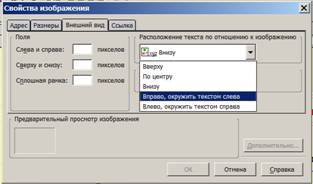 Вторая вкладка позволяет жестко задать размер рисунка, можно изменить размер уже в самой ячейке проще. Третья вкладка – как раз то, что нам нужно для выравнивания рисунка относительно текста. Выбор По центру размещает рисунок в указанном месте в тексте – в ту строку, где установлен курсор. Строка при этом увеличится в высоту в соответствии с высотой вставленного рисунка.
Выбор Влево располагает изображение и текст так, как на рисунке. Здесь же задается отступ рисунка от текста. Это особенно важно, когда рисунок цветной и фон его не совпадает с фоном страницы. Если текст будет «прилипать» к краям рисунка, он будет плохо читаться.
Упаковываем книгу
В готовом виде мы можем использовать Книгу для загрузки на любой сайт, можем использовать как ресурс в Учебном курсе. А можем создать отдельный пакет, который позволит открывать ее на любом компьютере, на котором открываются файлы в формате. exe - приложения или программы. Вот именно такую Программу мы сейчас и сделаем. Для этого нам понадобится сторонняя программа-компилятор. Воспользуемся программой eBook Maestro в версии Free. Ее можно бесплатно самостоятельно скачать с сайта разработчиков. Но мы позаботились о вас и разместили как Приложение к этой лекции. Программа очень небольшая, после установки займет на диске меньше 5 мегабайт. Установка типичная, проблем не вызывает.
На Рабочем столе появился ярлык для запуска программы. Запускаем!
Сразу после запуска мы находимся на вкладке Общие.
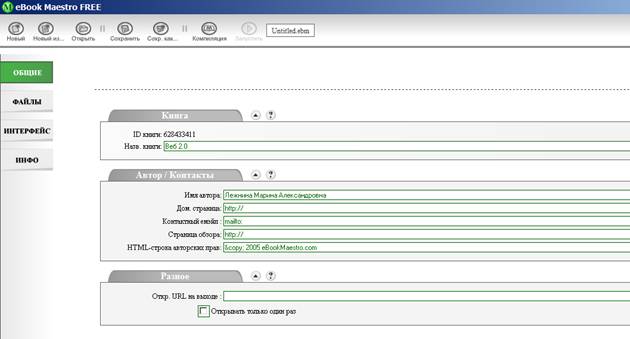
Здесь заполняем две строки - Название книги и Имя автора. Все остальные нам не понадобятся - копирайт мы сделали, ссылки на свой электронный адрес уже дали, потому из всех остальных строк можно удалить всю информацию - ее там немного. Переходим на следующую вкладку - Файлы.
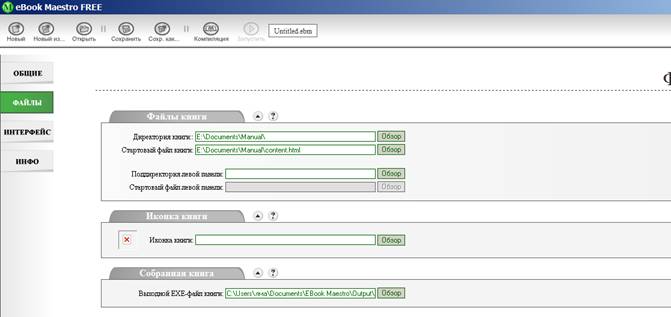
C помощью кнопки Обзор указываем папку, где находятся файлы нашей книги (в верхней строке) и указываем страницу, которая должна открываться первой. По умолчанию здесь появится страница 001.html, нам же нужна - content. html.
В самой нижней строке нам сообщают, что готовый файл будет находиться в папке eBook Maestro/Output. Эти папки программа уже создала при установке.
Нажимаем на кнопку Компиляция в верхней части окна.

Она подсветится зеленым и появится индикатор работы.

Если в какой-то из папок внутри той, что мы указали программе, как рабочую, есть файлы, в названии которых есть русские буквы - работа дальше не пойдет. Файлы необходимо переименовать.
Потому - ждем, когда появится 100% на индикаторе и ВСЁ! Программу можно закрывать.

Наша книга в формате. exe уже готова и находится в папке с окончанием…..EBook Maestro → Output. В таком варианте Книгу можно записывать на любой носитель - на диск, флешку... Работать будет везде.
Отчет: Книга в формате. EXE
