


Партнерка на США и Канаду по недвижимости, выплаты в крипто
- 30% recurring commission
- Выплаты в USDT
- Вывод каждую неделю
- Комиссия до 5 лет за каждого referral
Практическая работа 1. Знакомство с интерфейсом и инструментами пакета Visio
2.1. MS Visio как средство концептуального моделирования Программный продукт Visio предназначен для быстрой и качественной разработки графических документов любой сложности. С его помощью можно создавать технические проекты, модели, диаграммы, карты компаний и многое другое. Visio представляет собой нетрадиционный и очень гибкий графический редактор, глубокое изучение возможностей которого значительно ускоряет процесс создания изображений, необходимых для реализации различного рода деятельности в диапазоне от создания проекта до качественного оформления итоговых результатов.
Созданные в пакете Visio файлы могут иметь одно из четырех расшерений:
*.vsd – основное расширение, применяемое пользователями для большинства создаваемых документов. Обозначает документ с сохраненным в нем изображением;
*.vss – расширение, присущее файлам, в которых сохранены пользовательские или стандартные библиотеки. Объекты, хранящиеся в этих библиотеках, называются мастерами;
*.vst – расширение, присущее файлам, занимающим промежуточное положение между пустой страницей и законченным документом;
*.vsw – расширение файлов, в которых содержится информация рабочего поля документа, сохраненного в последний момент записи этого файла.
Составляющие Visio-документа – это список всех данных, которые предоставляются пользователю пакетом. При этом на начальном этапе большого проекта пользователю могут понадобиться все средства, предоставляемые Visio, тогда как при создании элементарной схемы – лишь отдельные из них.
Страница Visio-документа является основным рабочим пространством для пользователя. Причем количество таких страниц не ограничено, что позволяет объединить в одном файле все графические изображения, относящиеся к определенной тематике, например, реферату, книге, проекту, модели.
Параметры страницы определяются при выполнении команды File →Page Setup. В открывающемся окне Page Setup устанавливаются следующие свойства:
Print Setup – параметры текущего принтера.
Page Size – параметры страницы.
Drawing Scale – масштаб изображения.
Page Properties – свойства страницы, включая имя страницы, размер теней фигур, единицы измерения страницы, значения отступов от ее краев.
Layout and Routing – стиль соединения фигур и объектов в документе.
Создание нового документа выполняется с помощью команды File → New, открытие существующего – с помощью команды File → Open.
Для удобства изображения с документом на рабочей странице нанесена сетка, размерность которой соответствует принятым настройкам в окне Layout and Routing.
Команды меню (рис. 2.1) традиционно разбиты на подразделы, объединенные общей темой:

File – содержит команды работы с документами: создание, запись, изменение свойств документа, печать и т. д. Кроме того, в этом разделе находится папка с формами (Stencils), которая содержит пользовательские или встроенные мастера и фигуры, используемые при создании изображения.
Edit – содержит команды редактирования фигур и изображения, позволяющие копировать, дублировать, удалять, осуществлять поиск и замену графических объектов. Кроме того, в этом разделе содержится команда Undo (Отмена) и Redo (Возврат). Число возможных шагов возврата определяется настройками в окне диалога Toolls → Options на вкладке General.
View – содержит команды, позволяющие управлять отображением на экране самого изображения и элементов интерфейса.
Insert – содержит команды, позволяющие вставить рисунок, новую страницу, комментарий, гиперссылку, объект и т. д.
Format – содержит команды для управления форматом фигур.
Tools – содержит команды, макросы и параметры настроек свойств позиционирования и редактирования фигур и их элементов. Кроме того, тут же содержатся и настройки самого Visio.
Shape – содержит полезные команды, выполняющие определенные действия над фигурой или группой фигур.
Window – содержит традиционные команды управления окнами.
Help – содержит справочный материал по работе с пакетом Visio.
Панель инструментов во многом повторяет команды меню. При первоначальном открытии пакета Visio на экране появляется стандартная панель
инструментов (рис. 2.2) и панель форматирования (рис. 2.3).

Необходимые дополнительные панели могут быть установлены с помощью команды View → ToolBar.
Одной из отличительных особенностей Visio является наличие трафаретов. В общем случае трафарет – это особая библиотека Visio, в которой собираются тематически связанные фигуры, созданные для последующего их использования при работе с другими документами. Следует отметить, что именно трафарет формирует основные элементы пользовательского интерфейса, поскольку содержит фигуры, используемые при конструировании собственных изображений.
По умолчанию панели трафаретов располагаются с левой стороны окна, однако могут быть настроены при нажатии правой кнопки мыши в верхней части выбранного трафарета.
Содержащиеся на палитре трафаретов фигуры называются мастерами.
Основные категории трафаретов можно увидеть при выполнении команды File → Stencils. Следует отметить, что Visio предоставляет очень большой выбор разнообразных по назначению стандартных трафаретов, объединенных общей темой. Например, незаменимой библиотекой при описании бизнес-процессов на предприятии станут мастера, представленные в категории Marketing Clip Art.
Кроме тематических трафаретов в Visio широко используются трафареты, объединенные в группу Visio Extras. Данные трафареты позволяют добавить на страницу фон, заголовки и рамки, создать у фигуры текстовые выноски. Специальный трафарет Connectors содержит все доступные соединительные линии.
Для украшения или придания рисунку большей наглядности целесообразно использовать трафареты Clip Art, Symbols и Embellishments, в которых собраны рисунки и значки.
При работе с любым приложением целесообразно выполнить предварительную настройку интерфейса. В данном случае пользователь сам решает, какие инструменты, панели инструментов и трафареты ему необходимы. Приложение Visio настраивается достаточно легко с помощью перемещения панелей инструментов и трафаретов. Место размещения панелей и трафаретов не ограничивается областью главного окна – их можно размещать на рабочем столе.
1. Загрузите пакет Visio, нажав на кнопку Пуск и выбрав команду Программы. Познакомьтесь с интерфейсом окна, панелями инструментов, командами меню.
2. Создайте в рабочей папке GRnnn Visio-документ, cохраните его под именем Projekt_1.vsd.
3. Определите свойства документа, установив масштаб изображения 1cm = 0,5 cm (Page Properties → Drawing Scale → Custom Scale).
4. Измените масштаб изображения, установив его равным 65% (File → Zoom), воспользовавшись панелью инструментов или командами меню View → Zoom.
5. На первой странице документа создайте произвольный рисунок, схематично отражающий бизнес-окружение современного предприятия, включив в него изображения из различных трафаретов. Воспользуйтесь при разработке знаниями, полученными в ходе изучения таких дисциплин, как "Информационные системы ", "Управление предприятиями", "Маркетинг", "Менеджмент" и др. Оформите страницу фоновым изображением. Присвойте первой странице имя Titel. Сохраните результаты работы в файле Projekt_1.vsd. рабочего каталога. При отсутствии собственных идей воспользуйтесь информацией, представленной на рис. 2.4.

Практическая работа 2. Настройка пользовательского интерфейса
Создание документов в Visio связано с применением разнообразных пользовательских объектов. Качество работы с этими объектами зависит от удобства организации пользовательского интерфейса.
Довольно часто при разработке различного рода моделей пользователям приходится затрачивать много времени на создание разнообразных фигур и форматов, их копирования внутри документа или в другие документы. С целью упрощения такого рода операций пользователь должен подготовить наборы:
− собственных мастеров, позволяющих дублировать и создавать часто используемые фигуры, отсутствующие в стандартных трафаретах;
− трафаретов, которые будут содержать необходимые стандартные и созданные пользователем мастера;
− собственных стилей, которые учитывали бы наиболее часто применяемые пользователем особенности форматирования объекта;
− пользовательских шаблонов, которые содержали бы все необходимые стили, эскизы и трафареты с мастерами.
1. Создайте пользовательский трафарет и поместите на нем стандартные и созданные самостоятельно фигуры и элементы. В качестве идеи по наполнению трафарета воспользуйтесь рис. 2.5.
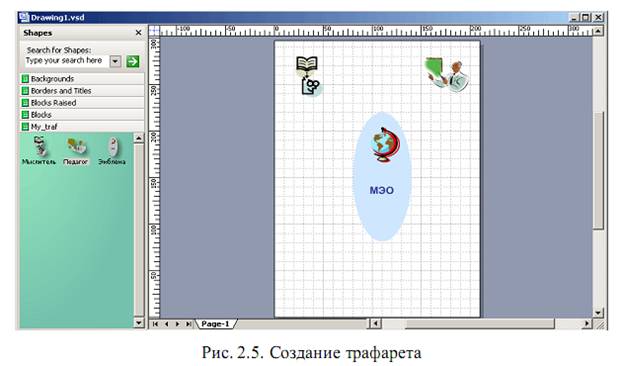
Для создания трафарета "с нуля" необходимо:
− выбрать команду File → Stencils → New Stencils;
− появившийся пустой трафарет заполнить подготовленными в рабочем окне приложениями. Переименовать новые мастера, используя команду
контекстного меню Edit Master → Master Properties. В поле Promt ввести описание, которое будет появляться в качестве всплывающей подсказки при наведении курсора мыши на мастер;
− сохранить трафарет под именем My_Master. С этой целью следует установить указатель мыши на заголовок трафарета и выбрать команду Save.
Трафареты записываются в отдельном файле с расширением *.vss, что позволяет их использовать наряду со стандартными трафаретами приложения Visio. Для открытия трафарета используется команда File → Stencils → Open Stencils.
2. Создайте собственный стиль для форматирования автофигур. С этой целью необходимо:
− выбрать команду Format → Define Styles и в появившемся диалоговом окне DefineStyles ввести название стиля (My Style);
− в открывшемся окне выбрать базовый стиль. В разделе Change с помощью кнопок Text, Line и Fill внести соответствующие изменения в базовый стиль. После завершения редактирования стиля нажать кнопку Apply для применения стиля к выделенным объектам или воспользоваться кнопкой Ok для добавления стиля к существующему списку стилей.
Следует отметить, что все выполненные изменения по настройке стилей будут действовать только в пределах текущего документа. Чтобы иметь возможность применять стиль в других документах, необходимо создать его в уже существующем шаблоне. В рамках практического занятия эта операция выполняться не будет, чтобы не нарушать настроек приложения.
2.2. Построение иерархических моделей средствами пакета Visio
Каждый тип предприятий имеет свои особенности с точки зрения организации процесса управления и соответственно его автоматизации. Однако эффективное управление предприятием или организацией, развитие полномасштабной корпоративной информационной системы требует иметь перед глазами модель деятельности предприятия, которая отражала бы механизмы и принципы взаимосвязи различных подсистем в рамках одного бизнеса. С помощью методов визуального моделирования различных областей деятельности можно достаточно эффективно анализировать "узкие места" в управлении и оптимизировать общую структуру бизнеса или отдельные бизнес-процессы.
Поскольку процесс управления имеет иерархическую структуру и включает несколько подуровней по направлениям деятельности (производство, сбыт, снабжение, финансы и др.), которые в свою очередь включают соответствующие бизнес-процессы, в большинстве методологий заложен принцип последовательной декомпозиции от общего к частному. Такой подход обычно называют структурным. Декомпозиция деятельности предприятия начинается с выявления миссии предприятия, цели, подцелей и мероприятий по их достижению, к которым могут относиться проекты, программы, функции и т. д. Затем они расчленяются на мегапроцессы, которые в свою очередь также декомпози-руются. В итоге формируется иерархическая структура моделей многофункционального использования. Организационная структура предприятия – это системообразующий элемент предприятия как целостного организма, определяющий его функционирование. Она содержит иерархию подчинения и связи структурных единиц, которые реализуют производственные бизнес-процессы. Именно организационная структура определяет эффективность бизнес-процессов, качество кадрового потенциала, связывает в единый системный процесс управленческие и предпринимательские функции, реализуемые предприятием в рамках бизнеса.
Схема организационной структуры служит для понимания принципов взаимодействия между подразделениями предприятия, отражая формальные отношения и взаимосвязи. Из всех возможных методик схематичного изображения схема организационной структуры является наиболее распространенной.
Хотя она используется большинством компаний, не всегда ее содержимое соответствует уровню современных требований как в части адекватного отображения реальной структуры, так и в области дизайна.
В настоящее время существует значительное число организационных структур, позволяющих реализовать целостную систему корпоративного и производственного планирования и обеспечивающих системное использование современных информационных технологий, развитие системы маркетинга, создание системы персональной ответственности. При разработке или реорганизации организационной структуры предприятия рекомендуется познакомиться с типовыми структурами [1, 2].
Существует два варианта схемы организационной структуры: вертикальные и горизонтальные схемы. В вертикальной схеме (рис. 2.6) вертикальные линии отражают иерархическую подчиненность и горизонтальную ориентацию. Горизонтальная схема привлекательна с точки зрения графического отображения, особенно для крупных организаций.

Практическая работа 3. Разработка организационной структуры предприятия
1. Представьте на второй странице проекта функциональную структуру организации средствами Visio в соответствии с рис. 2.6. Проанализируйте ее. Выделите элементы функциональной структуры, относящиеся к реализации основных бизнес-процессов.
2. Адаптируйте представленную структуру для одного из следующих вариантов:
− торговое предприятие;
− учебное заведение (школа, институт, академия);
− производственное предприятие;
− крупная международная корпорация;
− гостиничный комплекс.
3. На третьей странице разрабатываемого Visio-документа представьте концептуальную модель, описывающую укрупненные бизнес-процессы (мегапроцессы) на предприятии или в организации, специализирующейся на производстве товаров. При разработке схемы модели мегапроцессов укажите подразделение, участвующее в бизнес-процессе, информационные и материальные потоки. В качестве образца используйте модель, представленную на рис. 2.7. Построение модели мегапроцессов обеспечивает понимание общих отношений между всеми бизнес-процессами и подразделениями, участвующими в них.

4. Выполните декомпозицию нескольких бизнес-процессов, отображенных на схеме мегапроцессов предприятия или организации. Например, бизнес-процесс размещения и хранения продукции на складе, представленный на рис. 2.8, включает подпроцессы приема товара на склад, инвентаризации товара, резервирования товара при поступлении заявки, отпуск товара, а также работы, связанные с отбраковкой продукции. Общая схема подпроцессов предназначена для представления основных концепций в бизнеспроцессе, однако только частично подходит для отображения информационных потоков в полном объеме.
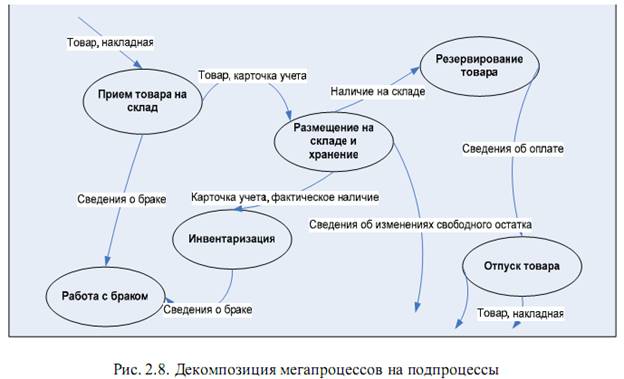

5. Выполните декомпозицию подпроцессов на отдельные работы и операции. Этот уровень декомпозиции должен отражать последовательность мероприятий/действий и документопотока для административного бизнеспроцесса. Как правило, на этом этапе моделирования используются блоксхемы. Такая схема может быть дополнена информацией о документах, необходимых для реализации работы или текстовыми комментариями. Пример подобного рода декомпозиции представлен для подпроцесса "Работа с браком" на рис. 2.9.
6. Сохраните разработанные в MS Visio модели в формате *.html и представьте их для проверки преподавателю.
Контрольные вопросы
1. Что вы понимаете под термином "бизнес-процесс"?
2. Какие основные виды бизнес-процессов вы знаете?
3. Существуют ли чисто информационные бизнес-процессы (не сопровождающие материальные потоки)?
4. Какие методы и подходы к улучшению бизнес процессов вы знаете?
5. При совершенствовании бизнес-процессов обязательно ли участие
сотрудников организации, занятых в этих бизнес-процессах?
6. Что вы понимаете под термином "декомпозиция бизнес-процесса"?
7. К какому типу программного обеспечения относится MS Visio?
8. Для решения каких задач целесообразно применение пакета MS Visio?
9. В чем заключается настройка интерфейса пользователя MS Visio?
10. Что такое трафарет в Visio?
11. Какие расширения в имени файлов возможны при сохранении файлов, созданных в MS Visio?
Содержание отчета по лабораторной работе
Отчет должен содержать:
- титульный лист;
- название лабораторной работы;
- цель работы;
- описание хода выполнения работы;
- ответы на контрольные вопросы к лабораторной работе;
- выводы по работе.
Список литературы:
1. , Шапиро предприятий и компаний: Учебное пособие для вузов / , ; Под общ. ред. Мазура. М.: ЗАО "Издательство "Экономика", 2011.
2. , , Титовский технологии и управление предприятием / , , . М.: Компания "АйТи", 2008.
3. и др. Оптимизация бизнес-процессов. Документирование, анализ, управление, оптимизация. СПб.: АЗБУКА; ООО "Бмикро", 2009.
Учебное издание
Информационный консалтинг
Методические указания
Редактор:
Компьютерный набор:
Корректор:

Подписано в печать___________ Бумага для множительной техники
Формат _______ Усл. печ. л.________Тираж _____ экз. Заказ _____
Отпечатано с авторского оригинала
в отделе оперативной печати СТИ НИТУ «МИСиС»
г. Старый Оскол, м-н Макаренко, 40
