

Партнерка на США и Канаду по недвижимости, выплаты в крипто
- 30% recurring commission
- Выплаты в USDT
- Вывод каждую неделю
- Комиссия до 5 лет за каждого referral
Лабораторная работа № 3
Создание надписей
Введение
Графический редактор Paint - удобное и достаточно мощное средство создания и обработки графических изображений. С его помощью можно также просматривать графические файлы и конвертировать их формат.
С технической точки зрения процесс рисования состоит из выбора инструмента рисования, указания особенностей его использования (цвета, толщины линии и пр.), применения инструмента, замены одного инструмента на другой и т. д.
Созданный фрагмент рисунка можно обработать различными встроенными средствами с помощью команд (инвертировать, растянуть, повернуть и пр.)
Меню графического редактора состоит из следующих элементов:
Файл (File)
Правка (Edit)
Вид (View)
Рисунок ( Image)
Палитра
Справка (Help).
Окно графического редактора Paint состоит из следующих элементов:
Область рисования - прямоугольная область на экране, предназначенная для размещения рисунка. Размеры области рисования можно задавать и изменять.
Палитра цветов - содержит набор цветов, доступных для рисования в выбранном режиме.
Набор инструментов - содержит инструменты для рисования и выполнения операций над рисунком. Выбор инструмента осуществляется щелчком мыши.
Цель работы
♦ Научиться создавать надписи.
После успешного выполнения данной работы Вы сможете:
- Запускать графический редактор Paint Создавать надписи, визитные карточки, приглашения и другие комбинации текста и изображения.
Предварительные замечания и справочные данные
Ввод и форматирование текста | 1. В наборе инструментов выберите кнопку для создания надписи. |
Инструкции
Задание 1. Загрузите графический редактор Paint. Повторите интерфейс графического редактора.
Задание 2. Разработать приглашение и текст по поводу Вашего варианта события или праздника.
Примерный образец приглашения:
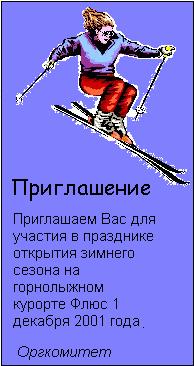
В качестве рисунка для приглашения использовать файл с номером вашего варианта.
Задайте в пункте меню Рисунок→Атрибуты необходимую ширину и высоту рисунка в точках или сантиметрах. Используйте команды пункта меню Правка→Выделить все→Очистить выделение, если необходимо. После показа преподавателю сохраните файл в своей папке.
Задание 3. Выполните Ваш вариант нижеприведенных рисунков.
Ключ:
1. При помощи инструментов Линия, Кисть, Прямоугольник и Эллипс нарисовать необходимые фигуры.
2. Выполнить надписи и, выделяя их, перемещать (копировать) в нужное место.
Вариант № 1 | Вариант № 2 | Вариант № 3 |
Вариант № 4 | Вариант № 5 | Вариант № 6 |
Вариант № 7 | Вариант № 8 | Вариант № 9 |
Вариант № 10 | Вариант № 11 | Вариант № 12 |
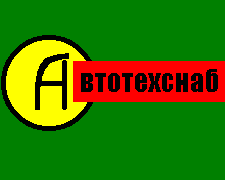
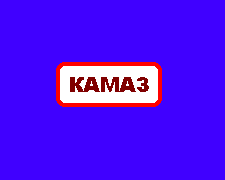


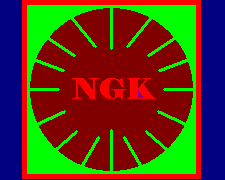
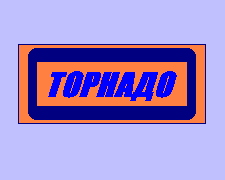
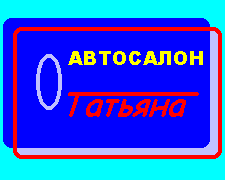
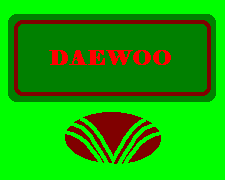
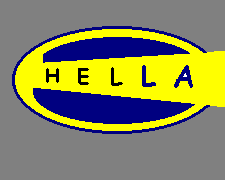
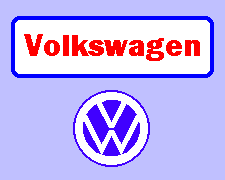
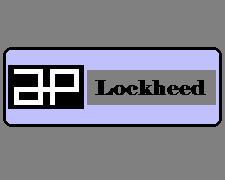
Для выполнения задания создайте файл "lab3_3.gif" в графическом редакторе и задайте в пункте меню Рисунок→Атрибуты ширину 450 и высоту 360 рисунка в точках. Используйте команды пункта меню Правка→Выделить все→Очистить выделение, если необходимо. Сравните отображение нарисованного Вами с заданием:

После показа преподавателю сохраните файл в своей папке.
Задание 4. Сделайте Вашу визитную карточку по предлагаемому ниже образцу. Размер визитки должен быть 9х5 см.
Ключ:
1. Напечатать название фирмы, выбрав шрифтовое оформление. Выделить этот текст, повернуть на 2700 и переместить к краю визитки.
2. Отделить напечатанный текст.
3. Выбирая шрифтовое оформление, напечатать фрагменты текста и переместить их по ее полю.
4. Завершить оформление визитки, разделив части текста.
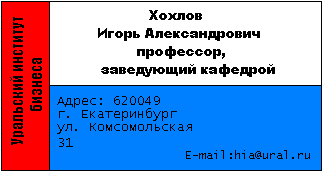
Для выполнения задания создайте файл "lab3_4.gif" в графическом редакторе и задайте в пункте меню Рисунок→Атрибуты необходимую ширину и высоту рисунка в сантиметрах. Используйте команды пункта меню Правка→Выделить все→Очистить выделение, если необходимо. После показа преподавателю сохраните файл в своей папке.
