

Партнерка на США и Канаду по недвижимости, выплаты в крипто
- 30% recurring commission
- Выплаты в USDT
- Вывод каждую неделю
- Комиссия до 5 лет за каждого referral
Руководство пользователя “Faxmaker Client”.
После установки факс-клиента, на Вашем компьютере появился установленный виртуальный принтер FAXmaker. В этом можно убедиться, нажав кнопку «Пуск», далее «Настройка» и «Принтеры». В списке принтеров Вы увидите принтер FAXmaker.
Также на Вашем компьютере появилось новая программа “FAXmaker for Networks-SMTP Client”. Вы увидите её в меню «Пуск/Программы».
Первое знакомство с программой.
Для запуска программы выберите в меню Пуск/Программы/FAXmaker for Networks-SMTP Client, и нажмите “Send Fax”. На экране появится окошко программы.
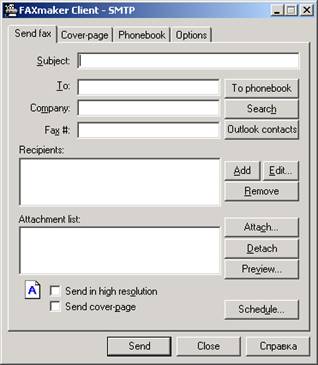 |
В диалоговом окне Faxmaker'a находятся следующие закладки: 'Send Fax' , 'Cover page', 'Phonebook', 'Options'.
Рассмотрим их подробнее.
Закладка 'Send fax'
В данной закладке находятся следующие поля:
· Subject: – в это поле Вам необходимо заполнить тему факсимильного сообщения, заполнять поле необязательно. Эта тема отобразится в электронном письме с отчётом о результатах отправки факса. Заполнять только латинскими символами!
· To: - имя получателя, отображается в заголовке факса. Поле обязательно к заполнению. Заполнять только латинскими символами!
· Company: - имя компании получателя, отобразится в электронном письме с отчётом о результатах отправки факса. Поле обязательно к заполнению. Заполнять только латинскими символами!
· Fax #: - в этом поле необходимо заполнить Ваш персональный PIN-код, который Вы получите у Вашего провайдера услуг и номер факса получателя. Для отправки факса - наберите 10-значный PIN-код и номер факса получателя в одну строку, разделенные “,” без пробелов. Например: ,, где – PIN, – номер факса на который требуется отправить сообщение. Рекомендуется не писать в номере факса другие символы, кроме цифр!
Кнопка “To Phonebook” служит для добавления данных об адресате в телефонную книгу для упрощения в дальнейшем отправки ему сообщений.
Кнопки “Search” и “Outlook contacts” не доступны.
Кнопка “Add” служит для добавления данных об адресате в окно “Recipients”. Только после её нажатия сообщение будет готово к отправке.
Кнопка “Edit” служит для редактирования данных адресата, которые уже добавлены в поле “Recipients”.
Если Вы передумали посылать документ данному получателю, установите на него курсор в окне 'Recipients' и нажмите кнопку “Remove”.
В окне 'Attachment list' отбражаются имена файлов, которые будут посланы в письме факс-серверу (вложения). Кнопки “Attach”, “Detach” и “Preview” используются для добавления, удаления и просмотра таких файлов соответственно.
Нажав на кнопку “Shedule”, Вы можете задать момент времени, в который факс-сервер начнет попытки доставить Ваш факс-документ получателю. Время, которое Вы зададите - это МОСКОВСКОЕ ВРЕМЯ.
Опция 'High Resolution' (высокое разрешение) обозначает качество передаваемого факса. Если эта опция разрешена (стоит галочка), повышается качество документа, но увеличивается время и падает вероятность его успешной передачи (из-за качества телефонных линий). Поэтому рекомендуется включать эту опцию только в необходимых случаях.
Опция 'Send Cover Page' включает в передаваемый документ титульный лист, (опция не доступна ввиду отсутствия необходимости и увеличения времени передачи сообщения).
Закладка 'Cover page'
Эта опция недоступна, поэтому не будем останавливаться на ней.
Закладка 'Phonebook'
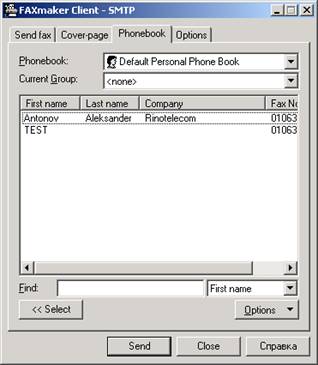
Если есть необходимость отправлять сообщения одним и тем же адресатам, удобно пользоваться телефонной книгой.
 |
Добавить адресата в телефонную книгу можно двумя способами:
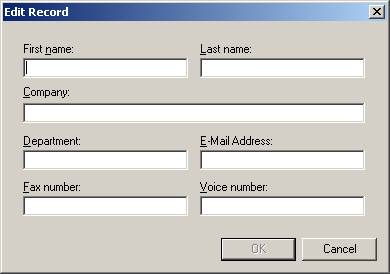
1) Нажать на кнопку “Options” и выбрать “New Record…”. Заполнить предложенную форму. В этой форме поля “First name”, “Company” и “Fax number” обязательны для заполнения. После заполнения формы, нажать кнопку “Ok” – адресат добавится в адресную книгу. Все параметры получателей вводятся только латинскими буквами!
 |
2) Другой способ добавления адресата – после заполнения полей “To”, “Company” и “Fax # ” во вкладке
'Send fax', нажать кнопку “To Phonebook”.
Можно иметь несколько телефонных книг: текущая указавается в окне 'Phonebook'. Информация об адресатах выводится в центральном окне. Чтобы добавить получателя из телефонной книги в список получателей данного документа, выберите нужного получателя и нажмите кнопку '<<Select'.
За кнопкой 'Options' скрываются различные опции по работе с телефонной книгой (добавление, редактирование и удаление телефонных книг и получателей, импорт и экспорт получателей и т. д.
Поле ‘Find’ служит для поиска получателя в телефонной книге по имени, фамилии, компании, номеру факса.
Закладка 'Options'
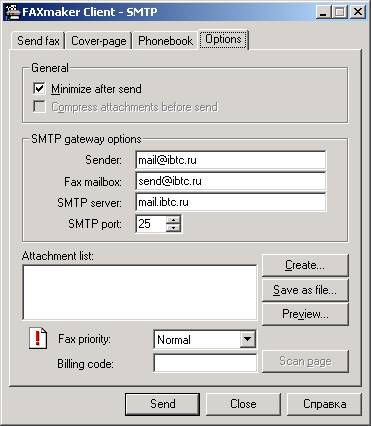
В этой закладке указываются опции, необходимость менять которые возникает достаточно редко. Это опции, которые Вы устанавливали при инсталляции FAXmaker на компьютер. Не меняйте установленные параметры в полях, если Вы не уверены в правильности действий. Опция ‘Minimize after send’ включается, если Вы не хотите, чтобы программа закрывалась после отправки факса на факс-сервер. Если поставить галочку – окно программы будет сворачиваться в панель задач.
В поле «Sender» вводится почтовый ящик, на который будут приходить отчёты о результатах доставки факсов. Если Вы не хотите получать эти отчёты, обязательно введите адрес *****@***ru, если хотите чтобы отчёты приходили на Ваш ящик, введите свой адрес e-mail. Ваш адрес в этом случае должен быть сообщён в анкете, заполняемой Вами на нашем сайте. В противном случае, факсы отправляться не будут.
В поле «Fax mailbox» всегда указывается адрес *****@***ru !
В поле «SMTP server” всегда указывается адрес mail. ***** !
В поле «SMTP port” всегда указывается номер порта 25.
В поле «Fax priority» выбирается приоритет отправки факсов перед остальными. В этом поле всегда выбирайте: «Normal»
Поле «Billing Code» оставляйте пустым.
Порядок отправки факсимильных сообщений
Есть 2 способа отправки факсов:
СПОСОБ 1
Нажмите меню «Пуск», выберите «Программы» - “FAXmaker for Networks-SMTP Client”. Появится окно программы, где необходимо будет ввести данные получателя (или выбрать их из телефонной книги) и добавить в сообщение отправляемый файл, нажав на кнопку “Attach”.
Внимание! После заполнения полей To:, Company: и Fax #:, необходимо нажать на кнопку «Add». Введенные Вами данные о получателе появятся в окне 'Recipients'.
Если в предложенном списке нет нужного документа, нажмите кнопку “Add…” и выберите нужный файл на своём компьютере.
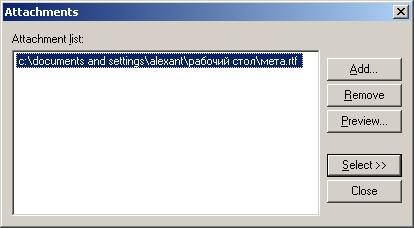
Когда нужный файл появится в списке “Attachment list”, выделите его и нажмите кнопку “Select >>”. Файл попадёт в список “Attachment list” вкладки 'Send fax'. Таким образом можно выбрать и отправить несколько файлов сразу. Для того, чтобы просмотреть выбранные файлы, кликните 2 раза по нему или выделите и нажмите кнопку “Preview…”
Внимание! Если Вы пользуетесь опцией 'Attachment', учтите, что в данный момент факс - сервер не поддерживает вложения никаких файлов, кроме файлов с расширением. DOC, .WRI, .XLS, .TIFF, .SNP, PDF, .GIF.
Чтобы сообщение отправить сразу нескольким адресатам, нужно в телефонной книге выбрать нужных адресатов и нажать кнопку «<< Select», или последовательно вводить данные об адресатах в поля вкладки 'Send fax' и добавлять их окно “Recipients”, нажатием кнопки “Add”. После того, как документ к отправке готов и указаны все необходимые опции - нажмите кнопку 'Send' - через некоторое время окно исчезнет (или свернётся в панель задач) - документ отправлен факс-серверу.
Если окно долго не исчезает - проверьте Ваше сетевое соединение.
Через некоторое время на Ваш почтовый ящик (который Вы указали в поле ‘Sender’ закладки ‘Options’) придёт отчёт о доставке факса получателю с указанием времени соединения. На текстовое сообщение объёмом 1 страница уходит около 1,5 минуты.
СПОСОБ 2
После подготовки документа к отправке в нужном приложении (Word, Excel, Acrobat Reader, AcdSee и др.), в меню «Файл» выберите «Печать…», в появившемся окне выберите принтер FAXmaker и нажмите «Ок». Появится окно программы, где необходимо будет ввести данные получателя (или выбрать их из телефонной книги), как описано в Способе 1. К отправляемому файлу можно добавить ещё один или несколько, как описано выше.
Вопросы и замечания и по данному документу направляйте Антонову Александру a. *****@***ru
