

Партнерка на США и Канаду по недвижимости, выплаты в крипто
- 30% recurring commission
- Выплаты в USDT
- Вывод каждую неделю
- Комиссия до 5 лет за каждого referral
Ввод приложения к диплому
Ввод приложения к диплому……………………………………………………1
Предварительные действия……………………………………………………..1
Ввод данных для приложения к диплому………………………………………1
1. 1
2. В поле «РАЗДЕЛ» необходимо ввести все типы строк, которые должны быть указаны в ПРИЛОЖЕНИИ К ДИПЛОМУ……………………..1
2.1. Раздел выбирается из списка (F9)………………………………………1
2.2. Каждая строка должна быть пронумерована цифрой 1 в поле п/п, если в разделе………………………………………………………………………….2
2.3. В поле наименование набирается произвольно текст в соответствии c Методическими указаниями по ведению студенческой документации, кроме темы выпускной квалификационной работы. Эту информацию система достанет автоматически из приказа О закреплении тем выпускных квалификационных работ за студентами……………………………………….3
Распечатка диплома……………………………………………………………...5
Распечатка приложения к диплому……………………………………………..6
Полезные советы…………………………………………………………………8
Часто задаваемые вопросы (ЧаВо = FAQ)……………………………………...Ошибка! Закладка не определена.
Для ввода приложения к диплому средствами подсистемы «ИИАС-Контингент студентов» необходимо выполнить следующие действия:
Предварительные действия.
Ввод данных для приложения к диплому.
1.
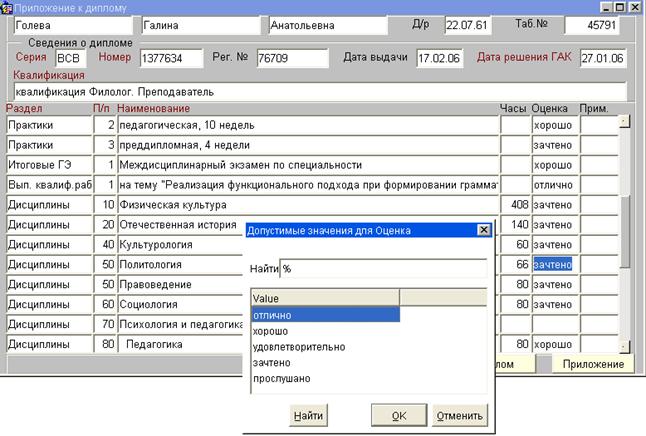
2. В поле «РАЗДЕЛ» необходимо ввести все типы строк, которые должны быть указаны в ПРИЛОЖЕНИИ К ДИПЛОМУ
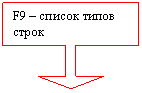
2.1. Раздел выбирается из списка (F9)

 .................................................................................................................................................................
 2.2. Каждая строка должна быть пронумерована цифрой 1 в поле п/п, если в разделе
только одно наименование. Если наименования образуют группу, в поле п/п
необходимо задать порядок строк в группе.



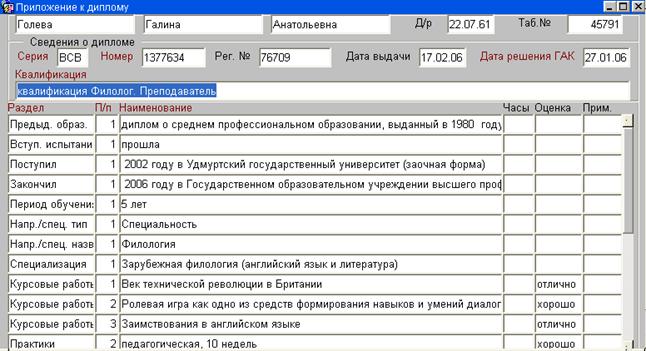
2.3. В поле наименование набирается произвольно текст в соответствии c «Методическими указаниями по ведению студенческой документации», кроме темы выпускной квалификационной работы. Эту информацию система достанет автоматически из приказа О закреплении тем выпускных квалификационных работ за студентами.
Внимание!
Приказ О закреплении тем выпускных квалификационных работ за студентами должен быть утвержден!
Чтобы тема появилась в ПРИЛОЖЕНИИ, необходимо в разделе (F9) выбрать Вып. квалиф. работа и (Enter).
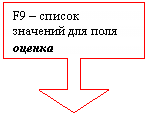
Там, где необходимо проставляются часы, а в поле оценка (F9) выбрать из списка нужное значение.


Есть возможность выделить название блока дисциплин жирным шрифтом. Для этого в поле примечание необходимо поставить букву ж.
А наименования дисциплин из этого блока можно внести со сдвигом на один-два пробела вправо.



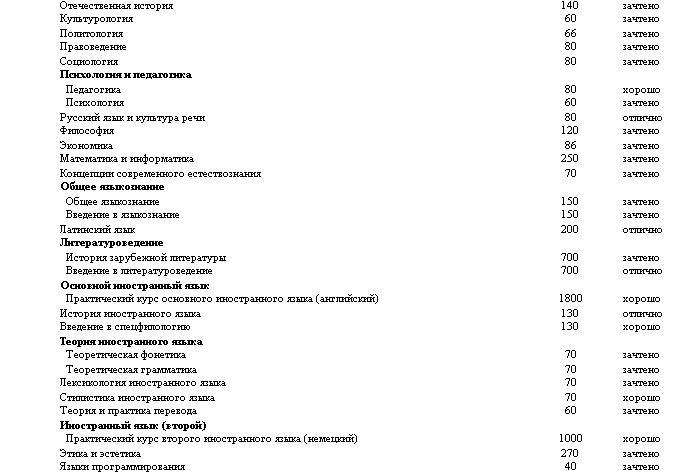
Общее количество часов считается автоматически, укажите только в том числе аудиторных.
Если в приложении необходимо указать, что Образовательная программа освоена по сокращенной программе, введите новый раздел сноска и в наименовании наберите этот текст.
Внимание! Не забывайте в последней строке приложения проверить правильность написания ФИО студента в дательном падеже.
Распечатка диплома.
o Выполняется при нажатии на кнопку ДИПЛОМ.
o В предварительном просмотре убедитесь, что документ отображается правильно.
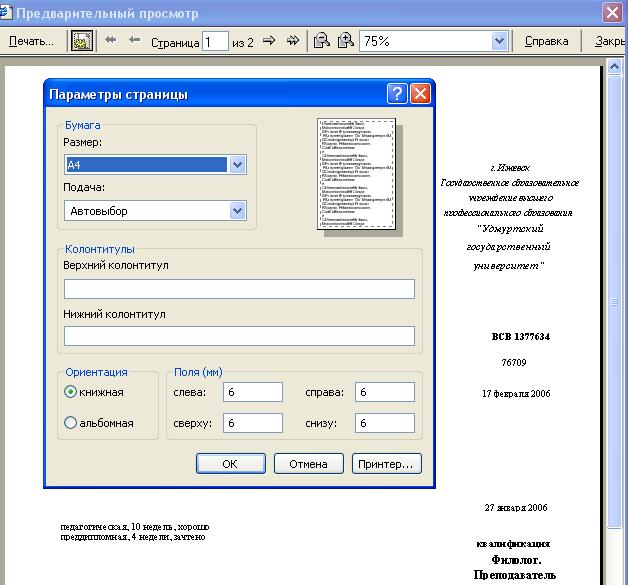
o В параметрах страницы установите альбомную ориентацию, удалите колонтитулы, в полях по 6 мм

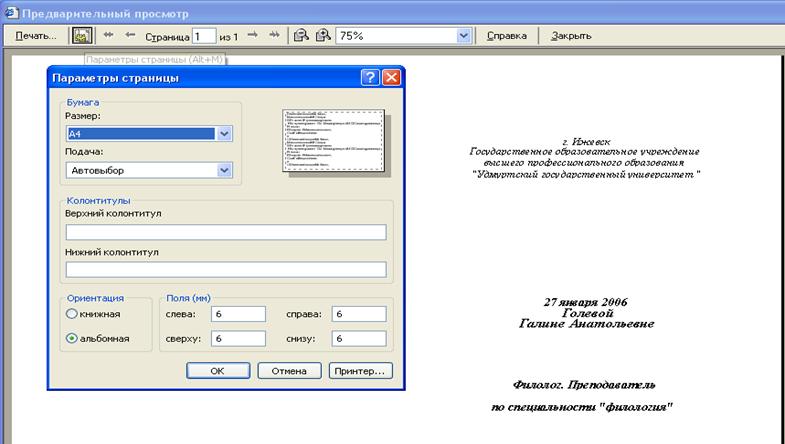
o Предварительно напечатайте на чистом листе и убедитесь, что реквизиты попадают в отведенные им поля
o Если возникла необходимость поднять или опустить текст, меняйте верхнее поле (для принтеров различных типов размер верхнего поля может существенно отличаться. Обычно он находится в пределах 6-12мм.)
Распечатка приложения к диплому.
o Выполняется при нажатии на кнопку ПРИЛОЖЕНИЕ
o В предварительном просмотре убедитесь, что документ готов.
o В параметрах страницы установите книжную ориентацию, удалите колонтитулы, в полях по 6 мм

o Предварительно напечатайте на чистом листе и убедитесь, что реквизиты попадают в отведенные им поля
o Если возникла необходимость поднять или опустить текст, меняйте верхнее поле
o Если документ не вошел на две страницы, есть возможность уменьшить шрифт. Для этого введите новый раздел Размер шрифта дисц. и указать размер, например 8
o Если эти меры не помогли и список дисциплин не помещается на одну страницу, то для третьей страницы придется сделать отдельные настройки (Размер верхнего поля бланка дополнительного листа приложения отличается! Если для 1-ой и 2-ой страниц верхнее поле общее, например, 8мм, а для третьей оно может оказаться 10 мм)
Полезные советы.
· Не забывайте время от времени сохранять (F10) введенные данные.
· Добавление раздела в список (создание пустой строки) может быть произведено в любом месте. Нет никакой необходимости переходить в конец списка.
· Перед распечаткой проверьте, все ли введено верно. Для этого
o сохраните последние изменения (F10)
o предварительно напечатайте документ на чистом листе и убедитесь, что все реквизиты попадают в отведенные им поля
· При распечатке на бланках обратите внимание на точную установку направляющих в подающем лотке. Это позволит уменьшить перекосы при протяжке бумаги в принтере.
· Бланки приложения и диплома отличаются не только по ориентации, но и по размеру. Поэтому удобнее печатать сначала все экземпляры одного типа документа, потом другого. При переходе от одного типа документа к другому не забудьте перенастроить ориентацию бумаги в настройках принтера, размер верхнего поля и установить правильно направляющие в подающем лотке.
ЗДЕСЬ НУЖНА КАРТИНКА, КАК СДЕЛАТЬ НЕОБХОДИМЫЕ УСТАНОВКИ ПРИНТЕРА (ПУСК/Настройка/Принтеры и факсы…)
