


Партнерка на США и Канаду по недвижимости, выплаты в крипто
- 30% recurring commission
- Выплаты в USDT
- Вывод каждую неделю
- Комиссия до 5 лет за каждого referral
ГНУ НИИАЭМ
Описание работы с программой KDU.
2002г.
1. Введение
Описание предназначено для изучения программы KDU, необходимой для формирования файла-прошивки алгоритма работы перекрестка.
2. Принципы создания алгоритмов работы перекрестка.
Для реализации управления дорожным движением на перекрестке необходимо задание алгоритма работы контроллера. Этот алгоритм работы устанавливается, занесением параметров управления данным перекрестком в контроллер посредством прошивки контроллера.
Прошивка дорожного контроллера осуществляется при помощи персонального компьютера. Для этого формируется файл-прошивки на языке машинных кодов ассемблера, после чего компилируются в HEX кодировку.
Файл - прошивки должен содержать следующую информацию: количество и типы направлений на перекрестке, номера используемых выходов контроллера, длительности промежуточных и основных тактов по каждому направлению для каждой используемой программы управления, количество фаз движения, количество используемых программ управления, график переключения программ и т. д. Существует два способа формирования файла-прошивки:
1. Параметры заносятся вручную в виде машинных кодов (Ручной способ).
2. Программирование перекрестка ведется при помощи специального программного средства KDU (Программный способ).
Долгое время программирование дорожных контроллеров производилось введением вручную параметров перекрестка, что является очень трудоемким процессом. Данный способ требует от оператора, как углубленных знаний, так и огромного терпения, потому что при программировании сложных перекрестков необходимо вводить большой объем информации. Оператору необходимо помнить, какой элемент находится на какой позиции, и за что. Данный способ нередко приводит к ошибкам при тестировании. Исправление этих ошибок приводит к повторной прошивке контроллера и увеличению времени подготовки контроллера.
Программирование при помощи программного средства облегчает процесс создания алгоритмов работы дорожного контроллера. Преимуществом данного способа перед способом, изложенным выше, является то, что от оператора не требуется быть специалистом в области программирования или в устройстве персонального компьютера. Все, что от него требуется - это общие понятия о конфигурации КДУ, навыки работы в среде Windows и профессиональные знания о принципах управления дорожным движением и алгоритмах работы светофоров. Рассматриваемое программное средство (KDU) обеспечивает следующие возможности:
· Программирование следующих видов направлений: транспортных, пешеходных, стрелок, поддержка устройства ТВП (табло вызывное пешеходов), а также для управления движением городского электротранспорта (трамвай). Общее возможное количество направлений определяется максимально используемым количеством выходов контроллера (8 "красных", 8 "желтых" и 8 "зеленых").
· Создание нескольких программ управления для одного перекрестка.
· Программирование недельного графика переключений светофоров.
· Формирование файла-прошивки в HEX формате, в формате BINARY, а также в виде таблицы кодов.
· Создание и вывод на печать отчета о параметрах спроектированного перекрестка.
3. Создание алгоритмов работы дорожного контроллера при использовании программного средства «KDU»
Создание алгоритма работы перекрестка осуществляется при помощи программного средства «KDU». Программа предназначена для формирования файла-прошивки алгоритма работы перекрестка для дорожного контроллера КС-2408.
Программирование осуществляется в четыре этапа:
Этап 1: Определение направлений на перекрестке.
Этап 2: Определение фаз движения на перекрестке.
Этап 3: Определение программ работы контроллера.
Этап 4: Определение графика переключения программ.
Чтобы начать работу с программой необходимо запустить файл KDU. EXE. В появившемся окне приведена информация о возможностях данной программы, о её назначении и о преимуществах, а также некоторая информация, позволяющая приобрести начальные навыки программирования контроллера. В нижней строке окна предлагается выбрать проектный файл для загрузки (с расширением crpj) рисунок 3.1.
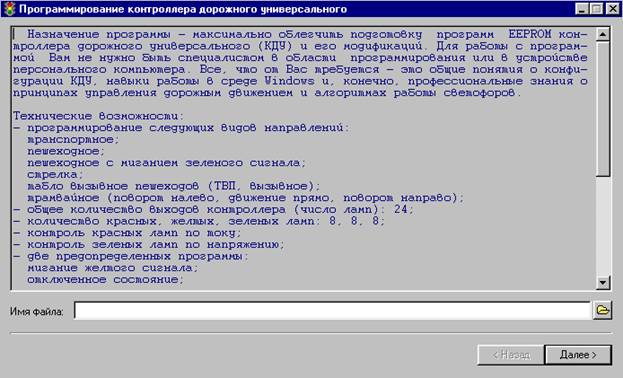
Рисунок 3.1
Создание нового проектного файла осуществляется нажатием на кнопку «далее», после чего программа перейдет к первому этапу программирования.
3.1. Определение направлений на перекрестке
На первом этапе программирования определяются.
· Направления движения транспортных и пешеходных потоков.
· Используемые выходы контроллера.
· Вид и необходимость контроля.
· Длительности промежуточных тактов.
Программирование осуществляется путем заполнения таблицы, показанной на рисунке 3.2 .
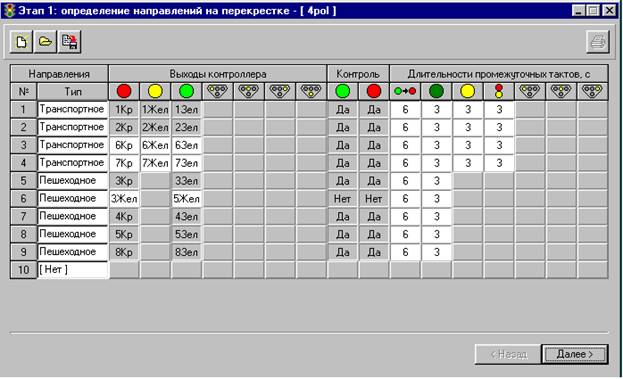
Рисунок 3.2
Таблица, показанная на рисунке 3.2., содержит четыре основных столбца: «Направление», «Выходы контроллера», «Контроль», «Длительность промежуточных тактов».
В столбце «направление» задается номер и тип направления.
В столбце номер (№) указывается порядковый номер направления, ставится автоматически не зависимо от типа направления. Направления в таблице размещаются в отсортированном порядке. При этом транспортные направления всегда размещаются выше пешеходных, а стрелки ниже.
Первоначально направления не определены. Тип направления выбирается из выпадающего списка направлений. Список содержит направления: транспортное, пешеходное, пешеходное мигающее, вызывное, стрелка, трамвайное. При выборе типа программа автоматически назначает направлению выходы контроллера и контроль для «красных» и «зеленых» сигналов направления.
В столбце «Выходы контроллера» указываются выходы контроллера, назначенные соответственно «красному», «зеленому», «желтому» сигналам светофоров, а также левой, верхней, правой или нижней секциям светофора для городского электротранспорта. Как уже говорилось ранее, выходы контроллера назначаются автоматически, но при необходимости значение выходов можно изменить вручную. Если необходимо выбрать каналы в ручную необходимо установить курсор мыши на редактируемую ячейку и нажать правую кнопку мыши. При этом ячейка изменяет цвет с серого на белый. При последующем нажатии левой клавиши мыши на этой ячейке появится выпадающий список из которого можно будет выбрать необходимый канал. После выбора канала в ручную повторно нажимать правую клавишу мыши на этой ячейке не надо.
В следующей секции «Контроль» указывается установлен ли контроль сигналов светофора на перегорание лампы (для «красного» сигнала) и на несанкционированное включение (для "зеленого" сигнала).
Различают основные и промежуточные такты. Во время основного такта на направлениях, пропускаемых через перекресток, включены зеленые сигналы светофоров, а на «запрещенных» - красные. В промежуточном такте заканчивается движение, разрешенное в основном, для чего на светофорах зеленые сигналы сменяются желтыми (или красно-желтыми).
В последнем столбце «Длительность промежуточного такта» (промтакта), устанавливается время промтакта при переходе от «зеленого» сигнала к «красному» (соответственно минимальное время отключения "зеленого", "зеленого мигания", "желтого" до конца промтакта), и минимальное время горения "красного с желтым" при переходе от "красного" к "зеленому".
3.2.Определение фаз дорожного движения
Фазой регулирования дорожного движения называют совокупность основного и промежуточного тактов.
Кнопками  и
и  устанавливаем необходимое количество фаз. В строке “Миним. длит” устанавливаются значения минимальной длительности для каждой фазы. В других строках таблицы устанавливаются состояния направления в каждой фазе. Изменение состояния производится нажатием левой клавиши мыши по соответствующей ячейке, рисунок 3.3.
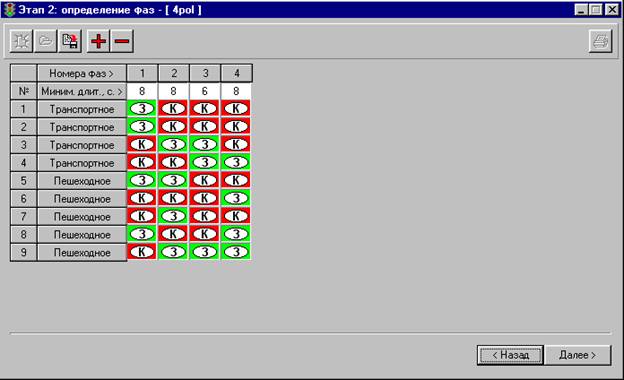
Рисунок 3.3.
На втором этапе количество направлений выставляется автоматически, согласно количеству направлений, установленных на первом этапе.
При нажатии на кнопку «Далее» переходим к третьему этапу программирования.
3.3.Определение программ регулирования движения
При использовании вызывного направления или при необходимости использования нескольких программ регулирования движением, можно добавить программу, нажав соответствующую клавишу в меню. Изменить название программы можно, нажав кнопку “Описание программы контроллера”, расположенную справа от списка программ. Заполнив программу, можно назначить эту программу для вызывного направления. Для этого необходимо нажать кнопку “Вызывное” в меню и выбрать соответствующий номер программы.

Рисунок 3.4
В левом нижнем углу, как показано на рисунке, находится информация о количестве фаз, тактов и длительности цикла.
После назначения программ необходимо установить график, в соответствии с которым, будет выполняться та или иная программа. График распределения программ по времени устанавливается на следующем этапе программирования.
3.4. Распределение программ во времени
На данном этапе составляется недельный график переключений светофоров. Для этого необходимо заполнить таблицу, представленную на рисунке 3.5.
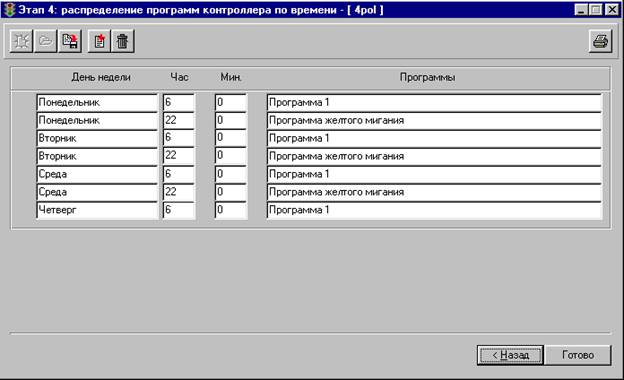
Рисунок 3.5
В таблицу необходимо внести такие данные как день недели, время начала работы программы и соответственно наименование самой программы.
Новые строки добавляются (удаляются) к графику с помощью кнопок "Новая строка" и "Удалить строку". После определения дня недели или времени строки автоматически сортируются в хронологическом порядке.
Кроме тех пользовательских программ, которые мы определили на прошлом этапе, существует еще две дополнительные программы. Это программы желтого мигания и отключенного состояния. При включении программы желтого мигания все светофоры, находящиеся на перекрестке, переходят в состояние желтого мигания, и перекресток становится нерегулируемым.
3.5.Формирование файла-прошивки EEPROM
После окончания программирования необходимо сформировать выходной файл-прошивки EEPROM в кодировке HEX.
Чтобы сформировать этот файл необходимо произвести следующие действия.
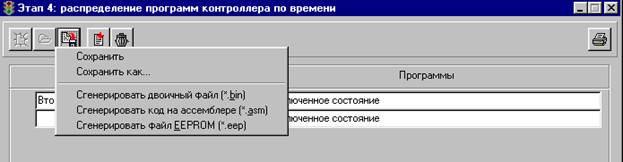
Рисунок 3.6
Нажать на соответствующую кнопку, после чего появляется выпадающее меню (рис 3.6), содержащее функцию «Сгенерировать файл EEPROM».
После выбора этой функции, будет предложено ввести имя файла. Файл-прошивка сохраняется с расширением (*.еер) после ввода имени файла.
Проектный файл сохраняется выбором строки “Сохранить как” в меню. После ввода имени файла проект сохраняется с расширением (*.crpj)
