


Партнерка на США и Канаду по недвижимости, выплаты в крипто
- 30% recurring commission
- Выплаты в USDT
- Вывод каждую неделю
- Комиссия до 5 лет за каждого referral
Программно-информационный продукт Единый портал государственных услуг |
Инструкция пользователя по подаче заявления на получение услуги «Получение решения о переводе жилого помещения в нежилое или нежилого помещения в жилое помещение» |
Листов 17 |
Череповец, 2013 |
1 Авторизация пользователя
Для авторизации на портале государственных услуг:
1) В строке браузера введите http://www. *****/ (Рисунок 1).
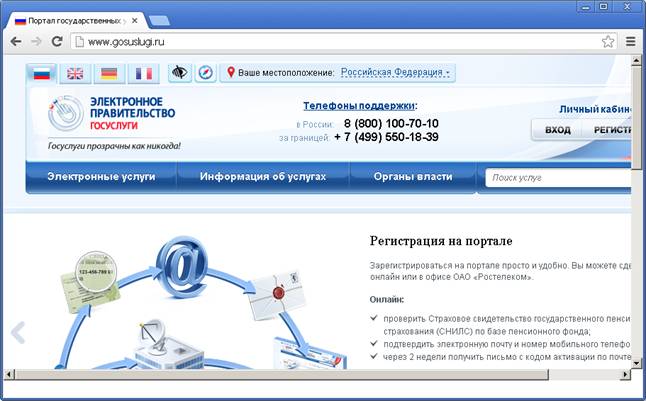
Рисунок 1. Портал государственных услуг
2) Нажмите кнопку «Вход», если вы ранее зарегистрировались, и пройдите процесс авторизации. Для этого, выберите физическим или юридическим лицом вы являетесь, введите СНИЛС и пароль, нажмите кнопку «Войти» (Рисунок 2).
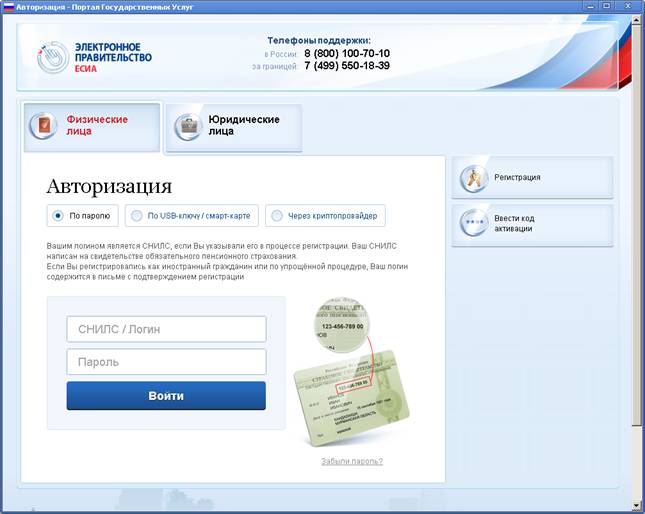
Рисунок 2. Авторизация
2 Выбор услуги
Для выбора нужной услуги выполните следующие действия:
1) В верхней части окна выберите ваше местоположение. Для этого сначала выберите Вологодскую область, а затем в списке населенных пунктов – Череповец (Рисунок 3).

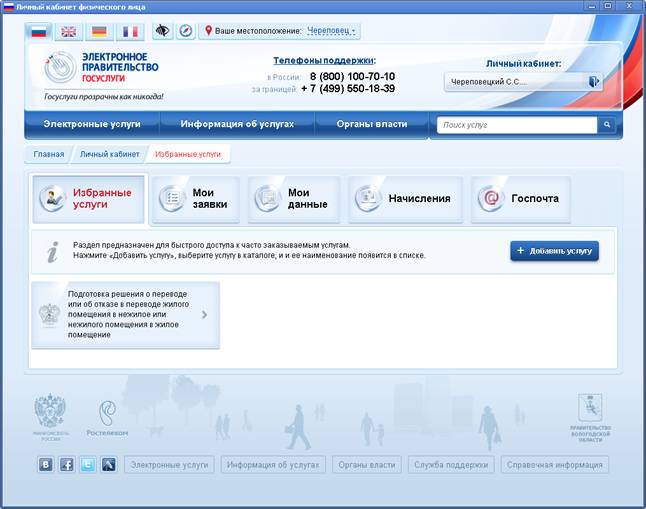
Рисунок 3. Выбор местоположения
2) Перейдите на вкладку – «Органы власти», далее на вкладку «Органы власти по местоположению» (Рисунок 4).


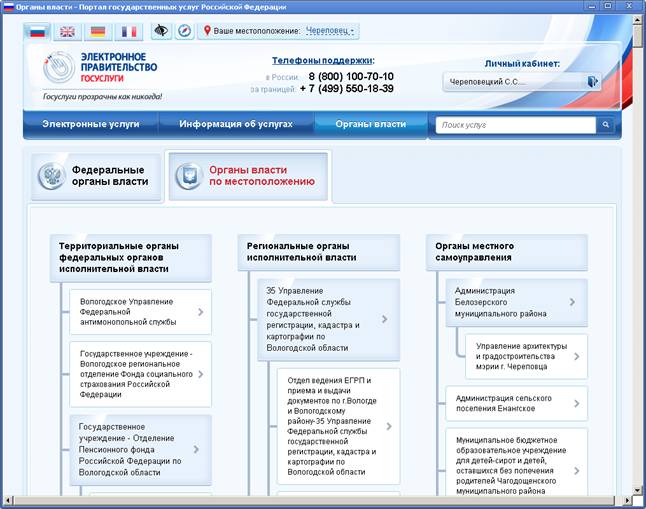
Рисунок 4. Выбор органа власти
3) Выберите «Управление архитектуры и градостроительства города Череповца» (Рисунок 5).
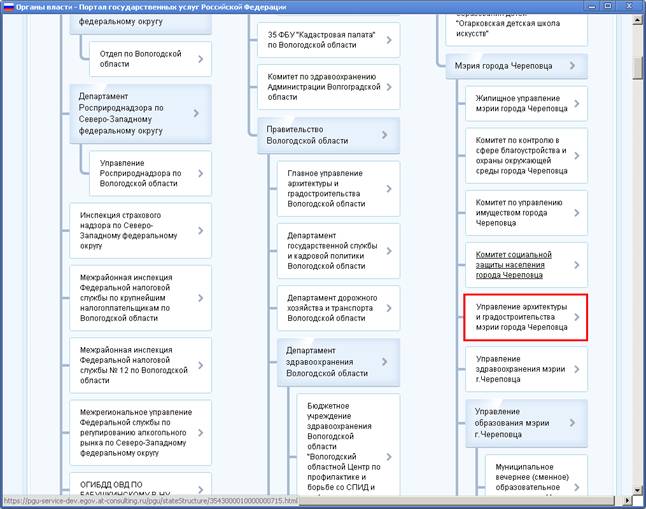
Рисунок 5. Выбор органа власти
4) Из списка услуг выберите услугу «Получения акта приемки законченного переустройством и (или) перепланировкой нежилого (жилого) помещения» (Рисунок 6).

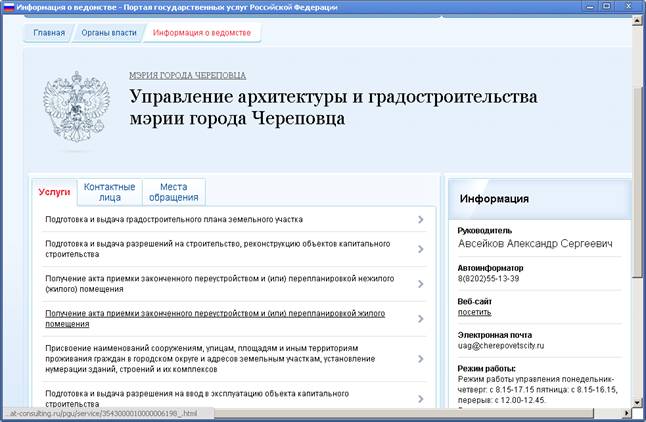
Рисунок 6. Выбор услуги
5) Из списка справа выберите «Подготовка решения о переводе или об отказе в переводе жилого помещения в нежилое или нежилого помещения в жилое» (Рисунок 7).


Рисунок 7. Выбор услуги
6) Из списка подуслуг выберите «Подготовка решения о переводе или об отказе в переводе жилого помещения в нежилое или нежилого помещения в жилое» и нажмите кнопку «Получить услугу» (Рисунок 8).


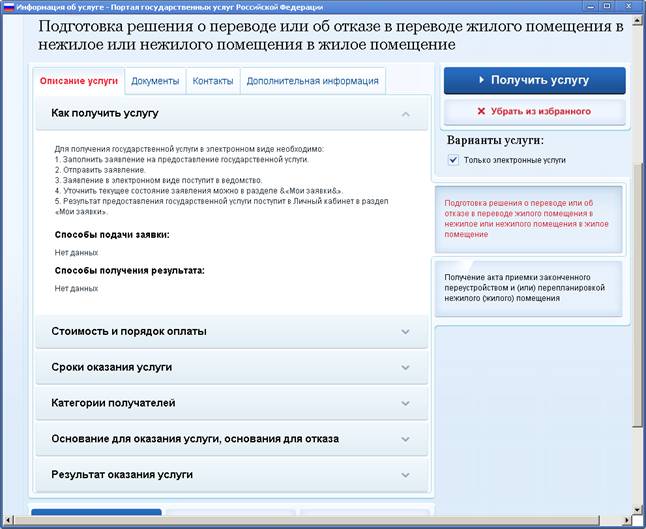
Рисунок 8. Выбор подуслуги
3 Оформление заявления
1) Откроется описание порядка подачи заявления в электоронном виде – окно 1-го шага. Проставте галочки у полей с символом «*» и нажмите кнопку «Далее» (Рисунок 9).


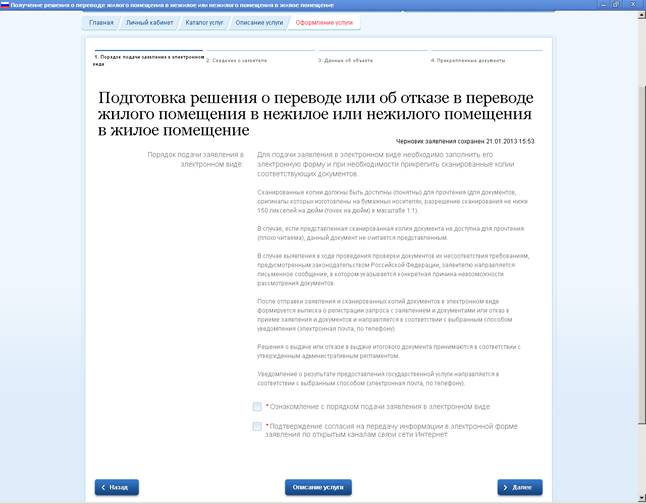
Рисунок 9. Описание услуги
2) Откроется окно 2-го шага – сведения о заявителе. Заполните все необходимые поля. Поля, отмеченные символом «*», являются обязательными для заполнения (Рисунок 10). Нажмите кнопку «Далее».
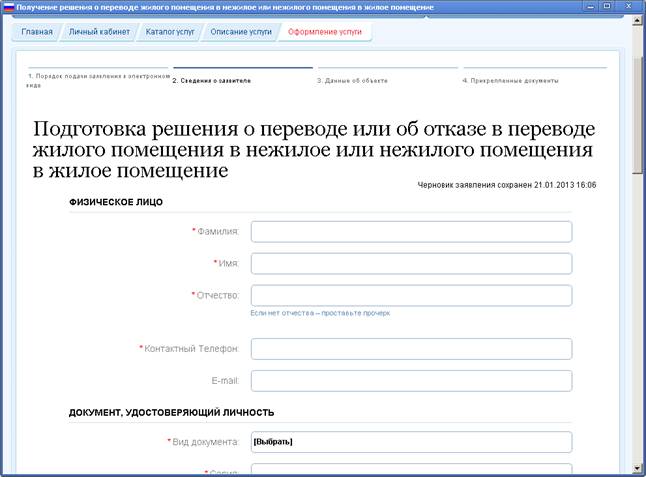
Рисунок 10. Сведения о заявителе
3) Откроется окно 3-го шага – данные об объекте. Заполните все необходимые поля. Поля, отмеченные символом «*», являются обязательными для заполнения (Рисунок 11). Нажмите кнопку «Далее».

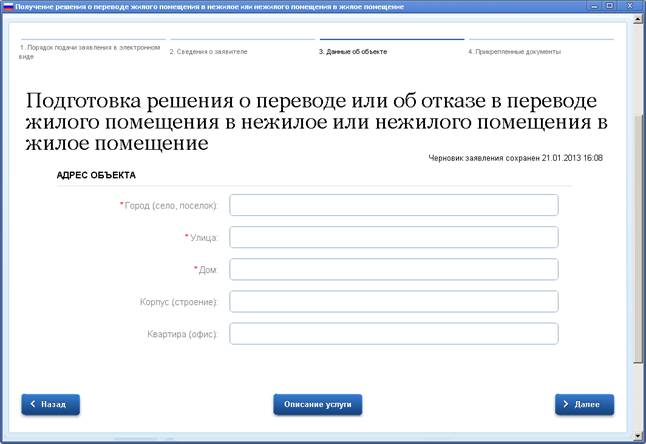
Рисунок 11. Данные об объекте
4) Откроется окно 4-го шага – прикреплённые документы. Заполните все необходимые поля. Поля, отмеченные символом «*», являются обязательными для заполнения. Чтобы прикрепить нужный документ нажмите на кнопку «Загрузить» и выберите его. Чтобы добавить следующий правоустанавливающий документ, нажмите кнопку «Добавить» (Рисунок 12). После того как все необходимые документы загружены нажмите кнопку «Подать заявление».


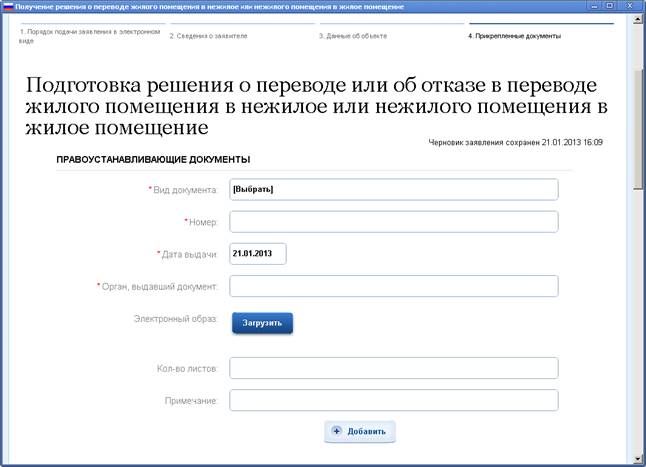
Рисунок 12. Прикрепленные документы
5) Откроется информационное окно, где указано успешно или нет отправлена заявка на получение услуги, и указан уникальный номер вашего заявления (Рисунок 13).


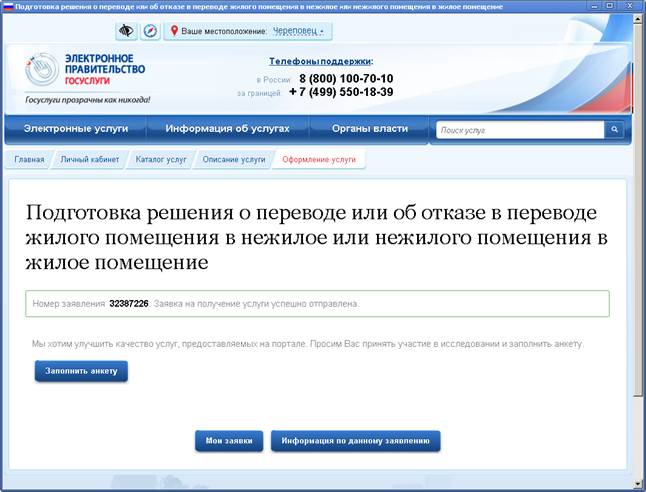
Рисунок 13. Информация о заявлении
4 Информация по заявлению
Для просмотра информации по заявлению нужно:
1) Нажать кнопку «Информация по данному заявлению» (Рисунок 13).
2) Откроется информация по заявлению (Рисунок 14).
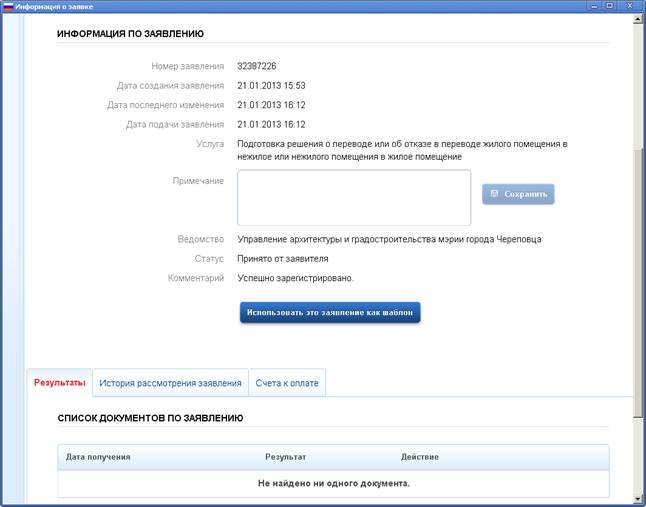
Рисунок 14. Информация по заявлению
3) Внизу на вкладках можно просмотреть документы по данному заявлению, историю его рассмотрения, счета к оплате. Перейдите на вкладку – история рассмотрения заявления. Если заявление принято к рассмотрению ведомством, в истории рассмотрения заявления появится новое событие (Рисунок 15).

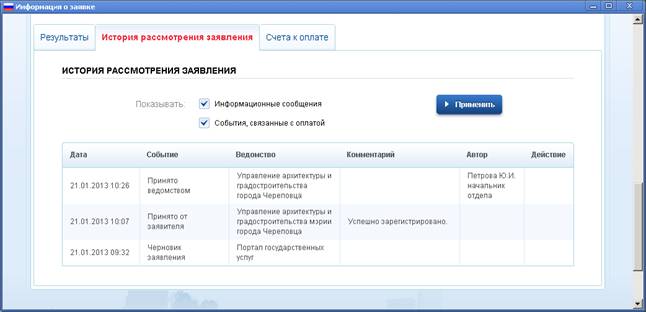
Рисунок 15. История рассмотрения заявления
4) Посмотреть информацию по заявлению можно через личный кабинет. Для этого нажмите на кнопку под надписью «Личный кабинет:» и перейдите на вкладку «Мои заявки» (Рисунок 16).

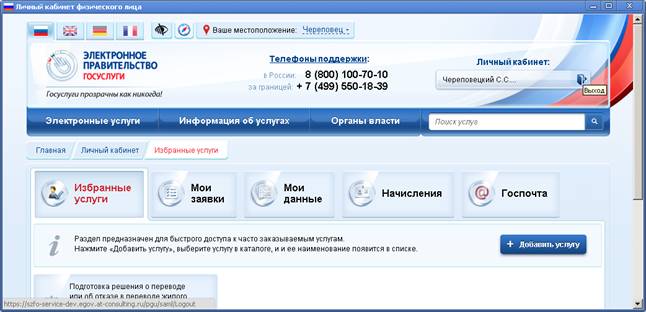
Рисунок 16. Выход в личный кабинет
5) Найдите ваше заявление одним из способов:
· введите уникальный номер заявления и нажмите кнопку «Поиск»
· выберите ведомство и период подачи заявления и нажмите кнопку «Применить» (Рисунок 17).


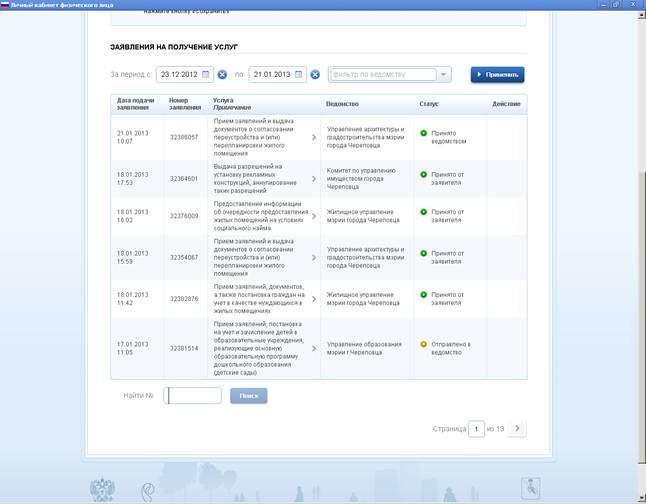
Рисунок 17. Поиск заявления
