

Партнерка на США и Канаду по недвижимости, выплаты в крипто
- 30% recurring commission
- Выплаты в USDT
- Вывод каждую неделю
- Комиссия до 5 лет за каждого referral
Порядок установки
1. Если запущен ПК «Аргос-Налогоплательщик» и/или «Программа подготовки сообщения для системы электронного документооборота» («Редактор сообщений»), завершите их работу.
2. Распакуйте архив etax. zip.
3. Запустите файл etaxupd. exe.

4. Нажмите кнопку «Далее».
5.
 |
Введите путь к папке, где установлен ПК «Аргос-Налогоплательщик» (по умолчанию «C:\Program Files\Argos\E-Tax»), и нажмите кнопку «Далее».
6.
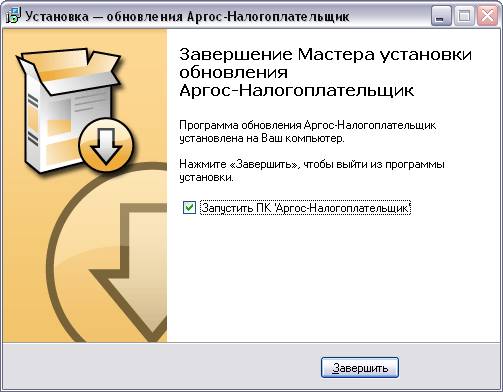 |
Дождитесь завершения процесса распаковки файлов и нажмите кнопку «Завершить». После этого автоматически запустится ПК «Аргос-Налогоплательщик».
7.  Убедитесь в корректности работы обновленной версии ПК «Аргос-Налогоплательщик». Для этого необходимо перейти на вкладку «Запросы» и нажать кнопку «Загрузка сообщений», расположенную в левом верхнем углу ( ). При этом автоматически сработает система обновления. Внимание! Права, установленные в системе для текущего пользователя, должны позволять ему инсталлировать ПО на данном рабочем месте!
На этом установка новой версии ПК «Аргос-Налогоплательщик» завершена.
В случае, если программа выдает ошибку связи или установки,
обратитесь к Вашему системному администратору, который может воспользоваться следующей инструкцией для обработки и устранения подобных ошибок:
1. Необходимо удостовериться в наличии связи с сервером обновлений
Для этого необходимо с помощью обозревателя Интернет перейти на адрес «http://updater. *****». Если Вы увидели сообщение «It works!», это означает, что связь с сервером обновлений настроена корректно. Если Вы не увидели этого сообщения, попытайтесь открыть доступ к данному ресурсу сети Интернет и повторите п.7 Порядка Установки.
2. Необходимо удостовериться в использовании в Вашей организации соединения с сетью Интернет с использованием прокси-серверов
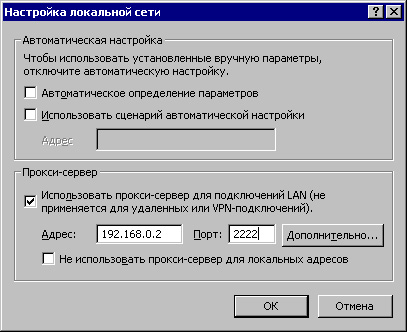
Для этого необходимо открыть свойства обозревателя Интернет (в меню обозревателя «Сервис à Свойства обозревателя à Подключения à Настройка LAN») и посмотреть, установлена или нет галочка «использовать прокси-сервер». Если галочка установлена, то необходимо запомнить адрес и порт прокси-сервера (это потребуется для дальнейшей настройки ПК «Аргос-Налогоплательщик»). Если галочка не установлена, значит, в Вашей организации прокси-сервер не используется и следующий пункт («Настройка адреса прокси-сервера в ПК «Аргос-Налогоплательщик») можно пропустить.
 |
3. Необходимо настроить адреса прокси-сервера в ПК «Аргос-Налогоплательщик»
Если в Вашей организации используется подключение к сети Интернет с использованием прокси-сервера, необходимо сделать следующее:
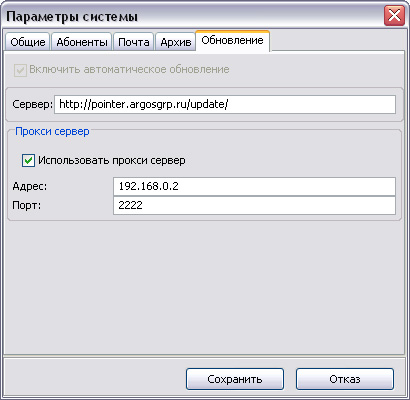
- в меню ПК «Аргос-Налогоплательщик» открыть позицию «Сервис à Параметры à Обновление»;
- установить галочку «Использовать прокси сервер» и установить адрес и порт согласно данным из предыдущего пункта.
 |
Если после этого программа выдает ошибку связи или установки - Вам необходимо обратиться в группу технической поддержки для консультации по телефону или письменно по адресу *****@***ru
Дополнительная информация для системного администратора:
1. Если прокси-сервер Вашей локальной сети использует интерактивную аутентификацию, то необходимо исключить ее для IP компьютера, на котором установлен ПК «Аргос-Налогоплательщик».
2. Если маршрутизатор Вашей локальной сети осуществляет контроль версии клиентского ПО, то необходимо создать разрешающее правило для клиента Java/1.4.2_08 и Java/1.5.0_06.
3. Ваш прокси-сервер должен пропускать файлы типа *.exe
