


Партнерка на США и Канаду по недвижимости, выплаты в крипто
- 30% recurring commission
- Выплаты в USDT
- Вывод каждую неделю
- Комиссия до 5 лет за каждого referral
1. Порядок работы с документами в Бюджет-веб с применением ЭЦП.
1.1. Ввод документов в базу данных.
Ввод документа в БД «Бюджет-КС» производится, как и в 2008 году, через ПО «Бюджет-ВЕБ». Возможно 2 варианта ввода документа в базу данных:
- ручной ввод документа – кнопка «Создать…» ( );
);
- прием документа из файла посылки, предварительно подготовленного в другом программном продукте («1С Бухгалтерия», «БЭСТ», «Парус») – кнопка «Прием» ( ). Файлы посылок должны соответствовать требованиям, утвержденным минфином АО. Загрузка возможна для документов – платежное поручение, расшифровка к договорам, изменения к договорам.
1.2. Наложение на документ электронной цифровой подписи (ЭЦП).
Для установки на документ ЭЦП, необходимо выделить его в списке документов (поставить галочку напротив документа) и нажать кнопку «Просмотр/установка ЭЦП» ( ). Можно выделять сразу несколько документов.
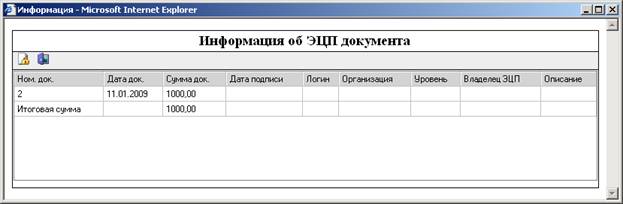
В появившемся окне (рис.1) отражается информация об ЭЦП, наложенных на документ. Поскольку документ еще не подписан ЭЦП, информационные поля остаются пустыми.
Рис.1
Для наложения ЭЦП на документ, необходимо нажать кнопку «Подписать» ()
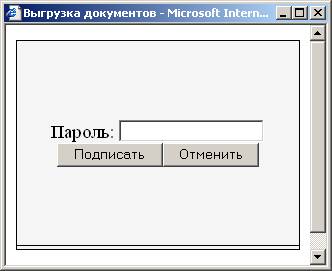
В появившемся окне «Выгрузка документов» (рис.2) необходимо нажать кнопку «Подписать». Пароль вводить не надо!
Рис.2
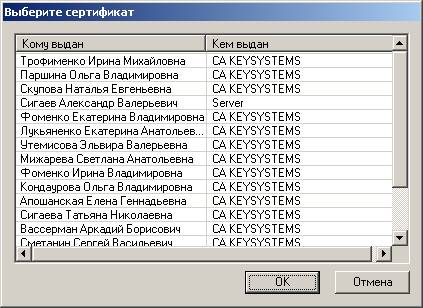
Вставьте электронный ключ с ЭЦП. В появившемся списке (рис.3) выберите сертификат ЭЦП, которым будет подписан документ, нажмите ОК.
Рис.3
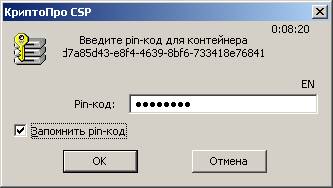
Если выйдет окно с запросом pin-кода контейнера (рис.4), введите . Можно поставить галку «Запомнить pin-код» для того, чтобы это окно не выходило в дальнейшем.
Рис.4
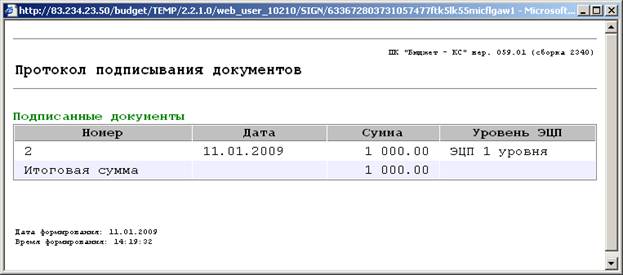
После этого появится протокол подписывания документов (рис.5).
Рис. 5
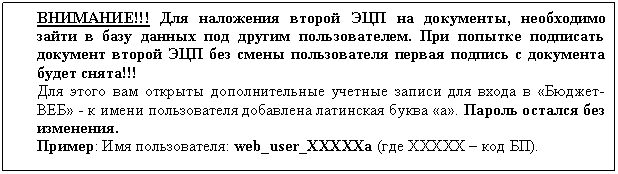

Порядок наложения второй ЭЦП соответствует наложению первой ЭЦП.
После наложения двух ЭЦП при нажатии в списке документов на кнопку «Просмотр/установка ЭЦП» ( ) в появившемся окне (рис.1) будет отражена информация о наложенных подписях. Кроме того, в поле «Аналитические признаки» (в списке документов) должна отражаться информация о наложенных подписях («ЭЦП 1 уровня», «ЭЦП 2 уровня»).
Прикрепление сканированных копий оправдательных (первичных) документов.
Режим предназначен для представления в минфин АО копий первичных документов для постановки на учет бюджетных обязательств (договоров, контрактов и т. п.).
Первичные документы необходимо предварительно отсканировать и сохранить на компьютере (при этом для уменьшения размера файла необходимо установить разрешение сканирования не более 300 dpi, режим сканирования «черно-белый», сохранять в формате TIFF– файлы *.tif).
Сканированные копии первичных документов необходимо подкреплять к введенному в базу данных Бюджет-ВЕБ документу (расшифровка к договорам или изменения к договорам).
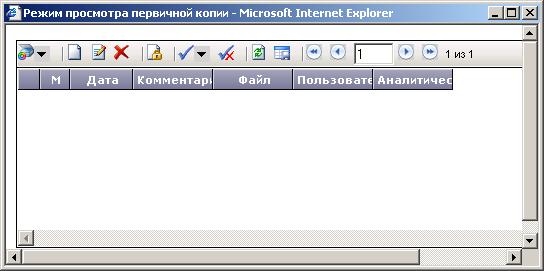
Для этого необходимо выделить документ, к которому необходимо прикрепить сканированные документы, нажать на панели инструментов кнопку «Первичный документ» ( ). В появившемся окне (рис.6) необходимо нажать кнопку «Создать» (
 )
)
Рис.6
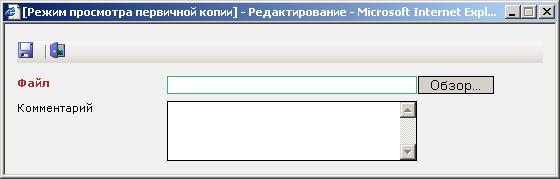
В появившемся окне (рис.7) нажать кнопку «Обзор» и выбрать файл, содержащий сканированный документ (и нажать кнопку «Открыть»). Затем нажать кнопку «Сохранить» ( ). Должно выйти сообщение «Первичный документ сохранен».
Рис.7
Аналогичным образом подкрепляются остальные сканированные копии первичных документов (рис.8).
Рис.8
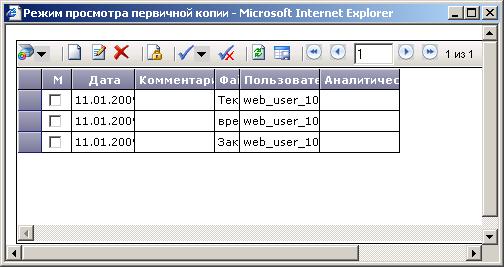
1.4 Требования по составу представляемых документов и подписям документов.
- При постановке на учет денежного обязательства необходимо предоставить расшифровку в электронном виде с применением ЭЦП и просканировать и подкрепить к данной расшифровке документ, который ставится на учет (договор, контракт; если на учет ставится счет или счет-фактура, то необходимо просканировать и подкрепить эти документы). Расшифровка и первичные документы подписываются ЭЦП 1 уровня (руководителя, зам. руководителя).
- При предоставлении платежного поручения в электронном виде с применением ЭЦП по оплате ранее поставленного на учет денежного обязательства необходимо просканировать и подкрепить к данному платежному поручению расшифровку и документ оплаты (счет или счет-фактуру или акт выполненных работ, в зависимости от условий оплаты данного денежного обязательства). Платежное поручение должно быть подписано ЭЦП 1 (руководителя, зам. руководителя) и 2 уровней (бухгалтера, зам. бухгалтера). Расшифровка и просканированный и прикрепленный документ оплаты - ЭЦП 1 уровня (руководителя, зам. руководителя).
- При оплате договоров гражданско-правового характера, исполнительных листов, судебных приказов и иных перечислений, по которым денежные обязательства не учитываются к платежному поручению необходимо просканировать и прикрепить эти документы. Документы подписываются ЭЦП 1 уровня.
- Заявки на получение наличных денег подписываются ЭЦП 1 (руководитель или зам. руководителя) и 2 уровней (гл. бухгалтера или бухгалтера).
2. Получение выписки из лицевого счета.
2.1. Настройка Outlook Express.
Для получения почты от минфина АО необходимо пользоваться программой Outlook Express (входит в состав Windows).
Создайте на рабочем столе ярлык для запуска Outlook Express (ярлык для файла C:\Program Files\Outlook Express\ msimn. exe).
При первом запуске Outlook Express потребует настроить адрес электронной почты.
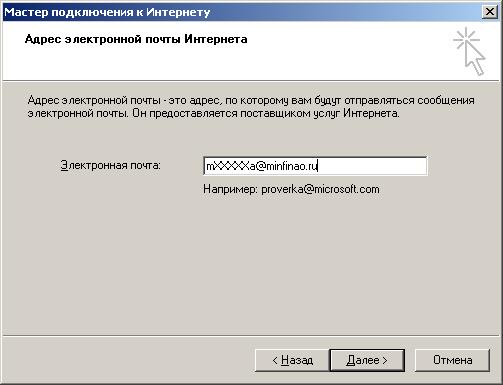
* Всем бюджетополучателям присвоены адреса электронной почты (XXXXX – ваш код БП). Поэтому этот e-mail необходимо настроить в Outlook Express.
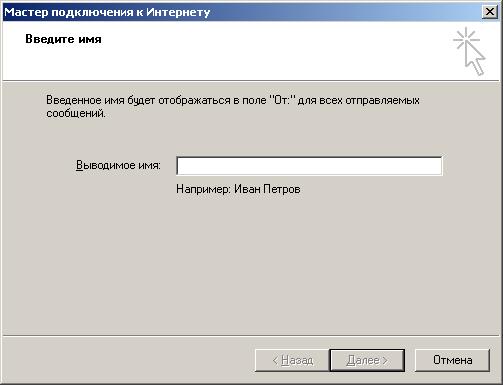
Введите имя Пользователя, которому присвоен адрес e-mail (рис.9). Имя должно соответствовать данным, указанным в Заявлении о выдаче сертификата ЭЦП для этого адреса e-mail.
Рис.9
Введите адрес электронной почты (Рис.10)
Рис.10
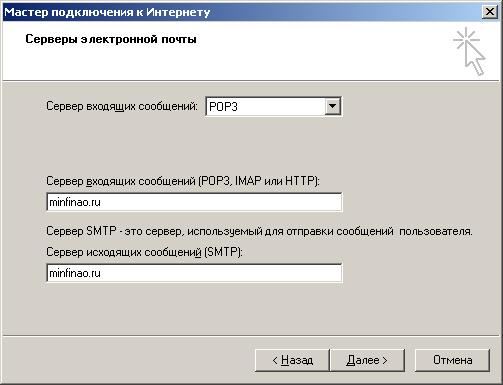
Укажите сервера исходящих и входящих сообщений (рис.11).
Рис.11
Укажите учетную запись и пароль (рис.12)
Рис.12
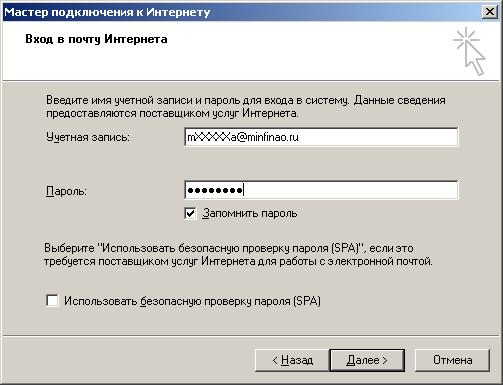
Регистрация завершена.
Проверить поступившую почту можно нажатием кнопки «Доставить почту» 
2.2 Получение и печать выписки.
После получения письма с вложенной выпиской необходимо сохранить на компьютере приложенный файл и просмотреть документ. Сохраните документ в произвольную папку (Кнопка «Сохранить вложения»).
Рис.13
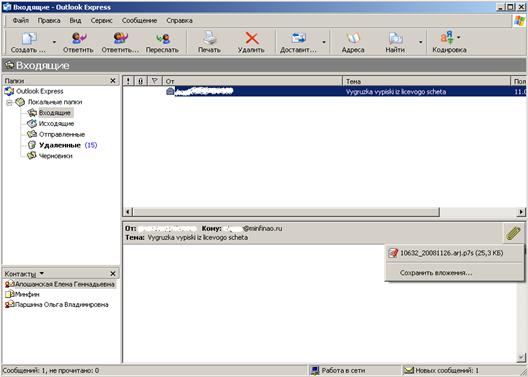
Файлы с выписками представляют собой подписанные ЭЦП минфина АО архивы (в формате *.p7s).
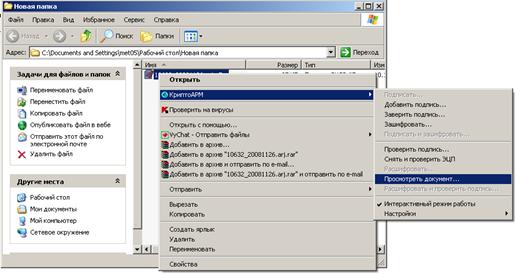
Для того, чтобы просмотреть выписку из лицевого счета, на вашем компьютере должна быть установлена программа КриптоАРМ.
Откройте папку, где вы сохранили полученный файл. При нажатии на файле правой кнопкой мыши в появившемся контекстном меню должен быть пункт «Просмотреть документ».(рис.14)
Рис.14
При этом должен открыться подписанный файл (рис.15). Если этого не произошло, убедитесь, что на компьютере установлен любой архиватор с поддержкой архивов ARJ, например, WinRAR.
Рис.15
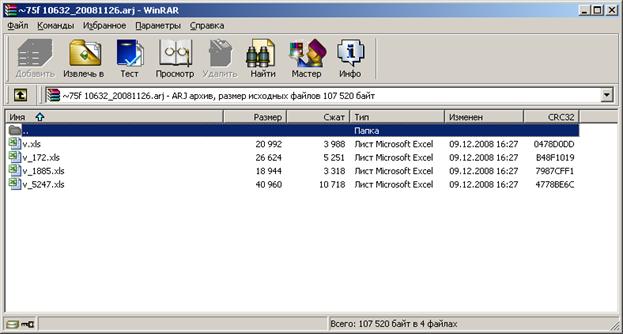
В архиве содержится сформированная выписка из лицевого счета со всеми отраженными в ней за соответствующий операционный день документами.
