


Партнерка на США и Канаду по недвижимости, выплаты в крипто
- 30% recurring commission
- Выплаты в USDT
- Вывод каждую неделю
- Комиссия до 5 лет за каждого referral
Лабораторная работа № 2
Создание презентаций, Power Point 2003.
Примечание: По тексту, если написано щелкните по, имеется ввиду подведение курсора мышкой к объекту и кратковременное нажатие затем на ее левую клавишу.
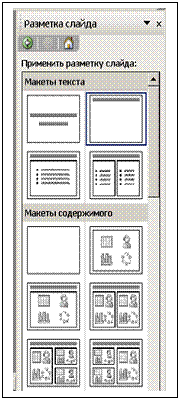
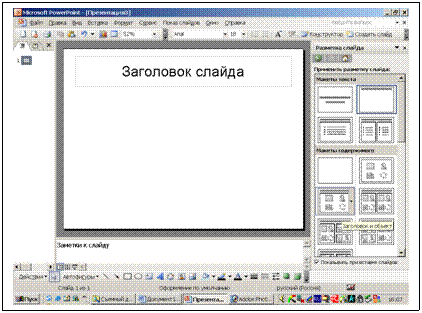
1. Загрузите Power Point, появится окно в виде рис 1. Щелкните по ярлычку Структура (Рис.1.) В этом режиме будут отображаться надписи Заголовков слайда. Щелкните полю Другие области задач (Рис.1.), появится выпадающее меню с названием Приступая к работе (Рис.2.), в нем щелкните по названию Разметка слайда. В меню Вид выберите Закладку Панели инструментов и далее Рисование. Рабочий экран Power Point должен принять вид Рис.3.

 Структура Другие области задач Разметка слайда

Рис.1. 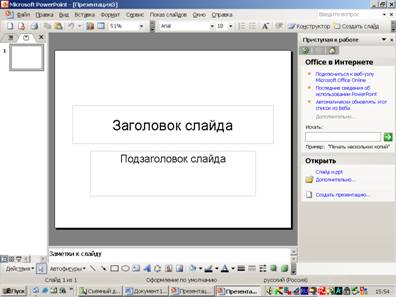 Рис.2.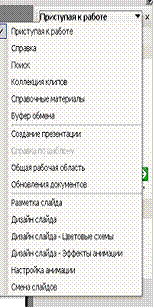
 2. Щелкните по макету Разметки слайда с названием Только заголовок
 |
Рис.3.
3. Щелкните по полю Другие области задач
и выберите режим Дизайн слайдов.
В появившемся выпадающем окне выберите понравившийся дизайн и щелкните по нему мышкой. Презентация оформляется в едином стиле, поэтому выбранная структура и дизайн должен присутствовать во всех слайдах.
4. Щелкните по макету Разметки слайда с названием Только заголовок правой кнопкой мыши и в выпадающем меню выберите Добавить новый слайд. С левой стороны рабочего поля Power Point в поле Структура появилось изображение двух слайдов.
5. Перейдите на первый слайд, щелкнув соответственно по изображению первого слайда в поле Структура.
6. Щелкните по полю, где написано Заголовок слайда и впишите туда свой текст Титульный лист. Это название должно появиться в поле Структура. Задайте размер шрифта 10, а вид шрифта Courier New , переведите курсор на нижний правый угол прямоугольника, обрамляющего текст. Нажав и удерживая левую клавишу мышки, максимально уменьшите размер рамки до получения приведенного изображения 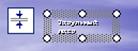 .Затем передвиньте мышкой это изображение за пределы поля слайда как показано на нижеприведенном рисунке.
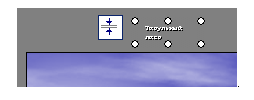 Такой операцией мы дали заголовок слайду, который будет присутствовать в поле Структура, что важно для ориентации, и в то же время при демонстрации слайда его не будет видно на экране.
 7. Сохраните презентацию, для чего выберите в меню Файл, затем Сохранить как, в появившемся окне Сохранение документа щелкните по пиктограмме

В появившемся новом окне выберите диск D: Мои документы, дайте имя папке под своей фамилией, дайте имя файлу Презентация и щелкните по кнопке Сохранить.
8. В свою папку скачайте фотографии по заданной теме с разрешением не менее 800 пикселей.
9. Вернитесь к презентации. Сделайте активным первый слайд. В панели инструментов Рисование (нижняя панель) щелкните по пиктограмме Добавить обьект WordArt  , выберите параметры текста и запишите название своей презентации (например: Спорт в СГУПС). Перенесите мышкой текст в начало слайда.
10. В панели инструментов Рисование щелкните по пиктограмме Надпись  , переместите курсор в поле слайда и, нажав левую клавишу мышки (удерживая ее) очертите прямоугольное поле для занесения текста. Отпустите левую клавишу мышки. Наберите текст – Фамилия имя исполнителя , номер группы. Разместите текст в нужном месте слайда. При вводе текста с использованием WordArt и Надпись текст не появляется в поле Структура.
11. Сделайте активным второй слайд. Создайте заголовок слайда в имеющемся шаблоне (например: Спортивные сооружения СГУПС).Этот заголовок должен появиться в поле Структура.
12. Выберите в меню Вставка, Рисунок, Из файла. В появившемся окне выберите свою папку и первый графический файл и щелкните по кнопке Вставить. На поле слайда появится изображение фотографии. Переведите мышкой курсор на один из углов изображения и, удерживая нажатой левую клавишу мышки, измените размер изображения до требуемого. Помните, только диагональное изменение размера сохраняет пропорции изображения.
13. Повторите операцию. Появится второе изображение. Разнесите изображения по полю слайда. Используя окно Настройка изображения можно выполнить операции по его доработке прямо в поле слайда.

14. В панели инструментов Рисование щелкните по пиктограмме Надпись , переместите курсор в поле слайда под одно из изображений и, нажав левую клавишу мышки (удерживая ее) очертите прямоугольное поле для занесения текста. Отпустите левую клавишу мышки. Наберите текст надписи под изображением. Повторите процедуру надписи для второго рисунка.
15. Щелкните по полю Другие области задач (Рис.1.), выберите режим Настройка анимации. Щелкните по изображению, которому будете назначать анимацию. Переведите курсор в поле настроек анимации и щелкните по кнопке Добавить эффект. Появится окно эффектов (см. ниже), в котором выберите требуемый.
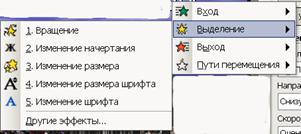
После выбора эффекта установите его параметры, используя поля Начало, Направление, Скорость.
Эффекты устанавливаются как для изображений, так и для текстов.
Примечание: Эффекты на входе происходят при появлении слайда (например: влет изображения в слайд). Эффекты на выход используют для завершения эффекта (например: вылет изображения из слайда).При установке эффектов с изображениями внутри слайда целесообразно начало эффекта привязывать к предыдущему событию.
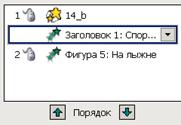
 16. Используя поле порядка возникновения эффектов, установите его для своего слайда, выделив сначала имя объекта, затем щелкнув по одной из кнопок.
17. После набора необходимого для презентации слайдов необходимо задать процесс смены слайдов.
Сделайте активным первый слайд. Щелкните по полю Другие области задач (Рис.1.), выберите режим Смена слайдов. Задайте параметры смены слайдов.
18. В меню выберите Вид, Сортировщик слайдов. Здесь видна общая картина презентации. Слайды можно передвигать мышкой.
19.Нжмите клавишу F5, начнется показ слайдов. Из этого режима можно выйти, нажав клавишу Esc.
Внимание: Презентация может быть сохранена как презентация (в формате ppt) с возможностью редактирования и демонстрации, а также как Демонстрация PowerPoint (в формате pps) с возможностью только демонстрации, но на компьютере все равно должна быть установлена программа PowerPoint.
Задание: Создайте презентацию по определенной тематике с количеством фотографий не менее 20, реализовав все функции описанные в методичке. Под каждой фотографией должна быть надпись, должны быть заголовки слайдов, к фотографиям и надписям применить эффекты, презентация должна выполняться в автоматическом режиме, время показа отдельного слайда должно быть 5-7 секунд.
Фотографии скачивать с сайта DIVT. ***** (размер фотографий не менее 800 пикселей)
Рекомендуемые темы:
1. Дзю-до в СГУПС
2. Жим штанги
3. Военно-спортивная эстафета СГУПС
4. Легкоатлетический старт на день Победы
5. Соревнования пловцов
6. Соревнование по водному поло
7. Футбол в СГУПС
8. Переплыв через Обь
9. День знаний в СГУПС
10. КВН СГУПС
11. День Востока в СГУПС
12. Женский футбол
13. Баскетболисты СГУПС
14. Соревнования по волейболу
15. Международные связи СГУПС
16. День туризма
17. Мероприятия студентов факультета МЭиП
18. День выпускника в СГУПС
19. Учеба в СГУПС
20. Научные симпозиумы и конференции студентов
Преподаватель
К. т.н., доцент
Преподаватель
