

Партнерка на США и Канаду по недвижимости, выплаты в крипто
- 30% recurring commission
- Выплаты в USDT
- Вывод каждую неделю
- Комиссия до 5 лет за каждого referral
Инструменты свободная рука и форма
 Инструмент Свободная рука - Позволяет рисовать произвольные контуры, прямы и ломаные линии.
Чтобы нарисовать произвольную линию нужно
● Установить курсор в произвольной точке.
● Нажать кнопку мыши, и не отпуская её, перемещать курсор по
рабочему полю.
● Отпустить кнопку мыши.
Чтобы нарисовать прямую линию, нужно
● Установить курсор в начальной точке и щёлкнуть левой кнопкой
мыши.
● Установить курсор в конечной точке.
● Щёлкнуть левой кнопкой мыши.
Чтобы нарисовать ломаную линию., нужно
● Нарисовать первую прямую линию.
● Щёлкнуть по конечной точке первой линии. Это будет начальная
точка в торой линии.
● Нарисовать вторую линию.
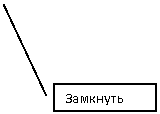
 Чтобы нарисованную свободной рукой фигуру можно было залить – ее нужно замкнуть инструментом
(даже если визуально она очень похожа на замкнутую – этого не достаточно ее обязательно нужно замкнуть)
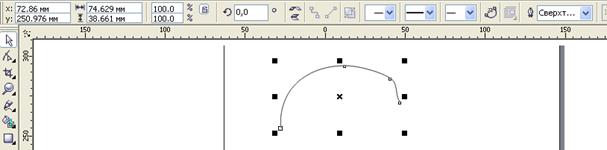

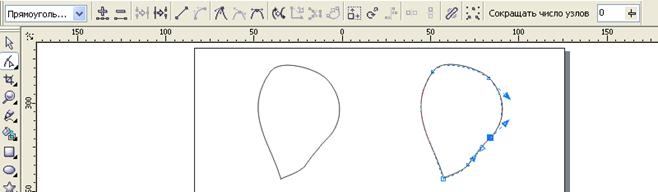 Получившуюся фигуру можно изменить с помощью инструмента форма
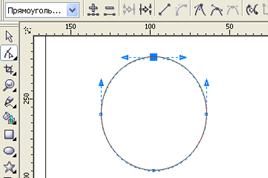
При выборе инструмента форма становятся видны узлы. Именно в узле кривая меняет своё направление.
Изменить форму кривой можно взяв инструментом форма за узел или за промежуток между узалми.
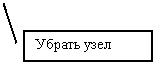
Чтобы линия стала более гладкой – лишние узлы нужно выделить и убрать, а чтобы в ней добавить излом – нужно добавить узел
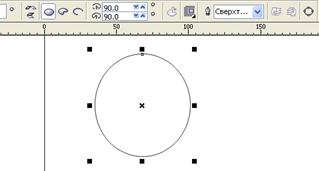
 Можно изменить форму и стандартной фигуры, для этого ее сначала нужно преобразовать в кривые. Тогда у нее появятся узловые точки и ее можно будет искривить с помощью инструмента форма, но при этом она потеряет свои свойства как объекта (круга, квадрата..)


|

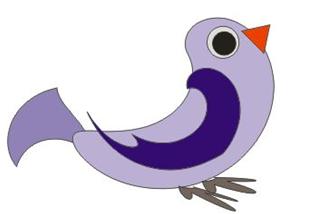

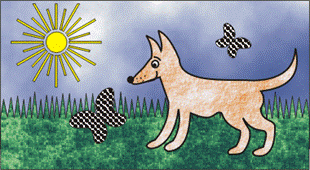
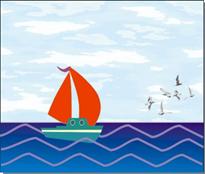
Нарисуйте грушу:
1. Воспользуйтесь инструментом Эллипс для изображения основной части груши. Нажатием правой кнопки мыши по овалу вызовите контекстное меню и выберите Преобразовать в кривые.
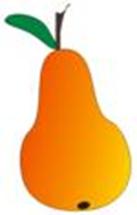
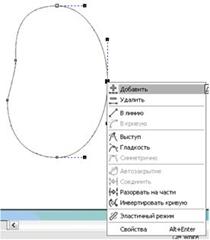
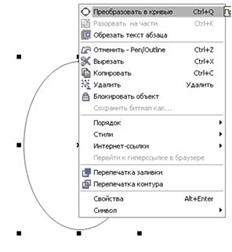
 2. Изменяйте форму овала на форму, более походящую на грушу, для этого тяните за узлы появившиеся на контуре овала и изменяйте его. При необходимости можно добавлять дополнительные узлы (Контекстное меню> Добавить/Удалить) (см. рис. сверху).
3. Раскрасьте получившуюся грушу, используйте при этом Линейный градиент.
4. Дорисуйте листок к груше, нарисовав треугольник, используйте инструмент Форма , который позволяет изменять форму контура объекта. Измените верхнюю часть треугольника вдавив ее внутрь.
5. Используйте инструмент свободная трансформация для дальнейшего изменения черенка. Таким же способом нарисуйте лист, затем раскрасьте обе фигуры.
6. Расставьте нарисованные части в нужном порядке (Контекстное меню>Порядок) и сгруппируйте (пункт меню Упорядочивание> Группировать), предварительно выделив все необходимые элементы.
7. Придайте тень груше c помощью инструмента Интерактивная тень.
