


Партнерка на США и Канаду по недвижимости, выплаты в крипто
- 30% recurring commission
- Выплаты в USDT
- Вывод каждую неделю
- Комиссия до 5 лет за каждого referral
УФНС России по Брянской области
Руководство пользователя средствами видеоконференцсвязи
Введение
Сервис для проведения видеоконференций (далее – вебинаров) УФНС России по Брянской области реализован на свободно распространяемом программном обеспечении с открытым кодом OpenMeetings. Сервис OpenMeetings предназначен для организации индивидуальных и групповых вебинаров в режиме реального времени с передачей видео и аудиосигналов между участниками. Для работы с сервисом могут быть использованы различные интернет-браузеры в стандартной конфигурации. Никакого специализированного программного обеспечения на компьютере участника не требуется.
Технические требования к участию в вебинаре:
· Компьютер (ноутбук), подключенный к интернету, с вебкамерой и микрофоном (можно использовать гарнитуру).
· Поддерживаемые браузеры – Google Chrome, Internet Explorer, Mozilla FireFox, Opera.
· Скорость соединения – от 128 Кбит/с (256 Кбит/с).
· Ориентировочный объем интернет-трафика - 60-90 Мб.
· Компонент Adobe Flash Player, версия не ниже 9 (установить с сайта Adobe).
Для участия в вебинаре в качестве слушателя достаточно иметь на компьютере наушники или акустические системы (в том числе встроенные в монитор), подключенные к стандартному звуковому выходу. При этом вопросы можно задавать через «чат».
Перед началом работы необходимо:
1. Установить Adobe Flash Player для интернет-браузера который Вы собираетесь использовать (Adobe Flash Player отличается для Internet Explorera и остальных браузеров).
2. Подключить web-камеру и микрофон (если необходимо).
3. Настроить микрофон.
4. Проверить настройки микрофона записав и затем воспроизведя свой голос используя программу «Звукозапись» (Пуск – Стандартные – Развлечения - Звукозапись).
Регистрация
Перед использованием платформы OpenMeetings необходимо зарегистрироваться в данном сервисе. Запускаем интернет-браузер и переходим по ссылке http://213.24.61.230:5080/ufns32/, откроется окно:
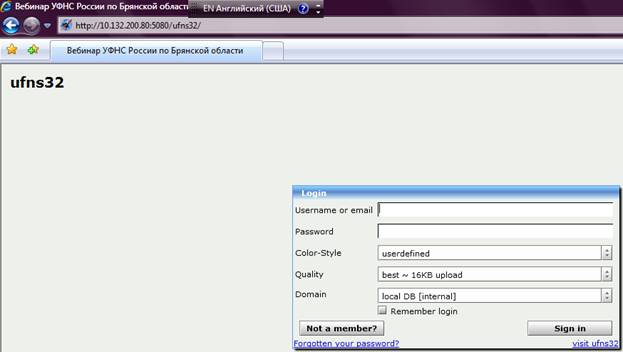
Нажимаем на кнопку «Not a member?» (Регистрация), откроется окно:
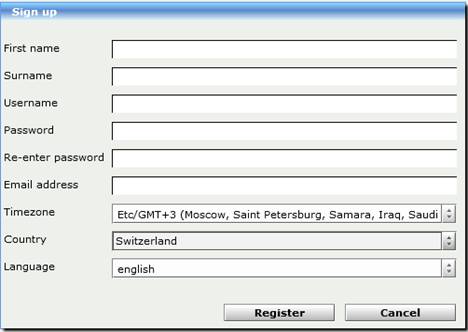
Заполняем поля: First name (Имя), Surname (Фамилия), Username (Имя пользователя), Password (Пароль), Re-enter password (Подтверждение пароля), Email address (Адрес электронной почты), Country (Страна), Language (Язык) и нажимает на кнопку Register (Регистрация)
После корректного ввода появится окно, сообщающее о создании пользователя:
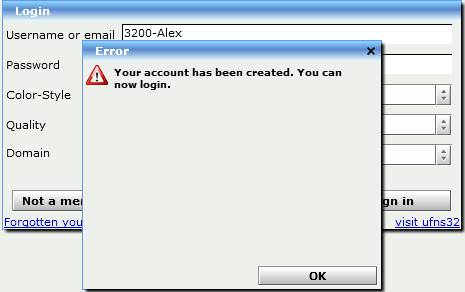
Нажимаем «OK», затем «Sign in».
Попадаем на главную страницу приложения:

Использование Комнаты.
После нажатия на кнопку Комнаты появляется окно с перечнем комнат для вебинаров.
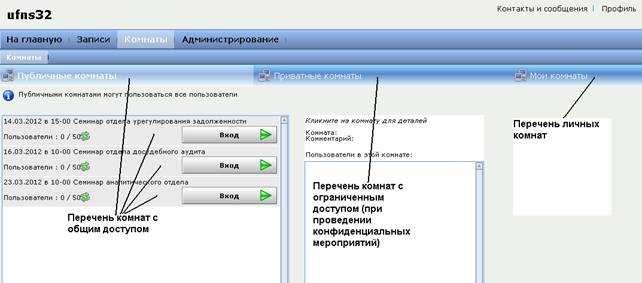
Выбираем комнату и нажимаем «Вход».
Появится окно позволяющее выбрать камеру и микрофон. Здесь необходимо выбрать Вашу камеру и Ваш микрофон:
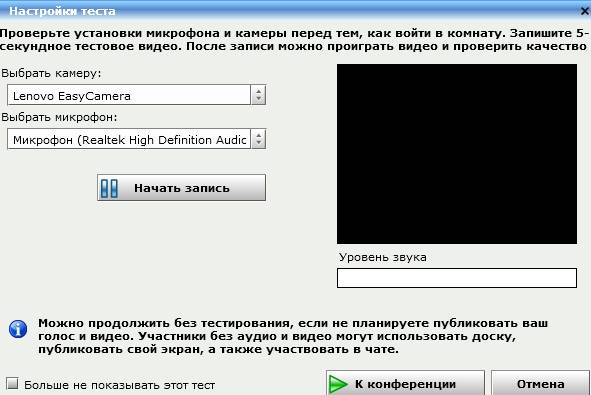
После выбора устройств нажимаем кнопку «Начать запись».
При правильно сделанных настройках появится изображение с видеокамеры и произойдет запись длительностью 5 секунд, которая автоматически будет воспроизведена (изображение и звук).
Если выбранные вами камера и микрофон работают, то можно нажать кнопку «К конференции» и войти в вебинар. В противном случае нужно выбрать другой источник аудио - и видеосигнала и попробовать еще раз.
Далее нажимаем кнопку «К конференции», после чего Вы попадете в комнату для совещаний.
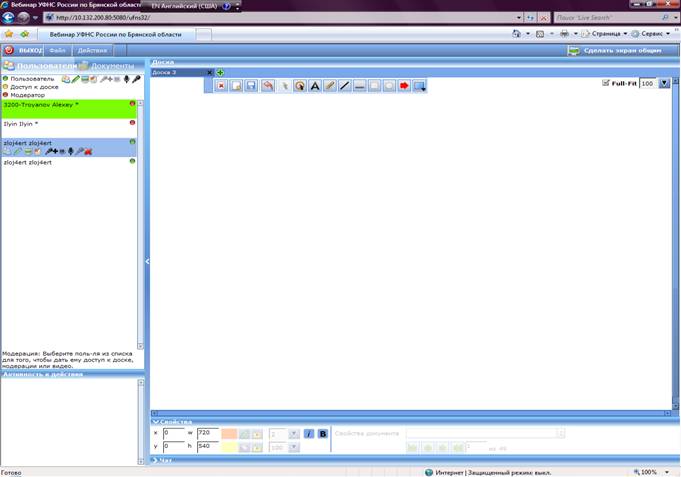
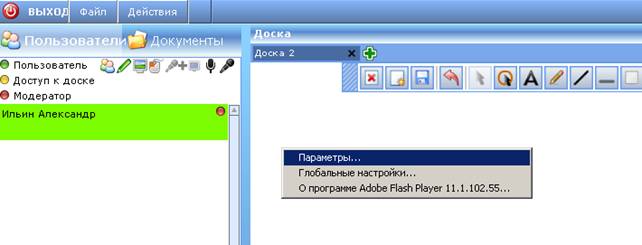
Установка параметров Adobe Flash Player.
Нажатие правой кнопки на манипуляторе «мышь» вызывает меню, в котором первый пункт «Параметры» вызывает окно установки параметров Adobe Flash Player.
Окно установки параметров Adobe Flash Player.
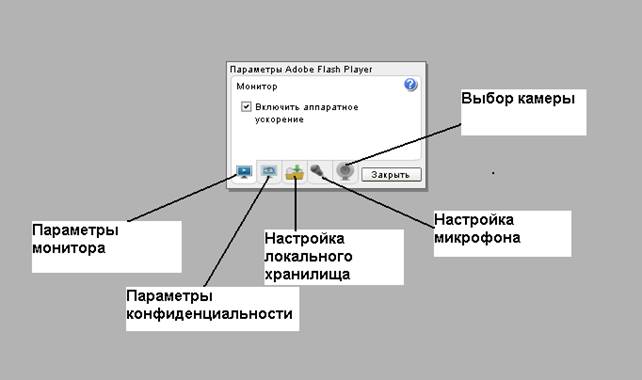
Должны быть установлены следующие параметры конфиденциальности:

Должны быть установлены следующие настройки локального хранилища:
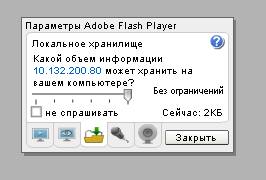
Должны быть установлены следующие настройки микрофона:
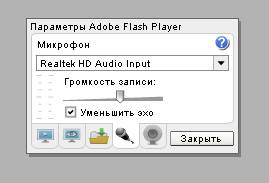
В случае возникновения акустического возбуждения (фона) рекомендуется уменьшить громкость записи.
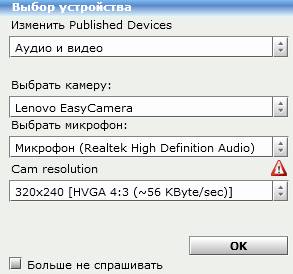
Когда модератор разрешит Вам включить свое видео, появится следующее окно:
Важно!!!
Здесь в параметрах необходимо выбрать разрешение камеры (Cam resolution) 320x240. Этот параметр подобран эмпирическим путем как оптимальный, т. е. обеспечивающий хорошее качество видео и приемлемую нагрузку на канал связи.
Описание окон «Комнаты»
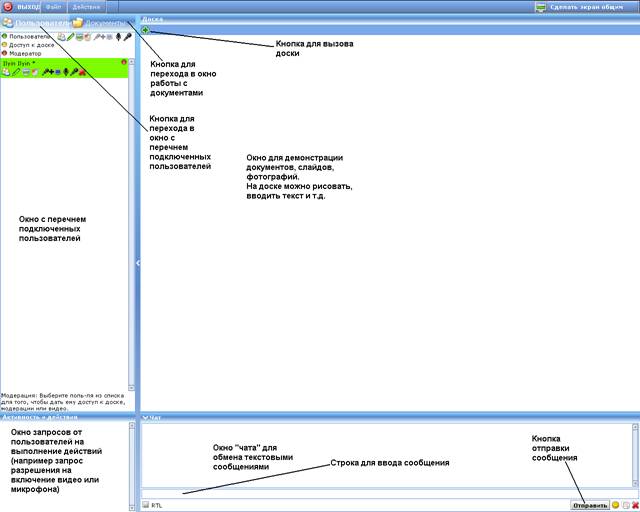
Описание доски.
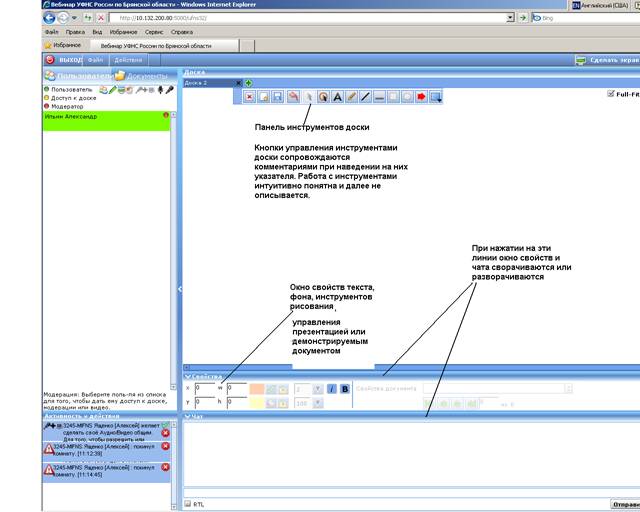
Описание кнопок управления правами пользователя.
Пользователь имеет следующие возможности по направлению запросов модератору на изменение его прав доступа к вебинару.

