

Партнерка на США и Канаду по недвижимости, выплаты в крипто
- 30% recurring commission
- Выплаты в USDT
- Вывод каждую неделю
- Комиссия до 5 лет за каждого referral
Практикум.
Создание рисунков из кривых.
Основные понятия
Важнейшие элементы кривых — узлы и траектории.
Узел — точка, в которой кривая меняет свое направление. Узлы становятся видимыми, если выбрать инструмент Shape (Фигура) и щелкнуть мышью на кривой (рис. 1).

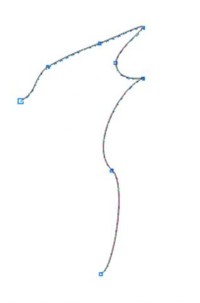
а б
Рис. 1. Кривая, нарисованная «от руки» инструментом Freehand (Кривая):
а —узлы кривой невидимы, б —узлы кривой видимы
В процессе рисования CorelDRAW устанавливает тип каждого узла — сглаженный или острый.
Сглаженный узел — узел, в котором кривая плавно меняет направление.
Острый узел — узел, в котором линия резко меняет направление.
Инструмент Shape (Фигура) используется для редактирования кривых.
Операции над кривой:
¦ выделение одного или нескольких узлов;
¦ преобразование прямой в кривую и наоборот;
¦ изменение типов узлов;
¦ добавление узлов;
¦ удаление узлов;
¦ масштабирование траекторий;
¦ вращение траекторий;
¦ разрыв кривой;
¦ объединение двух открытых траекторий в одну.
Все перечисленные операции выполняются с использованием панели свойств (рис. 2) инструмента Shape <span&ft;(ФИГУРА).>< SPAN></span&ft;(ФИГУРА).>


Рис. 2. Панель свойств инструмента Shape (Фигура)
При редактировании кривой CorelDRAW работает с тремя типами узлов: симметрический, сглаженный, острый.
В симметрическом узле траектории по обе его стороны изменяются зеркально.
В сглаженном узле изменение формы одной траектории влияет на форму другой, но они не изменяются зеркально.
В остром узле изменение формы одной траектории не влияет на форму другой.
Основные приемы работы
Задание 1. Изменить форму участка кривой.
=> Выделить кривую инструментом Shape (Фигура)  Установить курсор мыши на узел или траекторию кривой.
=> Нажать кнопку мыши и, не отпуская ее, перемещать курсор по рабочему полю.
Задание 2. Выделить узел.
=> Щелкнуть левой кнопкой мыши на узле. Выделенный узел окрасится в черный цвет.
Замечание. Важно помнить, что инструмент Pick (Указатель) позволяет выделить один или несколько объектов, а для выделения узлов кривой используется инструмент Shape (Фигура).
Задание 3. Выделить группу узлов.
Способ 1
=> Выделить первый узел.
=> Щелкнуть при одновременно нажатой клавише <Shift> на втором узле, затем — на третьем и т. Способ 2
=> Растянуть штриховую рамку вокруг выделяемой группы узлов.
Задание 4. Отменить выделение узлов.
=> Щелкнуть в любой области экрана.
Задание 5. Отменить выделение одного узла из группы выделенных узлов.
=> Щелкнуть на узле при нажатой клавише <Shift>.
Задание 6. Преобразовать ломаную линию в кривую.
=> Нарисовать ломаную.
=> Выбрать инструмент Shape (Фигура).
=> Щелкнуть на ломаной.
На ломаной линии появятся узлы. У ломаной невозможно изменить форму траектории! (Проверьте это: установите курсор на траекторию, нажмите кнопку мыши и переместите курсор по рабочему полю.)
=> Выделить ту часть ломаной, которую необходимо преобразовать в кривую.
=> Щелкнуть на кнопке  панели свойств.
У кривой можно легко изменить форму траектории.
Задание 7. Изменить тип узла.
=> Выделить узел.
Кнопка, соответствующая типу выделенного узла на панели свойств, неконтрастна.
=> Щелкнуть на одной из контрастных кнопок 

 панели свойств ( — симметрический узел, — сглаженный узел, — острый узел). Замечание. Обратите внимание на то, как тип узла влияет на изменение прилегающих к нему траекторий. Поэкспериментируйте со всеми типами узлов.
Задание 8. Добавить узел.
=> Щелкнуть на том месте кривой, куда должен быть добавлен узел.
=> Щелкнуть на кнопке  панели свойств.
Задание 9. Удалить узел.
=> Выделить узел.
=> Щелкнуть на кнопке  . панели свойств.
Задание 10. Изменить размер участка кривой.
=> Выделить узлы участка кривой.
=> Щелкнуть на кнопке  панели свойств.
Участок кривой будет окружен маркировочной рамкой.
=> Уменьшить или увеличить размер выбранных траекторий.
Задание 11. Выполнить вращение участка кривой.
=> Выделить узлы участка кривой.
=> Щелкнуть на кнопке  панели свойств.
Участок кривой будет окружен двойными стрелками.
=> Установить курсор мыши на одну из изогнутых стрелок.
=> Нажать кнопку мыши и вращать выделенные траектории при нажатой кнопке в нужном направлении.
=> Отпустить кнопку мыши, когда кривая достигнет желаемого положения.
Задание 12. Разорвать кривую.
=> Выделить узел, в котором надо разорвать кривую.
=> Щелкнуть на панели свойств на кнопке  , которая символизирует разъединение узла. На месте одного выделенного узла возникнут два узла, которые можно развести.
Задание 13. Объединить две кривые.
=> Выделить кривые инструментом Pick (Указатель).
=> Выполнить команду Arrange|Combine (Упорядочить| Соединить).
Кривые будут образовывать единый контур.
=> Выбрать инструмент Shape (Фигура).
=> Выделить на каждой кривой по одному узлу (именно в
этих узлах произойдет объединение кривых).
=> Щелкнуть на панели свойств на кнопке  , которая
символизирует соединение двух узлов.
Замечание. При работе с кривыми необходимо помнить, что в каждый узел может входить не более двух траекторий.
Задание 14. Создать рисунок из кривых (рис. 2, б).
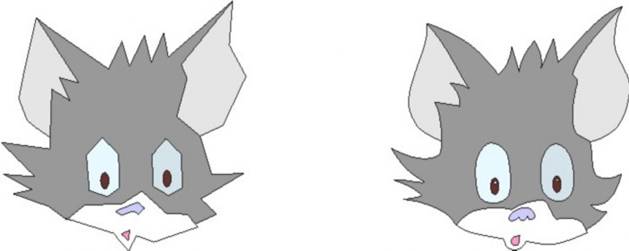
а б
Рис. 2. Эскиз рисунка в виде ломаной и результат
его редактирования: а — эскиз рисунка в виде ломаной,
б — результат редактирования ломаной
Замечание. Желательно, чтобы эскиз содержал минимально необходимое количество узлов. Этого можно достичь, если создавать эскиз рисунка в виде ломаной (рис. 2, а), а затем ломаную преобразовывать в кривую.
=> Создать эскиз рисунка в виде ломаной.
=> Преобразовать ломаную в кривую.
=> Отредактировать форму кривой (для более точного редактирования необходимо увеличивать фрагменты изображения с помощью инструментов панели Zoom (Масштаб)).
=> Воспользоваться различными типами заливок для закрашивания рисунка.
Упражнения и проекты для самостоятельной работы
Упражнение 1
Завершить создание иллюстрации «Закат солнца», а именно, нарисовать отражение солнца в воде (см. предыдущий урок, проект 1).
Упражнение 2
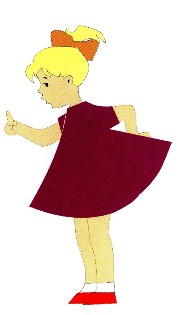
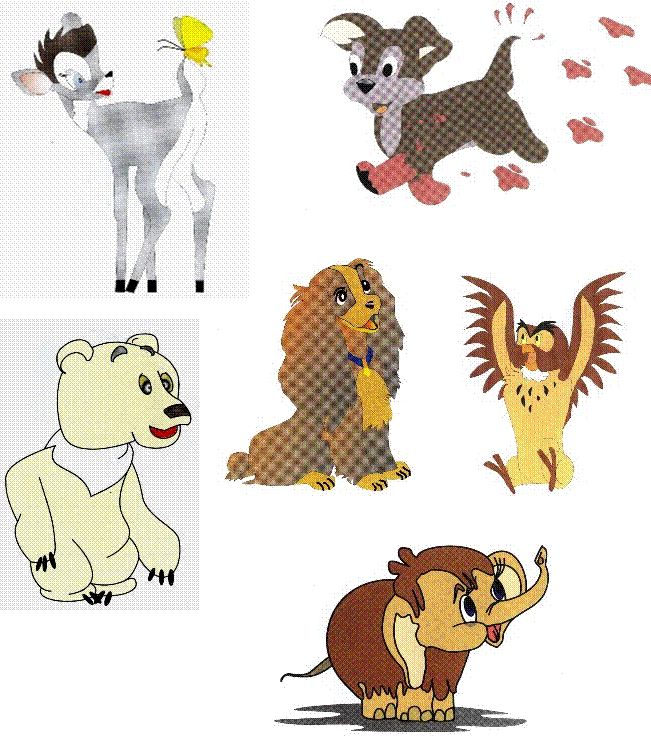
 Создать одну иллюстрацию из кривых, изображенных на рисунках.

Рис. 13





Использованные источники:
1.Залогова графика. Учебное пособие. Москва: Бином, 2006г
2.Залогова графика. Практикум. Москва: Бином, 2006г
